Activá la virtualización en Windows 11 y que tus emuladores no te dejen a pie
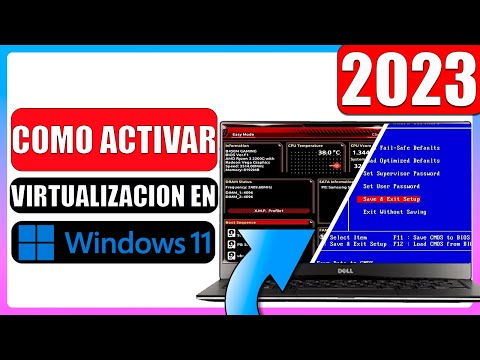
Si alguna vez intentaste instalar un emulador de Android como BlueStacks, Nox, o querés probar una máquina virtual con herramientas como VirtualBox, y te encontraste con errores raros o que simplemente no arrancaban, hay muchísimas chances de que la virtualización de tu procesador no esté activada. Es una función clave que, una vez prendida, le da un empujón enorme al rendimiento y estabilidad de estos programas. Sin ella, básicamente, tu PC no tiene la "base" para hacerlos funcionar bien en Windows 11.
Chequeá el estado actual y preparate para activar
Antes de meternos a fondo, lo primero es saber si ya la tenés activa. Es fácil: abrí el Administrador de Tareas (presioná Ctrl + Shift + Esc), andate a la pestaña "Rendimiento" y después seleccioná "CPU". Ahí, en la parte de abajo a la derecha, vas a ver una opción que dice "Virtualización". Si aparece como "Habilitado", ¡felicitaciones! Ya la tenés lista. Si dice "Deshabilitado", entonces seguí estos pasos.
Para activar la virtualización, casi siempre tenés que entrar a la BIOS o UEFI de tu computadora. Este es el software base que arranca antes que Windows y controla las cosas más importantes del hardware. Para acceder, reiniciá tu PC y, apenas aparezca el logo de la marca (Dell, HP, ASUS, Lenovo, etc.), tenés que apretar repetidamente una tecla específica. Las más comunes son F2, F10, F12 o Supr (Delete). Si no funciona una, probá otra. A veces, también se puede llegar desde las opciones avanzadas de arranque de Windows 11.
La clave para la virtualización siempre está en el BIOS/UEFI; si no la activás ahí, ninguna configuración de Windows la habilitará.
Activando la virtualización, paso a paso
Una vez dentro de la BIOS/UEFI, la interfaz cambia mucho según la marca y el modelo, pero el concepto es el mismo. Tenés que buscar una opción que hable de virtualización. Generalmente está en secciones como "Configuración", "Advanced" o "CPU Features". Los nombres pueden variar: "Intel Virtualization Technology" (VT-x) si tenés un procesador Intel, o "AMD-V" si es un AMD. Seleccioná esa opción y cambiala de "Disabled" a "Enabled".
Cuando termines, no te olvides de guardar los cambios antes de salir. Normalmente hay una opción como "Save & Exit" o "Guardar cambios y salir" (suele ser la tecla F10). Tu computadora se va a reiniciar y, al iniciar Windows 11, la virtualización ya debería estar funcionando.
Después de activarla en el BIOS/UEFI, volvé a chequear el Administrador de Tareas para confirmar que ahora dice "Habilitado". Para asegurarte de que todo funcione como debe para tus programas, también podés verificar las características de Windows. Andá a la barra de búsqueda de Windows y escribí "Activar o desactivar las características de Windows". Abrí esa opción y buscá "Plataforma de máquina virtual" y "Plataforma de hipervisor de Windows". Asegurate de que ambas estén tildadas, si no lo están, activalas y reiniciá la PC. Con esos dos pasos, tu sistema va a estar listo para correr cualquier emulador o máquina virtual sin problemas. Si la opción de virtualización está bloqueada o no aparece, a veces actualizar el firmware del BIOS puede hacer milagros, así que tenelo en cuenta.