Tu Windows 10 no arranca? Así encontrás el menú secreto que te salva la PC
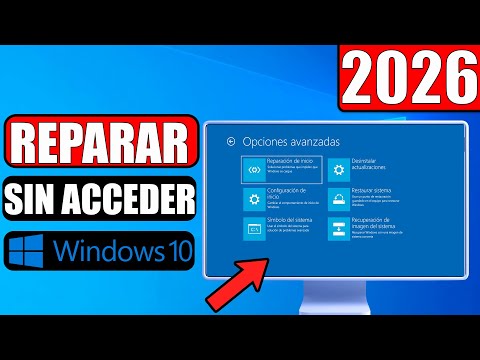
A ver, me pasó más de una vez que la PC decide no prender, se queda en un bucle de reinicio o simplemente muestra la pantalla negra y ¡adiós a todo! Es ese momento de pánico donde pensás que perdiste todos tus archivos o que tenés que llevarla a un técnico que te va a cobrar una fortuna. Pero pará la mano, que Windows 10, a pesar de sus caprichos, tiene un "modo secreto" de emergencia al que podés acceder para intentar repararlo vos mismo.
¿Te suena esto? La computadora arranca, pero no llega a mostrarte el escritorio. Quizás ves el logo de Windows, después una pantalla azul, o se reinicia infinitamente. Esto suele pasar por alguna actualización fallida, un archivo de sistema corrupto o un problema en el sector de arranque.
Cuando Windows te abandona: así accedés a la recuperación
La clave para empezar es entrar al entorno de recuperación de tu sistema. Para hacerlo, la forma más común es apagar y prender la PC tres veces seguidas. Sí, leíste bien. Vas a encenderla y cuando veas el logo de Windows o sientas que va a arrancar, la apagás manteniendo presionado el botón de encendido. Hacé esto dos veces más y, a la tercera, dejala que intente arrancar. Debería aparecer una pantalla de "Preparando reparación automática" y luego llevarte al menú de opciones avanzadas. Una vez ahí, andá a "Solucionar problemas" y después a "Opciones avanzadas".
Cuando ya estás en el menú de "Opciones avanzadas", tenés varias herramientas a tu disposición que, bien usadas, pueden salvarte el día:
- Reparación de Inicio: La primera que tenés que probar es esta opción. Esta herramienta de Windows intenta diagnosticar y solucionar problemas que impiden que el sistema cargue correctamente. A veces funciona como magia, solucionando cosas que ni sabías que estaban rotas.
- Desinstalar Actualizaciones: Si el problema apareció justo después de una actualización, probá con "Desinstalar actualizaciones". Podés quitar las últimas actualizaciones de calidad o de características. Muchas veces, un parche mal optimizado es el culpable de que tu PC se quede en negro.
- Restaurar Sistema (Punto de Restauración): Otra salvación es usar un punto de restauración. Si tenías habilitada esta función (¡y ojalá que sí!), podés volver a un estado anterior del sistema cuando todo funcionaba bien. Esto no afecta tus archivos personales, solo los programas y las configuraciones de Windows. Es como un viaje en el tiempo para tu PC.
Si el problema persiste incluso después de usar estas opciones, o si necesitás un control más fino sobre lo que pasa, el Símbolo de Sistema (la "pantalla negra" con letras blancas) es tu mejor amigo para ejecutar comandos más específicos que la mayoría desconoce.
Los comandos que reviven tu PC
El Símbolo de Sistema es donde los usuarios más avanzados meten mano, pero no tenés que ser un gurú para usarlo. Aquí te dejo unos comandos que suelen ser efectivos:
Mira también: Actualizar la BIOS de tu PC o laptop: los pasos clave para que no te equivoques- Para revisar y reparar archivos de sistema corruptos:
sfc /scannow - Para revisar si el disco duro tiene errores (importante si Windows no puede leer archivos esenciales):
chkdsk C: /fRecordá reemplazar "C:" por la letra de tu unidad principal si es otra.
- Para arreglar problemas con el Master Boot Record (MBR) y los sectores de arranque de Windows:
bootrec /fixmbrbootrec /fixbootbootrec /scanosbootrec /rebuildbcd
Estos comandos ayudan a reconstruir o reparar la información de arranque, vital para que Windows sepa dónde y cómo iniciar.
- Y uno más potente para reparar la imagen de tu sistema, por si los archivos están muy dañados:
DISM /Online /Cleanup-Image /RestoreHealthEste último a veces puede demorar un poco, pero vale la pena la espera.
No tenés que ejecutar todos estos comandos al mismo tiempo o en un orden específico, a menos que el problema persista. Generalmente, vas probando uno por uno, reiniciás, y si no funciona, pasás al siguiente. La clave es tener paciencia y no rendirse al primer intento. En la mayoría de los casos, uno de estos pasos te va a sacar del apuro y va a revivir tu sistema.
Mira también: Activá UEFI y el arranque seguro para poder instalar Windows 11Así que la próxima vez que tu PC no quiera colaborar, ya sabés que no todo está perdido. Hay herramientas ahí, escondidas, esperando que las uses para ahorrarte un dolor de cabeza (y unos buenos pesos en el técnico).