¿Tu Excel es un caos de datos? Así creás listas desplegables para tenerlo bajo control
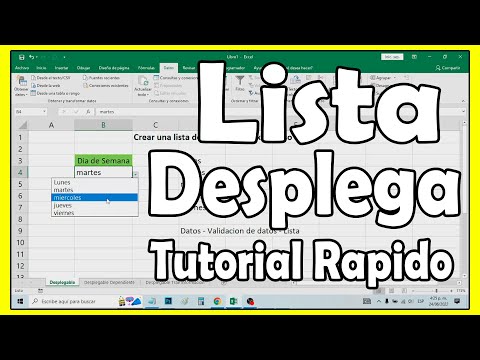
A ver, ¿a quién no le pasó de tener una planilla de Excel donde cada uno escribe los datos como se le canta? Un día es "Pendiente", otro "Pte.", y de repente tenés un lío que no hay forma de filtrar ni analizar. Perdés tiempo corrigiendo y el trabajo se vuelve un dolor de cabeza.
Pero hay una solución que te salva la vida y te ahorra un montón de broncas: las listas desplegables. Son esa pequeña maravilla que te permite elegir un valor de una lista predefinida en una celda, eliminando errores de tipeo y asegurando que la información siempre esté uniforme. Es una herramienta básica, sí, pero su impacto en la organización de tus datos es gigante.
Por qué las listas desplegables cambian todo en Excel
Imaginá que tenés que registrar el estado de cientos de pedidos: "En proceso", "Completado", "Cancelado". Si cada vez lo escribís a mano, seguro que alguna vez se te escapa una tilde, una mayúscula o incluso te confundís de palabra. Con una lista desplegable, solo tenés que hacer un clic y elegir la opción correcta. Así de simple.
Esto no solo acelera el ingreso de datos, sino que te garantiza que, cuando quieras hacer un resumen o un filtro, todos los "Completado" sean exactamente iguales. Se acabó el andar buscando variaciones que arruinan tus análisis. Además, podés usar estas listas para cualquier cosa: tipos de productos, nombres de empleados, sucursales, rangos de edad… lo que se te ocurra.
El video que te traemos hoy te muestra cómo armar estas listas de forma súper sencilla. No necesitás ser un gurú de Excel, solo seguir unos pasos claros y listo.
Creando tu primera lista desplegable: el paso a paso
El proceso es más fácil de lo que parece. La clave está en preparar tus opciones y luego decirle a Excel dónde y cómo querés que aparezcan.
Acá te va la receta:
Mira también: Tu Windows 10 no arranca? Así encontrás el menú secreto que te salva la PC1. Prepará tus datos fuente: Primero, tenés que tener en algún lugar de tu libro de Excel (puede ser en la misma hoja o en otra) la lista de los elementos que querés que aparezcan en tu desplegable. Por ejemplo, en una columna podés poner: "Activo", "Inactivo", "Suspendido".
2. Seleccioná la celda: Andá a la celda o al rango de celdas donde querés que aparezca la lista desplegable.
3. Abrí Validación de datos:
- En la barra de menú superior, hacé clic en la pestaña "Datos".
- Dentro del grupo "Herramientas de datos", buscá y hacé clic en "Validación de datos" (el icono suele ser un cuadrito con un tilde verde y un círculo rojo).
4. Configurá la lista:
- En la ventana de "Validación de datos", asegurate de estar en la pestaña "Configuración".
- En el desplegable "Permitir", elegí la opción "Lista".
- Ahora, en el campo "Origen", hacé clic en el ícono de selección de rango (esa flechita hacia arriba) y seleccioná con el mouse el rango de celdas donde tenés tus datos fuente (por ejemplo, A1:A3 si ahí pusiste "Activo", "Inactivo", "Suspendido").
- Asegurate de que la casilla "Omitir blancos" esté marcada.
5. ¡Aceptá y listo!: Hacé clic en "Aceptar" y ya tenés tu lista desplegable funcionando en la celda que elegiste. Cuando hagas clic en la celda, aparecerá una flechita y al tocarla, verás todas tus opciones.
Para practicar, el video ofrece un archivo interactivo que podés descargar. Es una excelente forma de ver cómo se aplican estos conceptos y probarlos vos mismo sin miedo a romper nada en tus planillas importantes.
Un tip: si tus opciones de la lista desplegable cambian seguido, en lugar de un rango fijo, podés usar una tabla de Excel como origen. Así, cuando agregues o quites ítems de la tabla, la lista desplegable se actualiza sola.
Mira también: Actualizar la BIOS de tu PC o laptop: los pasos clave para que no te equivoques
Crear listas desplegables es un paso fundamental para cualquiera que use Excel a diario. Te ayuda a mantener todo ordenado, evita errores y te da un control mucho mayor sobre tus datos. Empezá a usarlas y vas a ver cómo tus planillas pasan de ser un dolor de cabeza a una herramienta mucho más eficiente y confiable.