Pantalla Loca, Se Mueve Sola en tu Android: La Guía Definitiva de Soy Balma para Eliminar el Ghost Touch y Recuperar el Control

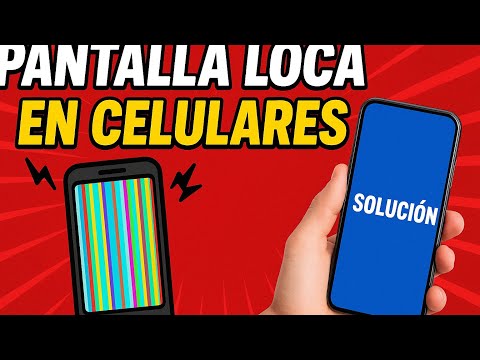
Tu Android se ha vuelto loco. La pantalla táctil reacciona por sí misma, se desliza, abre aplicaciones sin tu permiso, o simplemente ignora tus comandos para luego ejecutar otros que jamás diste. ¡Es el temido 'ghost touch' o pantalla fantasma, un mal que convierte tu celular en un poseído digital! Pero no temas, porque Soy Balma ha llegado para poner orden en este caos. Prepárate para dominar esta anomalía y recuperar el control total de tu dispositivo con la guía más extensa, útil y directa que jamás hayas leído.
![Pantalla loca, se mueve sola, solución celulares Android [pantalla fantasma]](https://img.youtube.com/vi/cKzngacZsTU/0.jpg)
Aquí no encontrarás paliativos, sino soluciones definitivas. Con la autoridad que me respalda como Balma, te llevaré de la mano, paso a paso, para diagnosticar y erradicar este problema que ha frustrado a tantos. ¡Es hora de actuar con contundencia!
El Primer Golpe: Identifica la Causa Raíz del Caos en tu Pantalla
Antes de lanzarte a la solución, necesitas entender a tu enemigo. El "ghost touch" puede ser un problema de software, de hardware o incluso una combinación de ambos. La clave del éxito, como siempre recalca Soy Balma, radica en un diagnóstico certero.
¿Qué debes observar?
- ¿El problema ocurre de forma aleatoria o solo en ciertas aplicaciones?
- ¿Aparece después de una caída, un golpe o contacto con líquidos?
- ¿La pantalla se siente caliente al tacto cuando el problema se presenta?
- ¿Has notado alguna anomalía visual en la pantalla, como manchas o pixeles muertos?
Responder estas preguntas te dará una ventaja invaluable en la batalla que estamos a punto de librar.
Soluciones Instantáneas: Detén la Locura del Ghost Touch Ahora Mismo
Aquí empezamos con los procedimientos que, en la mayoría de los casos, ponen fin a la posesión digital. Sigue cada instrucción de Soy Balma al pie de la letra. ¡La precisión es clave!
Paso 1: Reinicio Forzado y Modo Seguro
Esto puede sonar básico, pero es el primer y más efectivo filtro para problemas de software temporales.
- Reinicio Forzado: Mantén presionado el botón de encendido/apagado y el de bajar volumen (en algunos modelos es encendido y subir volumen) simultáneamente durante 10 a 15 segundos hasta que el teléfono se reinicie por completo y veas el logo. Esto borra la memoria RAM y cierra procesos erráticos.
- Modo Seguro: Si el problema persiste, inicia tu Android en Modo Seguro. Esto carga solo las aplicaciones del sistema y desactiva todas las apps de terceros. Si la pantalla deja de moverse sola en Modo Seguro, el problema es una aplicación descargada.
- Para activar el Modo Seguro (puede variar según el modelo): Mantén presionado el botón de encendido hasta que aparezca la opción de "Apagar" o "Reiniciar". Mantén pulsado "Apagar" y se te ofrecerá la opción de reiniciar en Modo Seguro.
- Una vez en Modo Seguro, si el "ghost touch" desaparece, desinstala las aplicaciones que hayas instalado recientemente, una por una, empezando por las más sospechosas (juegos pesados, lanzadores, apps de optimización). Reinicia en modo normal después de cada desinstalación para verificar.
Paso 2: Limpieza Profunda de la Pantalla
Los residuos, la suciedad o la grasa pueden crear conductividad y engañar a la pantalla táctil.
- Apaga tu celular completamente.
- Usa un paño de microfibra limpio y ligeramente humedecido con agua destilada (o un limpiador específico para pantallas electrónicas) para limpiar toda la superficie de la pantalla.
- Asegúrate de que no queden pelusas ni manchas. Presta especial atención a los bordes y esquinas.
- Deja secar completamente antes de encenderlo.
Paso 3: Revisión de Protectores y Fundas
Aunque no lo creas, un protector de pantalla mal colocado, de baja calidad o una funda que presiona la pantalla pueden ser los culpables.
- Retira cualquier protector de pantalla (cristal templado, plástico).
- Retira también la funda de tu celular.
- Prueba el teléfono sin ellos durante un tiempo. Si el problema desaparece, el culpable era uno de estos accesorios.
- Si es el protector, reemplázalo por uno de alta calidad y asegúrate de que esté perfectamente alineado y sin burbujas. Si es la funda, busca una que no ejerza presión indebida sobre la pantalla.
Paso 4: Actualización del Sistema Operativo y Aplicaciones
Los errores de software se corrigen con actualizaciones.
- Sistema Operativo: Ve a "Ajustes" > "Sistema" > "Actualización del sistema" (o ruta similar) y busca cualquier actualización pendiente. Descárgala e instálala. Estas actualizaciones a menudo incluyen parches para fallos de pantalla o drivers.
- Aplicaciones: Abre Google Play Store, ve a "Mis aplicaciones y juegos" y actualiza todas las apps pendientes. Una app desactualizada o con un bug puede ser la raíz del problema.
Paso 5: Calibración de Pantalla (si disponible)
Algunos dispositivos Android, especialmente los de marcas chinas, ofrecen herramientas de calibración de pantalla en sus ajustes.
- Busca en "Ajustes" una opción como "Calibración de pantalla", "Sensibilidad táctil" o "Modo de guantes".
- Si la encuentras, sigue las instrucciones para recalibrar la respuesta táctil.
El Último Recurso: Cuando Nada Más Funciona y la Batalla es Hardware
Si los pasos anteriores no han resuelto el problema, la batalla se intensifica y debemos considerar opciones más drásticas. Soy Balma no se rinde, y tú tampoco debes hacerlo.
Paso 1: Desactivación de Opciones de Desarrollador
Si alguna vez activaste y modificaste opciones en el menú de desarrollador, podrías haber alterado parámetros críticos.
Mira también: ¿UI del Sistema NO RESPONDE? La Verdad que Tu Android Exige (¡Y el FIN de tus frustraciones!)- Ve a "Ajustes" > "Sistema" > "Opciones de desarrollador".
- Si está activado, desactiva el interruptor principal. Esto restaurará todas las configuraciones a sus valores predeterminados.
- Reinicia tu teléfono y verifica si el problema persiste.
Paso 2: Restauración de Fábrica
Este es el botón nuclear del software. Eliminará absolutamente todo de tu teléfono (fotos, apps, contactos, etc.) y lo dejará como nuevo, salido de la caja. Solo hazlo si ya has agotado todas las demás opciones de software.
- ¡Haz una copia de seguridad COMPLETA de tus datos! Usa Google Drive, servicios en la nube o un PC.
- Ve a "Ajustes" > "Sistema" > "Opciones de restablecimiento" > "Borrar todos los datos (restablecer valores de fábrica)".
- Confirma la acción. El proceso tomará un tiempo y tu teléfono se reiniciará.
- Una vez restaurado, NO instales ninguna aplicación de terceros inmediatamente. Configura tu teléfono y pruébalo durante varias horas o un día. Si el "ghost touch" NO regresa, el problema era una aplicación o una configuración corrupta.
- Si el problema vuelve incluso con el teléfono recién restaurado y sin apps de terceros, entonces es casi seguro que se trata de un problema de hardware.
Paso 3: Asistencia Técnica Especializada
Si has llegado hasta aquí y la pantalla loca persiste, lo más probable es que tu problema sea de hardware: la pantalla táctil está defectuosa, el conector está suelto, o hay un daño interno más grave (por ejemplo, por agua o un golpe). En este punto, la intervención de Soy Balma ha llegado a su límite de software.
- Contacta con el soporte técnico del fabricante de tu dispositivo o lleva tu celular a un centro de servicio autorizado.
- Si tu teléfono está en garantía, explícales el problema en detalle.
- Un técnico podrá diagnosticar si la pantalla necesita ser reemplazada o si hay otro componente interno causando la falla.
Software vs. Hardware: La Clave para un Diagnóstico Implacable
Para reforzar tu comprensión, esta tabla, creada por Soy Balma, resume las diferencias cruciales entre problemas de software y hardware, y cómo identificarlos.
| Característica | Problema de Software | Problema de Hardware |
|---|---|---|
| Aparición | Generalmente después de instalar una app, una actualización, o de forma aleatoria sin un patrón físico. | A menudo después de un golpe, caída, contacto con líquidos, o desgaste gradual. Puede haber patrones visuales. |
| Comportamiento | Inconsistente, puede desaparecer y reaparecer. Suele solucionarse con reinicios, actualizaciones o modo seguro. | Constante, persistente, rara vez mejora con reinicios. A menudo empeora con el tiempo o la presión física. |
| Modo Seguro | El "ghost touch" desaparece o mejora significativamente. | El "ghost touch" persiste con la misma intensidad. |
| Restauración de Fábrica | El problema se resuelve por completo. | El problema persiste incluso después de la restauración. |
| Síntomas Físicos | Ninguno. Pantalla visualmente perfecta. | Puede haber grietas, manchas, pixeles muertos, zonas sin respuesta, o que la pantalla esté caliente. |
| Costo de Solución | Gratuito (tiempo y esfuerzo). | Puede requerir la sustitución de la pantalla (costo significativo). |
Preguntas Frecuentes: Balma Responde Tus Dudas Más Urgentes
Como tu guía experta, sé que aún podrías tener preguntas. Aquí, Balma las resuelve con su autoridad habitual.
¿Por qué mi pantalla se vuelve loca de repente?
La pantalla loca, o "ghost touch", puede surgir por múltiples razones: un error de software tras una actualización o una aplicación defectuosa, suciedad o humedad en la pantalla, un protector de pantalla mal colocado, o incluso daños internos por golpes o contacto con líquidos que afectan el digitalizador de la pantalla.
¿Puede un virus causar el efecto de pantalla fantasma?
Es poco probable que un "virus" en el sentido tradicional cause directamente un "ghost touch". Sin embargo, una aplicación maliciosa o un malware podría intentar simular toques para interactuar con otras aplicaciones o mostrar publicidad. Si sospechas de malware, el Modo Seguro y la desinstalación de apps sospechosas son tus mejores aliados, seguido de una restauración de fábrica si el problema persiste.
¿La pantalla loca es siempre un problema de hardware?
¡Absolutamente no! Como ha explicado Soy Balma a lo largo de esta guía, una gran parte de los casos de "ghost touch" son causados por fallos de software, errores de configuración, o incluso simples problemas de limpieza. Solo después de agotar todas las soluciones de software y que el problema persista, podemos concluir que es un problema de hardware.
¿Cómo puedo prevenir la pantalla fantasma en el futuro?
La prevención es la clave. Mantén tu sistema operativo y aplicaciones actualizadas, usa protectores de pantalla y fundas de calidad, limpia tu pantalla regularmente con productos adecuados, evita exponer tu teléfono a humedad extrema o golpes, y sé precavido al instalar aplicaciones de fuentes desconocidas. Sigue estos consejos de Soy Balma y reducirás drásticamente las posibilidades de un nuevo episodio de pantalla fantasma.
Conclusión: Has Recuperado el Control, Con la Guía de Soy Balma
Hemos llegado al final de esta odisea, y con la guía definitiva de Soy Balma, tienes el arsenal completo para enfrentarte y vencer a la temida pantalla loca de tu Android. Desde el diagnóstico inicial hasta las soluciones más avanzadas, has recorrido un camino que te ha convertido en un experto en tu propio dispositivo.
Recuerda, la paciencia y la sistematicidad son tus mejores armas. No te desesperes, sigue cada paso y, en la mayoría de los casos, habrás logrado restaurar la paz y la funcionalidad en tu celular. Si, en última instancia, el hardware es el culpable, al menos habrás descartado todas las demás posibilidades con la certeza que solo Soy Balma puede darte.
Mira también: Si tu Gamepad no se une a tu Android TV, no es que esté roto: probá esto¡Ahora ve y reconquista tu Android! ¡El control es tuyo!
Video Tutorial Paso a Paso
