Si tu Gamepad no se une a tu Android TV, no es que esté roto: probá esto

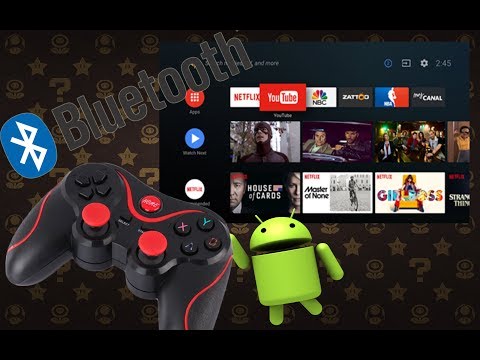
Acá entre nos, ¿quién no se frustró alguna vez intentando que un control de juegos se conecte a un aparato y nomás no quiere saber nada? Seguro te pasó con tu Gamepad nuevo o el que tenés guardado, queriendo usarlo en tu Android TV o en cualquier dispositivo Android, y pensaste que ya se había jubilado o que simplemente no era compatible. Pero tranqui, la mayoría de las veces, el problema no es que el control esté dañado ni que tu Android TV no lo soporte.
La onda es que a veces no activamos el modo de emparejamiento correcto o no sabemos dónde buscarlo. Esto es clave, porque si no está "visible", tu Android TV no lo va a encontrar ni a palos.
La posta para vincular tu Gamepad al Android TV
La clave para que tu control y tu Android se hagan amigos es el Bluetooth. La mayoría de los Gamepads hoy en día usan esta tecnología para conectarse sin cables. Lo que tenés que hacer es simple, pero hay que seguir el orden.
Primero, agarrá tu Gamepad. Vas a necesitar ponerlo en "modo de emparejamiento". ¿Cómo se hace esto? Depende un poco de la marca y modelo, pero lo más común es apretar y mantener presionado uno o dos botones a la vez. Generalmente, es el botón de encendido junto con el botón "Share", "PS", "Home" o algún otro de función. Vas a notar que las luces del control empiezan a parpadear de una forma diferente, más rápido o con una secuencia distinta, indicando que ya está listo para ser detectado.
Mira también: Netflix en Smart TV no funciona: Solución de Problemas y Guía DefinitivaSiempre revisá el manual de tu Gamepad o buscá en Google "modo emparejamiento [modelo de tu gamepad]" para asegurarte de qué botones presionar. Es un pequeño detalle que lo cambia todo.
Una vez que tu Gamepad está en modo de emparejamiento, el siguiente paso es ir a tu Android TV. Tomá el control remoto de la tele y andá a los ajustes:
1. Buscá el ícono del engranaje o la opción de “Ajustes” en la pantalla principal de tu Android TV.
2. Entrá a la sección de “Dispositivos conectados” o “Controles y accesorios”. A veces está directamente bajo “Bluetooth”.
3. Ahí, seleccioná la opción de “Emparejar dispositivo nuevo” o “Añadir accesorio”.
En este punto, tu Android TV va a empezar a buscar dispositivos Bluetooth cercanos que estén en modo de emparejamiento. Si hiciste bien el paso anterior con tu Gamepad, debería aparecer en la lista con su nombre (por ejemplo, "Xbox Wireless Controller", "DualShock 4", "IPEGA PG-9087", etc.). Solo tenés que seleccionarlo y, ¡listo! Las luces de tu Gamepad deberían dejar de parpadear y quedarse fijas, indicando que ya está conectado.
Mira también: CÓMO PONER ACENTOS EN LA COMPUTADORA: Mejora la Escritura y Precisión Lingüística DigitalAhora sí, podés abrir ese juego que tanto querías probar y disfrutarlo con la comodidad de un control de verdad. Si por alguna razón no te aparece a la primera, no te desesperes. Volvé a poner el Gamepad en modo de emparejamiento y reiniciá la búsqueda en tu Android TV. A veces la señal Bluetooth se pone caprichosa, pero siguiendo estos pasos, seguro lo lográs.
Video Tutorial: Mirá el paso a paso en YouTube
