¿Cómo guardar un documento de Word en PDF? Hacelo rápido en tu PC

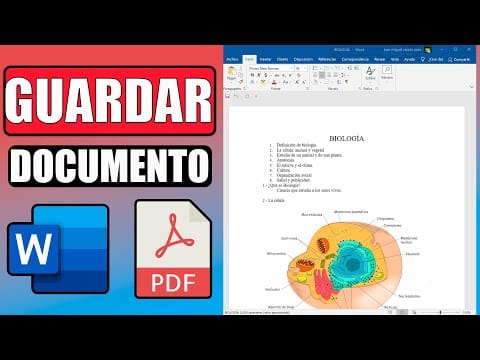
Es un clásico: tenés un documento de Word listo, impecable, y de repente necesitás compartirlo, pero no querés que nadie le meta mano o se desacomode el formato. Ahí es cuando el PDF entra a salvar el día. La verdad es que convertir un archivo de Word a PDF es una de esas cosas básicas que todo el mundo debería saber, porque te ahorra dolores de cabeza y asegura que tu trabajo se vea exactamente como lo pensaste en cualquier pantalla. Yo mismo lo uso un montón, ya sea para enviar CVs, trabajos universitarios o reportes laborales, porque sé que una vez en PDF, el diseño no se mueve más.
Mucha gente piensa que necesita programas externos o webs raras para esto, pero la realidad es que Word, el mismo que usás siempre, ya tiene esta función incorporada y es súper sencilla de usar. Te juro, no lleva más de un par de clics.
Mira también: El volumen de Windows tiene un truco: así arreglás el audio de YouTube en tu PCTransformá tu Word en PDF en pocos pasos
Vamos al grano. Abrí ese documento de Word que querés pasar a PDF en tu computadora. Una vez que lo tengas a la vista, los pasos son los siguientes:
- Andate a la pestaña "Archivo" que suele estar arriba a la izquierda de la ventana de Word. Es lo primero que hay que buscar.
- Dentro del menú Archivo, vas a ver varias opciones. Buscá "Guardar como". Hacé clic ahí.
- Ahora tenés que elegir dónde querés guardar el nuevo archivo PDF. Puede ser en la misma carpeta donde tenés el Word original o en alguna otra. Pulsá en "Examinar" si querés buscar un lugar específico en tu disco.
- Una vez que elijas la ubicación, se abrirá una ventana para que le pongas un nombre al archivo. Lo importante acá es el menú desplegable que dice "Tipo". Por defecto, suele decir "Documento de Word (.docx)". Hacé clic en esa opción.
- Se va a desplegar una lista enorme de formatos. Deslizate hasta que encuentres "PDF (.pdf)". Elegilo.
- Dale a "Guardar", y listo. Word va a crear una copia de tu documento, pero esta vez en formato PDF. Podés ir a la carpeta donde lo guardaste para comprobar que todo salió bien y abrirlo con tu lector de PDF.
Un tip extra que a veces viene bien: antes de guardar como PDF, podés ir a "Archivo" > "Imprimir" y en la impresora, seleccionar "Microsoft Print to PDF". Es otra forma de lograr lo mismo si la opción de "Guardar como PDF" no te convence del todo.
Mira también: Arreglá el Bluetooth de Windows 10: así reinstalás los drivers al toque
¿Viste? Más fácil imposible. En cuestión de segundos, tenés tu documento de Word seguro en formato PDF, listo para enviar por mail, subir a una plataforma o simplemente guardarlo para que no le cambien nada. No hay excusas para no usarlo.
Video Tutorial: Mirá el paso a paso en YouTube
