Arreglá el Bluetooth de Windows 10: así reinstalás los drivers al toque

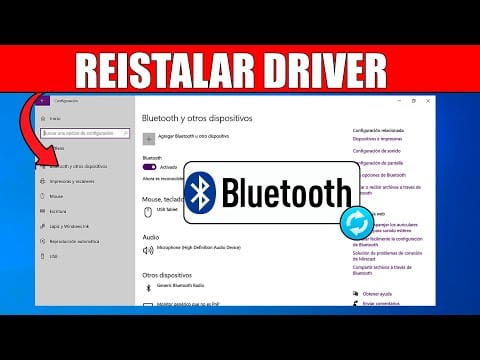
A ver, que el Bluetooth de Windows 10 se ponga la gorra y deje de funcionar es un clásico. Pasás de querer conectar tus auriculares a que tu PC ni detecte el adaptador. La mayoría de las veces, no es el hardware, ni un virus, ni que le entró el cuco. Es simplemente que los controladores se desorientaron, se corrompieron o Windows hizo alguna de las suyas.
Antes de que entres en pánico o empieces a buscar adaptadores USB como loco, hay una solución que es tan simple que parece mentira, pero funciona: reinstalar los drivers. Y no, no tenés que bajar nada raro de páginas con malware. El truco está en hacer que Windows haga su trabajo y los ponga de nuevo en su lugar.
Cuando el Bluetooth te deja de a pie: la solución más rápida
¿Tu teclado Bluetooth no conecta? ¿Los auriculares no aparecen en la lista de dispositivos? Es frustrante, pero la buena noticia es que el 90% de las veces, el sistema operativo tiene los drivers necesarios guardados. Solo hay que darle un empujón para que los vuelva a cargar. Esto es útil si después de una actualización o un apagón repentino, tu Bluetooth simplemente desapareció.
Mira también: Guía Definitiva para la Gestión de Cuentas: Cómo Eliminar un Administrador en Windows 10 de Forma SeguraLos pasos son sencillos y no te van a tomar más de cinco minutos:
- Primero, tenés que abrir el Administrador de Dispositivos. La forma más fácil es presionar la tecla de Windows + X y seleccionar "Administrador de Dispositivos" del menú que aparece. Si no, escribí "Administrador de Dispositivos" en la barra de búsqueda de Windows y hacé clic.
- Una vez abierto, buscá la sección que dice "Bluetooth" y hacé clic en la flechita para expandirla. Vas a ver una lista de adaptadores y dispositivos Bluetooth.
- Acá viene la parte clave: tenés que desinstalar cada uno de los elementos que aparezcan bajo "Bluetooth". Hacé clic derecho sobre cada uno y seleccioná "Desinstalar dispositivo". Si te pregunta si querés eliminar el software del controlador, marcá la casilla y dale a "Desinstalar". Repetí este proceso con todos los ítems de Bluetooth que encuentres.
- Una vez que desinstalaste todo, cerrá el Administrador de Dispositivos y, esto es fundamental, reiniciá tu computadora.
Cuando reinicies, Windows detectará que no hay controladores Bluetooth y los reinstalará automáticamente con las versiones genéricas que ya tiene guardadas. Si aún así no funciona, asegurate de que el servicio de Soporte Bluetooth esté en ejecución desde `services.msc`.
Después de que la PC inicie de nuevo, andá a la configuración de Bluetooth (tecla de Windows + I, luego "Dispositivos" y "Bluetooth y otros dispositivos") y deberías ver que el interruptor de Bluetooth está activo y que podés empezar a emparejar tus dispositivos de nuevo. A veces, la solución no es la más complicada, sino la más obvia. Y esta es una de esas veces.
Mira también: DIAGNÓSTICO Y REPARACIÓN CRÍTICA: TECLADO DE LAPTOP INOPERANTEVideo Tutorial: Mirá el paso a paso en YouTube
