¿Creés que es difícil borrar una tarjeta de Google Play? Así la quitás en un toque
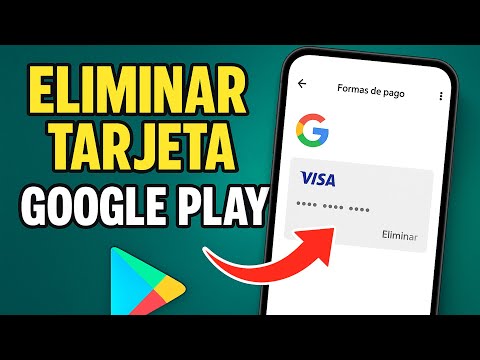
Todos sabemos que en internet es re fácil guardar los datos de la tarjeta para comprar cualquier app, juego o suscripción. Y sí, es súper cómodo, pero a veces quedan dando vueltas tarjetas que ya ni usamos o que preferimos no tener ahí. Tal vez venció, cambiamos de banco o simplemente queremos más privacidad. La buena noticia es que eliminar una tarjeta de crédito o débito de Google Play no es para nada complicado y te lo sacás de encima en dos minutos.
No tiene sentido tener métodos de pago viejos o que ya no querés usar asociados a tu cuenta de Google. Además de que mantiene tu información financiera más limpia y segura, te da la tranquilidad de que no va a haber cobros sorpresa si alguien (o vos por error) intenta usarla.
Mira también: Cambiá la región en Google Play y accedé a apps de otros paísesAsí eliminás esa tarjeta de Google Play que ya no va más
Para sacarte de encima esa tarjeta que te está ocupando espacio en tu cuenta de Google Play, seguí estos pasos. Es lo más directo que hay, sin vueltas:
- Lo primero es abrir la app de Google Play Store en tu celular. Es la que usás para bajar apps.
- Una vez ahí, vas a ver tu foto de perfil (o un ícono con tu inicial) arriba a la derecha. Tocala.
- Se va a desplegar un menú. Tenés que buscar y seleccionar la opción que dice "Pagos y suscripciones".
- Dentro de "Pagos y suscripciones", entrá en "Métodos de pago". Acá vas a ver todas las tarjetas que tenés guardadas.
- Andá bien abajo de la lista de tarjetas y vas a encontrar una opción que dice "Más configuraciones de pago". Tocala.
- Esto te va a abrir una nueva ventana en tu navegador, que te va a llevar a la sección de pagos de tu cuenta de Google. Es posible que te pida que inicies sesión otra vez para verificar que sos vos.
- Una vez dentro, vas a ver de nuevo todas tus tarjetas. Buscá la tarjeta específica que querés eliminar.
- Justo debajo de cada tarjeta, hay una opción que dice "Quitar". Tocala para la tarjeta que ya no querés.
- El sistema te va a pedir que confirmes la eliminación. Dale a "Quitar" de nuevo para confirmar y listo.
Un tip extra para tu seguridad: si en algún momento perdiste una tarjeta o te la robaron, no basta solo con eliminarla de Google Play. Siempre contactá a tu banco para bloquearla de inmediato y evitar cualquier uso fraudulento.
Mira también: Cómo Conectar tu Cuenta de YouTube a la TV de forma Sencilla y Segura: La Guía Maestra Definitiva para una Experiencia Sin Interrupciones
Y ya está. Con eso, esa tarjeta ya no va a estar asociada a tu cuenta de Google Play. Es un pequeño ajuste que te ahorra un posible dolor de cabeza y mantiene tus finanzas digitales más organizadas. Tomate el hábito de revisar esto cada tanto para tener todo bajo control.