Cómo Conectar tu Cuenta de YouTube a la TV de forma Sencilla y Segura: La Guía Maestra Definitiva para una Experiencia Sin Interrupciones
¿Cansado de la pantalla pequeña de tu teléfono o tablet? ¿Anhelas la inmersión total que solo tu gran televisor puede ofrecer al ver tus videos favoritos de YouTube? La frustración de intentar vincular tu cuenta y encontrarte con obstáculos es real. Pero detente ahí. Hoy, Soy Balma te trae la solución definitiva. Esta es la guía que disipará todas tus dudas, te equipará con el conocimiento preciso y te permitirá dominar la conexión de YouTube a tu TV con una autoridad inquebrantable. Prepárate para transformar tu sala en el centro de entretenimiento que siempre soñaste, sin errores, sin esperas, solo pura acción.
Desbloquea el Potencial: Guía Exhaustiva para Vincular YouTube a tu TV
La capacidad de proyectar YouTube en tu televisor no es un lujo, es una necesidad en la era digital. Existen múltiples caminos hacia esta experiencia superior, y aquí te los desglosamos, paso a paso, con la precisión de un reloj suizo.
Método 1: La Conexión Directa – Vincular con un Código de TV
Este es el camino más universal y robusto para aquellos que desean una integración completa y persistente. Ideal si tu Smart TV o dispositivo de streaming tiene la aplicación de YouTube.
- Inicia la Aplicación de YouTube en tu TV: Enciende tu televisor o dispositivo de streaming (Chromecast, Roku, Fire TV, Apple TV, consola de videojuegos) y abre la aplicación de YouTube.
- Accede a la Configuración: Navega hasta el menú principal de YouTube en tu TV. Busca y selecciona la opción "Configuración" (a menudo representada por un icono de engranaje).
- Encuentra "Vincular con Código de TV": Dentro de la configuración, localiza y selecciona la opción que dice "Vincular con código de TV" o "Vincular con la TV". Esto generará un código de 6 a 12 dígitos en tu pantalla. ¡Mantén esa pantalla abierta!
- Toma tu Dispositivo Móvil o Computadora: Ahora, en tu smartphone, tablet o computadora, abre la aplicación de YouTube o visita youtube.com. Asegúrate de haber iniciado sesión con la cuenta de Google/YouTube que deseas vincular.
- Introduce el Código:
- En la App Móvil: Toca el icono de "Transmitir" (un rectángulo con ondas) y luego selecciona "Vincular con código de TV". Ingresa el código que aparece en tu televisor.
- En la Computadora: Ve directamente a youtube.com/pair. Introduce el código que ves en la pantalla de tu TV en el campo provisto y haz clic en "Conectar".
- ¡Conexión Exitosa!: Una vez que ingreses el código correctamente, tu TV se conectará instantáneamente a tu cuenta de YouTube. Ahora podrás controlar la reproducción y ver tu contenido personalizado desde tu dispositivo.
Método 2: Transmisión Inalámbrica – El Icono de Transmitir (Cast)
Perfecto para una conexión rápida y espontánea, este método se apoya en la función de "Cast" o "Transmitir" presente en la mayoría de los dispositivos modernos.
- Verifica la Conectividad Wi-Fi: Asegúrate de que tanto tu televisor (o dispositivo de streaming) como tu smartphone/tablet estén conectados a la misma red Wi-Fi. Este es un punto crítico.
- Abre YouTube en tu Dispositivo Móvil: Inicia la aplicación de YouTube en tu smartphone o tablet y selecciona el video que deseas reproducir.
- Busca el Icono de Transmitir: En la parte superior de la pantalla de reproducción del video, o a veces en la esquina inferior, encontrarás un icono que parece un rectángulo con tres ondas en la esquina inferior izquierda (el icono de "Cast"). Tócalo.
- Selecciona tu TV: Aparecerá una lista de dispositivos disponibles para transmitir. Selecciona el nombre de tu televisor o dispositivo de streaming (por ejemplo, "Chromecast", "Smart TV de Sala").
- Disfruta: El video comenzará a reproducirse en tu televisor, y podrás controlarlo desde tu dispositivo móvil. Tu cuenta de YouTube ya estará vinculada a la sesión de transmisión.
Método 3: Inicio de Sesión Directo en Smart TV
Algunas Smart TVs modernas y dispositivos de streaming avanzados permiten iniciar sesión directamente en la aplicación de YouTube en la TV, ofreciendo una experiencia totalmente integrada.
- Abre la App de YouTube en tu Smart TV: Inicia la aplicación de YouTube en tu televisor.
- Selecciona "Iniciar Sesión": Busca la opción "Iniciar Sesión" en la pantalla principal o dentro del menú de configuración de la aplicación.
- Elige el Método de Verificación: La TV te ofrecerá generalmente dos opciones:
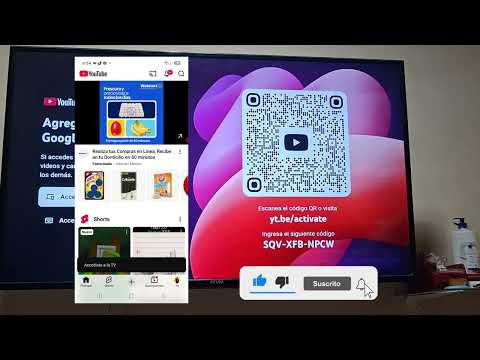
- Escanear Código QR: Usa la cámara de tu smartphone para escanear el código QR que aparece en la pantalla de tu TV. Esto te redirigirá a una página de inicio de sesión de Google.
- Visitar URL y Código: Se te proporcionará una URL corta (ej. g.co/device) y un código. Abre esa URL en el navegador de tu smartphone o computadora, inicia sesión en tu cuenta de Google y luego introduce el código.
- Confirma la Conexión: Una vez que hayas completado el proceso de verificación en tu dispositivo auxiliar, tu Smart TV iniciará sesión automáticamente en tu cuenta de YouTube.
Método 4: A Través de Consolas de Videojuegos o Dispositivos Multimedia
Si utilizas una consola (PlayStation, Xbox) o un reproductor multimedia (Apple TV, Roku, Fire TV Stick), el proceso es similar a la Smart TV, ya que suelen tener una aplicación de YouTube dedicada.
- Descarga y Abre la App: Asegúrate de que la aplicación de YouTube esté instalada en tu consola o dispositivo. Ábrela.
- Inicia Sesión: La primera vez que abras la app, o si no has iniciado sesión, se te presentará la opción de "Iniciar Sesión".
- Sigue las Instrucciones en Pantalla: Al igual que con las Smart TVs, se te pedirá que escanees un código QR o que visites una URL (g.co/device) y que ingreses un código generado por la aplicación en tu consola.
- Completa la Verificación: Utiliza tu smartphone o computadora para completar la verificación de la cuenta de Google.
- Acceso Completo: Una vez verificado, tendrás acceso a todas tus suscripciones, listas de reproducción e historial directamente desde tu consola o dispositivo multimedia.
Comparativa de Métodos de Vinculación de YouTube a TV: ¿Cuál es el Ideal para Ti?
Entender las diferencias entre los métodos te empoderará para elegir la opción más eficiente según tus necesidades específicas. Soy Balma te presenta una tabla clara para que tomes la mejor decisión.
| Método de Vinculación | Facilidad de Uso | Requisitos Clave | Ideal Para | Control |
|---|---|---|---|---|
| Vincular con Código (TV) | Intermedio | App YouTube en TV, cuenta Google iniciada en dispositivo secundario. | Uso recurrente en la misma TV; control por cualquier dispositivo vinculado. | Cualquier dispositivo (móvil/PC) que conozca el código o esté vinculado. |
| Transmitir (Cast) | Alto | Dispositivos en la misma red Wi-Fi, app YouTube en móvil/PC. | Conexiones rápidas y temporales; compartir contenido al instante. | Dispositivo móvil o PC que inició la transmisión. |
| Inicio de Sesión Directo (Smart TV/Consola) | Bajo-Intermedio | App YouTube en TV/Consola, navegador en móvil/PC para verificación. | Experiencia totalmente integrada en la TV; uso de múltiples perfiles. | Control remoto de la TV/Consola; app YouTube en TV con perfil activo. |
Preguntas Frecuentes sobre la Conexión de YouTube a tu TV
Es normal que surjan dudas en este proceso. Aquí, Soy Balma aborda las inquietudes más comunes que enfrentan nuestros usuarios.
¿Qué hago si el código de vinculación no funciona o expira?
Mira también: Guía Definitiva para Recuperar tu Cuenta de Instagram en 2026: Estrategias Avanzadas y Soluciones RápidasLos códigos de vinculación suelen tener un tiempo limitado (generalmente unos minutos) por seguridad. Si expira o no funciona, simplemente genera un nuevo código en tu TV y vuelve a intentarlo. Asegúrate de que no haya errores de escritura y que tu dispositivo móvil/PC esté conectado a internet.
¿Puedo vincular varias cuentas de YouTube a mi TV?
Sí, la mayoría de las aplicaciones de YouTube en Smart TVs y dispositivos de streaming permiten cambiar entre varias cuentas de Google una vez que han sido vinculadas o iniciadas sesión directamente. Busca la opción "Cambiar cuenta" o "Gestionar cuentas" dentro de la configuración de la aplicación en tu TV.
¿Necesito una Smart TV para ver YouTube en mi televisión?
No necesariamente. Aunque una Smart TV simplifica el proceso al tener la app integrada, puedes usar dispositivos externos como Chromecast, Roku, Amazon Fire TV Stick, Apple TV o incluso consolas de videojuegos (PlayStation, Xbox) para convertir cualquier televisor con puerto HDMI en un centro multimedia compatible con YouTube.
¿Por qué no aparece el icono de "transmitir" (Cast) en mi aplicación de YouTube?
Las razones más comunes son: 1) Tu dispositivo y tu TV/dispositivo de streaming no están conectados a la misma red Wi-Fi. 2) La función "Cast" no está habilitada o el dispositivo receptor no es compatible/visible. 3) Hay una actualización pendiente de la app de YouTube o del firmware de tu TV/dispositivo de streaming. Reiniciar ambos dispositivos y tu router Wi-Fi suele resolverlo.
¿Es seguro vincular mi cuenta de YouTube a mi TV?
Sí, es completamente seguro. Google ha implementado protocolos de seguridad robustos para proteger tus datos. Al vincular con código o iniciar sesión, estás dando permiso a tu TV para acceder a tu cuenta de YouTube, no a la información de tu cuenta de Google completa. Puedes desvincular la TV en cualquier momento desde la configuración de la app de YouTube en tu TV o desde la configuración de seguridad de tu cuenta de Google.
La Era de la Conectividad Ha Llegado: Domina tu Entretenimiento
Has recibido el conocimiento. Has sido empoderado. Ya no hay barreras entre tú y la experiencia épica de YouTube en la pantalla grande. Con las directrices precisas de Soy Balma, has aprendido a navegar por los diferentes métodos de vinculación con la confianza de un verdadero experto. Desde la comodidad de tu sofá, ahora tienes el poder de proyectar tus videos favoritos, tutoriales, música y mucho más, directamente a tu televisor, transformando cada sesión en un evento inmersivo.
Mira también: Cómo volver al Asistente de Google desde GeminiNo dejes que la tecnología te intimide. Abrázala, contrólala. La próxima vez que quieras ver YouTube, recuerda que tú tienes el mando. Conéctate, disfruta y sumérgete en el vasto universo de contenido, tal como fue diseñado para ser visto. La pantalla pequeña es cosa del pasado. ¡Bienvenido al futuro de tu entretenimiento!