Si tu Android no se conecta a la TV, el problema no es tu tele: la app que destraba el mirroring
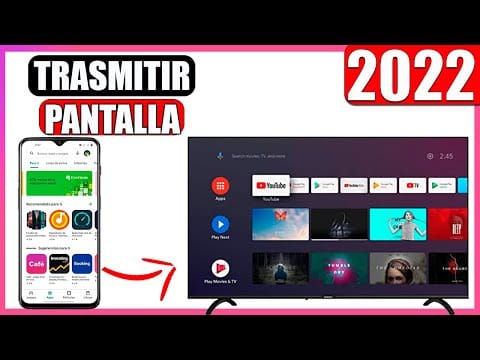
A ver, a quién no le pasó que quiere mostrar algo en la tele, ya sea una foto que salió increíble, un video divertido de redes, o hasta un juego, y se encuentra con el dilema: "¿Cómo conecto esto sin un cable que no tengo?". Es una de esas cosas que parece re fácil en la teoría, pero a la hora de la verdad, se complica más de lo esperado. Y sí, es un bajón, sobre todo cuando tenés un celular lleno de contenido y una tele gigante que lo podría mostrar mejor.
La mayoría de las veces, cuando algo no anda, lo primero que pensamos es que la tele es la que falla, que le falta una función, o que necesitamos algún gadget especial para que la cosa funcione. Y aunque en algunos casos podría ser, la verdad es que muchas veces el lío no viene por ahí. Si tenés un celular Android y estás en esta situación de querer mandar la pantalla a la tele y no podés, hay una solución puntual que a veces se pasa por alto y que un video de 2022, que sigue siendo re útil hoy, lo dejaba bien clarito: se trata de una app específica.
La clave está en la app: Screen Mirroring - Miracast
El tema es que los fabricantes de televisores y de celulares a veces no se ponen las pilas con la compatibilidad directa de Miracast o tecnologías similares. Ojo, tu tele muy probablemente ya tenga la función para recibir la pantalla, pero el celular no tiene un botón directo o la forma de “enviarla” no es tan intuitiva como quisiéramos. Acá es donde entra en juego la app “Screen Mirroring - Miracast” de Soomapps. Es una de esas herramientas que hacen el puente perfecto entre tu Android y tu tele sin tanto drama.
Así es como le podés dar una mano a tu celular para que se entienda con la tele:
Primero, andá a la Google Play Store desde tu celular. Es clave que busques "Screen Mirroring - Miracast" y te asegures que sea la que publica Soomapps. Hay varias parecidas, pero esta es la que el video recomienda y funciona bien. Después de encontrarla, dale a instalar.
Mira también: ¿Play Store te bloquea con un 'no compatible'? Así lo reactivás sin rodeos.Una vez que la tengas bajada en el celular, abrila. Lo normal es que te pida un par de permisos. Dale para adelante con los que necesita para funcionar, como el acceso a la red. No te asustes, es lo típico para poder "ver" tu tele.
Cuando la app esté abierta y lista, lo más seguro es que te aparezca una lista de los dispositivos a los que se puede conectar. En esa lista, vas a tener que buscar tu tele. Puede aparecer con el nombre de la marca (Samsung, LG, Philips) o con un nombre genérico de "Smart TV". Si no la ves de una, asegurate de que la función de "Compartir pantalla" o "Miracast" esté activada en la configuración de tu tele. Cada marca lo pone en un menú diferente, así que si tenés dudas, un toque al manual de tu TV te saca del apuro.
Seleccionás tu tele de la lista de la app y ¡listo! En teoría, la pantalla de tu celular tendría que aparecer en la tele en unos segundos. Podés navegar por tu teléfono y todo lo que hagas se va a ver replicado en la pantalla grande. Es como tener una versión gigante de tu celular, ideal para ver Netflix, YouTube, o simplemente mostrar esas fotos de las vacaciones que siempre quedan mejor en grande.
Es fundamental que tanto tu celular como tu televisor estén conectados a la misma red Wi-Fi para que el mirroring funcione. Si no, no se van a "ver" entre ellos.
No te compliques la vida pensando que tenés un problema con tu hardware. Muchas veces, la solución es más sencilla de lo que parece y está al alcance de una descarga. Esta app es una de esas joyas que te saca de un apuro y te permite disfrutar de tu contenido donde quieras, sin tener que andar buscando cables o adaptadores extraños.
Mira también: Si tu cámara Samsung no abre, hay una función olvidada que la repara