Si tu cámara Samsung no abre, hay una función olvidada que la repara
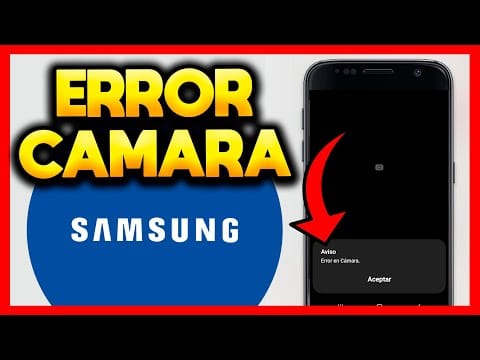
Imaginate esto: querés sacar una foto rápida o grabar un video y, de golpe, la app de la cámara de tu Samsung te tira un mensaje de error, se cierra sola o directamente no abre. Es una frustración enorme, ¿verdad? Me pasó más de una vez con mi celu, y la verdad es que antes entraba en pánico. Pero después de investigar y probar, descubrí que la mayoría de las veces es un problema de software temporal que se arregla de una forma que muchos usuarios ni se imaginan, o simplemente se olvidan.
La solución que muchos pasan por alto para la cámara de tu Samsung
Lo que generalmente sucede es que la aplicación de la cámara, como cualquier otra app, acumula archivos temporales (caché) o datos corruptos que le impiden funcionar bien. Es como cuando la computadora empieza a andar lenta y la reiniciás. Con la cámara, hay que hacer algo similar, pero más específico para la aplicación. Acá te cuento cómo lo hice yo en mi teléfono:
Primero, andá a los ajustes de tu Samsung. Podés deslizar el dedo desde arriba hacia abajo en la pantalla y tocar el ícono del engranaje, o buscar "Ajustes" entre tus aplicaciones. Una vez ahí, buscá la sección de "Aplicaciones" (a veces puede aparecer como "Apps" o "Administrador de aplicaciones").
Dentro de "Aplicaciones", vas a tener una lista con todas las apps que tenés instaladas. Buscá la que dice "Cámara" o "Camera". Tocala para entrar a su configuración.
El primer paso es "Forzar detención" o "Forzar cierre". Tocá esa opción y confirmá. Esto detiene la aplicación por completo, en caso de que esté corriendo en segundo plano y generando conflictos.
Después, entrá a "Almacenamiento" (o "Uso de almacenamiento") dentro de la misma pantalla de configuración de la cámara. Ahí vas a ver dos opciones clave: "Vaciar caché" y "Borrar datos". Empezá por "Vaciar caché". Esto elimina esos archivos temporales sin afectar tus fotos ni los ajustes de la cámara. Proba abrir la cámara de nuevo.
Mira también: Arreglá la falla de Play Store y YouTube en tu autorradio Android al toqueSi sigue fallando, volvé al mismo lugar y tocá "Borrar datos". ¡Ojo acá! Borrar los datos sí va a resetear la configuración de la cámara a los valores de fábrica. Esto significa que si tenías algún ajuste personalizado para el modo Pro, la resolución o los filtros, vas a tener que configurarlos de nuevo. Tus fotos y videos NO se borran con esto, ya que se guardan en la galería o en la tarjeta SD, no en los datos de la app de la cámara.
Una vez que borraste los datos, reiniciá el teléfono. Mantené presionado el botón de encendido y seleccioná "Reiniciar". Cuando vuelva a prender, probá abrir la cámara.
Un detalle que a veces pasa desapercibido es que otras apps podrían estar usando la cámara y bloqueándola. Si seguís con problemas, revisá los permisos de la app de la cámara para asegurarte de que tiene acceso a todo lo que necesita.
Si el problema persiste: algunos extras que valen la pena
Si después de todo esto la cámara sigue sin funcionar, no te desanimes. Hay un par de cosas más que podés probar. Primero, asegurate de que tu Samsung tenga todas las actualizaciones del sistema al día. A veces, un error se soluciona con un parche de software. Andá a "Ajustes" > "Actualización de software" y chequeá.
Otra cosa que me salvó alguna vez es probar la cámara en "Modo seguro". Esto inicia el teléfono solo con las apps básicas de fábrica, deshabilitando todas las que descargaste. Si la cámara funciona en modo seguro, significa que alguna app de terceros que instalaste está generando el conflicto. Para entrar en modo seguro, generalmente tenés que mantener presionado el botón de encendido hasta que aparezca la opción de apagar, y luego mantener presionada esa opción de "Apagar" hasta que te pregunte si querés reiniciar en Modo seguro.
La verdad es que la mayoría de las veces, con borrar el caché y los datos, el problema se soluciona. Es una de esas cosas que, aunque básicas, muchos usuarios no prueban de entrada. Espero que estos pasos te sirvan para revivir la cámara de tu Samsung y que puedas seguir capturando todos esos momentos importantes sin mayores inconvenientes.
Mira también: Si Play Protect te fastidia el MDM en tu Samsung A24 (Android 14), así lo ponés en su lugar