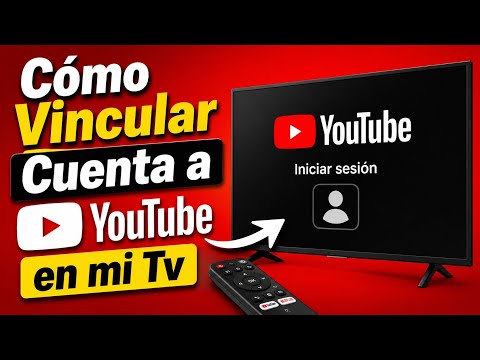
Vincular Cuenta de YouTube a tu Televisor Smart: Guía Esencial
En Soy Balma, entendemos la necesidad de una experiencia multimedia fluida. Conectar tu cuenta de YouTube al televisor transforma el consumo de contenido, ofreciendo una pantalla más grande y envolvente. Esta guía detalla los métodos precisos para vincular tu perfil de YouTube a cualquier Smart TV o dispositivo compatible. Aseguramos un proceso directo, sin complicaciones técnicas.
Conexión Directa: Vincular con un Código en Pantalla
El método de código es la forma más universal y segura para establecer la sincronización entre tu cuenta de YouTube y tu televisor. Es ideal para aquellos que priorizan la estabilidad y una configuración inicial robusta.
* **Paso 1: Accede a YouTube en tu TV.** Enciende tu televisor y abre la aplicación de YouTube. Si no está instalada, búscala en la tienda de aplicaciones de tu Smart TV (ej. Google Play Store, LG Content Store, Samsung Apps).
* **Paso 2: Navega a la configuración.** Una vez dentro de la aplicación de YouTube en el televisor, dirígete al menú lateral izquierdo. Desplázate hacia abajo hasta encontrar la opción "Configuración" o "Ajustes" y selecciónala.
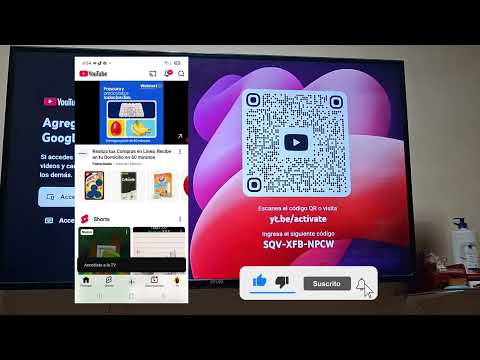
* **Paso 3: Obtén el código de vinculación.** Dentro de Configuración, busca y elige la opción "Vincular con código de TV" o "Vincular TV y teléfono". La pantalla mostrará un código de 12 dígitos, compuesto por letras y números. Este código es temporal.
* **Paso 4: Abre YouTube en tu dispositivo.** En tu computador o dispositivo móvil, abre un navegador web y accede a youtube.com/pair. Asegúrate de haber iniciado sesión con la cuenta de Google (y, por ende, de YouTube) que deseas vincular.
* **Paso 5: Ingresa el código.** En la página web youtube.com/pair, verás un campo para introducir el código de 12 dígitos que aparece en la pantalla de tu televisor. Introduce el código con precisión y haz clic en "Vincular".
* **Paso 6: Confirmación de vinculación.** Una vez ingresado y aceptado el código, tu televisor actualizará la pantalla automáticamente, mostrando tu perfil de YouTube. La vinculación ha sido exitosa.
Conexión Simplificada: Vincular a Través de tu Dispositivo Móvil
La vinculación a través de un smartphone o tablet es rápida y conveniente, ideal para quienes desean un control inmediato de la reproducción desde su dispositivo personal. Requiere que ambos dispositivos estén en la misma red Wi-Fi.
Mira también: COMO DESACTIVAR EL DOBLAJE AUTOMATICO EN YOUTUBE: Gestiona tu Preferencia de Idioma Global y por Video* **Paso 1: Verifica la conexión a la red.** Asegúrate de que tu Smart TV o dispositivo de streaming (Chromecast, Fire TV Stick, Roku) y tu dispositivo móvil estén conectados a la misma red Wi-Fi. Esto es fundamental para la detección.
* **Paso 2: Abre la aplicación de YouTube en ambos.** Inicia la aplicación de YouTube en tu televisor. Luego, abre la aplicación de YouTube en tu smartphone o tablet e inicia sesión con la cuenta deseada.
* **Paso 3: Inicia la transmisión.** En la aplicación móvil de YouTube, selecciona cualquier video que desees reproducir. Busca el icono de "Transmitir" o "Cast" (un rectángulo con un icono de Wi-Fi en la esquina inferior izquierda) en la parte superior de la pantalla de reproducción.
* **Paso 4: Selecciona tu televisor.** Al pulsar el icono de Transmitir, aparecerá una lista de dispositivos compatibles disponibles en tu red. Elige el nombre de tu televisor o dispositivo de streaming (ej. "Living Room TV", "Chromecast").
* **Paso 5: Confirma la conexión.** El video comenzará a reproducirse en tu televisor, y la aplicación móvil se convertirá en un control remoto. Esto confirma que la cuenta de YouTube de tu móvil ha sido vinculada al televisor para fines de reproducción y control.
Resolución de Problemas Comunes al Vincular YouTube
Afrontar inconvenientes durante la vinculación es poco frecuente, pero posible. Aquí abordamos las soluciones más efectivas para restaurar la funcionalidad.
* **Problema: El código de TV no funciona o expira.**
* **Solución:** Los códigos son temporales. Si tarda mucho en ingresarlo, el código puede expirar. Solicita un nuevo código en la aplicación de YouTube de tu televisor y asegúrate de ingresarlo rápidamente en youtube.com/pair. Verifica la precisión del código, es sensible a mayúsculas/minúsculas y números.
* **Problema: El televisor no aparece en la lista de dispositivos de transmisión.**
* **Solución:** La causa más común es que ambos dispositivos no estén en la misma red Wi-Fi. Confirma que tu smartphone y tu Smart TV (o dispositivo de streaming) estén conectados a la misma red y banda (2.4 GHz o 5 GHz). Un reinicio del router, del televisor y del dispositivo móvil también puede resolver este problema de detección de red.
* **Problema: La aplicación de YouTube en el televisor no funciona correctamente.**
* **Solución:** Intenta reiniciar la aplicación, cerrar sesión y volver a iniciarla. Si el problema persiste, desinstala y vuelve a instalar la aplicación de YouTube en tu Smart TV. Asegúrate de que el firmware del televisor esté actualizado a su última versión.
Preguntas Frecuentes
Las dudas son naturales en cualquier proceso técnico. Aclaramos las interrogantes más recurrentes.
* ¿Es necesario tener una cuenta de Google para vincular YouTube al televisor? Sí, tu cuenta de YouTube está intrínsecamente ligada a tu cuenta de Google. Para aprovechar todas las funciones personalizadas (suscripciones, historial, listas de reproducción) en tu televisor, necesitarás iniciar sesión con tu cuenta de Google.
* ¿Puedo vincular varias cuentas de YouTube a mi televisor? Sí. La aplicación de YouTube en la TV permite cambiar entre cuentas vinculadas. Para añadir otra cuenta, deberás repetir el proceso de vinculación de código o iniciar sesión directamente desde la aplicación de TV si esa opción está disponible.
* ¿Es seguro vincular mi cuenta de YouTube a un televisor público o compartido? Recomendamos precaución extrema en televisores públicos. Si utilizas un televisor compartido, asegúrate de cerrar sesión en tu cuenta de YouTube antes de finalizar tu sesión para proteger tu privacidad y evitar acceso no autorizado a tu historial y suscripciones.
La vinculación de tu cuenta de YouTube al televisor es un proceso simple y robusto que enriquece tu experiencia de entretenimiento. Sea mediante el uso de un código de sincronización o a través de la comodidad de tu dispositivo móvil, ambos métodos garantizan acceso completo a tu biblioteca de contenido personalizado. En Soy Balma, reafirmamos nuestro compromiso con la simplicidad tecnológica. Este procedimiento no requiere conocimientos avanzados; solo la ejecución de pasos claros y concisos. Disfruta de YouTube en tu pantalla grande con total control y personalización.
Mira también: Counter Strike 1.6 No Steam: Guía Definitiva para Corregir Errores y Servidores