Vincular Cuenta de YouTube a tu Televisor Smart: Guía Esencial

En Soy Balma, entendemos la necesidad de una experiencia multimedia fluida. Conectar
En Soy Balma, entendemos la necesidad de una experiencia multimedia fluida. Conectar tu cuenta de YouTube al televisor transforma el consumo de contenido, ofreciendo una pantalla más grande y envolvente. Esta guía detalla los métodos precisos para vincular tu perfil de YouTube a cualquier Smart TV o dispositivo compatible. Aseguramos un proceso directo, sin complicaciones técnicas.
Conexión Directa: Vincular con un Código en Pantalla
El método de código es la forma más universal y segura para establecer la sincronización entre tu cuenta de YouTube y tu televisor. Es ideal para aquellos que priorizan la estabilidad y una configuración inicial robusta.
* **Paso 1: Accede a YouTube en tu TV.** Enciende tu televisor y abre la aplicación de YouTube. Si no está instalada, búscala en la tienda de aplicaciones de tu Smart TV (ej. Google Play Store, LG Content Store, Samsung Apps).
* **Paso 2: Navega a la configuración.** Una vez dentro de la aplicación de YouTube en el televisor, dirígete al menú lateral izquierdo. Desplázate hacia abajo hasta encontrar la opción "Configuración" o "Ajustes" y selecciónala.
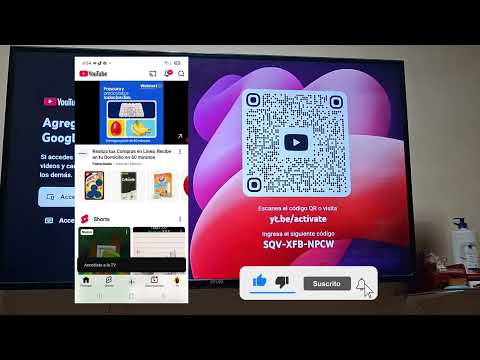
* **Paso 3: Obtén el código de vinculación.** Dentro de Configuración, busca y elige la opción "Vincular con código de TV" o "Vincular TV y teléfono". La pantalla mostrará un código de 12 dígitos, compuesto por letras y números. Este código es temporal.
* **Paso 4: Abre YouTube en tu dispositivo.** En tu computador o dispositivo móvil, abre un navegador web y accede a youtube.com/pair. Asegúrate de haber iniciado sesión con la cuenta de Google (y, por ende, de YouTube) que deseas vincular.
* **Paso 5: Ingresa el código.** En la página web youtube.com/pair, verás un campo para introducir el código de 12 dígitos que aparece en la pantalla de tu televisor. Introduce el código con precisión y haz clic en "Vincular".
* **Paso 6: Confirmación de vinculación.** Una vez ingresado y aceptado el código, tu televisor actualizará la pantalla automáticamente, mostrando tu perfil de YouTube. La vinculación ha sido exitosa.
Conexión Simplificada: Vincular a Través de tu Dispositivo Móvil
La vinculación a través de un smartphone o tablet es rápida y conveniente, ideal para quienes desean un control inmediato de la reproducción desde su dispositivo personal. Requiere que ambos dispositivos estén en la misma red Wi-Fi.
Mira también: COMO DESACTIVAR EL DOBLAJE AUTOMATICO EN YOUTUBE: Gestiona tu Preferencia de Idioma Global y por Video* **Paso 1: Verifica la conexión a la red.** Asegúrate de que tu Smart TV o dispositivo de streaming (Chromecast, Fire TV Stick, Roku) y tu dispositivo móvil estén conectados a la misma red Wi-Fi. Esto es fundamental para la detección.
* **Paso 2: Abre la aplicación de YouTube en ambos.** Inicia la aplicación de YouTube en tu televisor. Luego, abre la aplicación de YouTube en tu smartphone o tablet e inicia sesión con la cuenta deseada.
* **Paso 3: Inicia la transmisión.** En la aplicación móvil de YouTube, selecciona cualquier video que desees reproducir. Busca el icono de "Transmitir" o "Cast" (un rectángulo con un icono de Wi-Fi en la esquina inferior izquierda) en la parte superior de la pantalla de reproducción.
* **Paso 4: Selecciona tu televisor.** Al pulsar el icono de Transmitir, aparecerá una lista de dispositivos compatibles disponibles en tu red. Elige el nombre de tu televisor o dispositivo de streaming (ej. "Living Room TV", "Chromecast").
* **Paso 5: Confirma la conexión.** El video comenzará a reproducirse en tu televisor, y la aplicación móvil se convertirá en un control remoto. Esto confirma que la cuenta de YouTube de tu móvil ha sido vinculada al televisor para fines de reproducción y control.
Resolución de Problemas Comunes al Vincular YouTube
Afrontar inconvenientes durante la vinculación es poco frecuente, pero posible. Aquí abordamos las soluciones más efectivas para restaurar la funcionalidad.
* **Problema: El código de TV no funciona o expira.**
* **Solución:** Los códigos son temporales. Si tarda mucho en ingresarlo, el código puede expirar. Solicita un nuevo código en la aplicación de YouTube de tu televisor y asegúrate de ingresarlo rápidamente en youtube.com/pair. Verifica la precisión del código, es sensible a mayúsculas/minúsculas y números.
* **Problema: El televisor no aparece en la lista de dispositivos de transmisión.**
* **Solución:** La causa más común es que ambos dispositivos no estén en la misma red Wi-Fi. Confirma que tu smartphone y tu Smart TV (o dispositivo de streaming) estén conectados a la misma red y banda (2.4 GHz o 5 GHz). Un reinicio del router, del televisor y del dispositivo móvil también puede resolver este problema de detección de red.
* **Problema: La aplicación de YouTube en el televisor no funciona correctamente.**
* **Solución:** Intenta reiniciar la aplicación, cerrar sesión y volver a iniciarla. Si el problema persiste, desinstala y vuelve a instalar la aplicación de YouTube en tu Smart TV. Asegúrate de que el firmware del televisor esté actualizado a su última versión.
Preguntas Frecuentes
Las dudas son naturales en cualquier proceso técnico. Aclaramos las interrogantes más recurrentes.
* ¿Es necesario tener una cuenta de Google para vincular YouTube al televisor? Sí, tu cuenta de YouTube está intrínsecamente ligada a tu cuenta de Google. Para aprovechar todas las funciones personalizadas (suscripciones, historial, listas de reproducción) en tu televisor, necesitarás iniciar sesión con tu cuenta de Google.
* ¿Puedo vincular varias cuentas de YouTube a mi televisor? Sí. La aplicación de YouTube en la TV permite cambiar entre cuentas vinculadas. Para añadir otra cuenta, deberás repetir el proceso de vinculación de código o iniciar sesión directamente desde la aplicación de TV si esa opción está disponible.
* ¿Es seguro vincular mi cuenta de YouTube a un televisor público o compartido? Recomendamos precaución extrema en televisores públicos. Si utilizas un televisor compartido, asegúrate de cerrar sesión en tu cuenta de YouTube antes de finalizar tu sesión para proteger tu privacidad y evitar acceso no autorizado a tu historial y suscripciones.
La vinculación de tu cuenta de YouTube al televisor es un proceso simple y robusto que enriquece tu experiencia de entretenimiento. Sea mediante el uso de un código de sincronización o a través de la comodidad de tu dispositivo móvil, ambos métodos garantizan acceso completo a tu biblioteca de contenido personalizado. En Soy Balma, reafirmamos nuestro compromiso con la simplicidad tecnológica. Este procedimiento no requiere conocimientos avanzados; solo la ejecución de pasos claros y concisos. Disfruta de YouTube en tu pantalla grande con total control y personalización.
Mira también: Counter Strike 1.6 No Steam: Guía Definitiva para Corregir Errores y Servidores 
Tutorial en video
