Ese código de la tele: activá YouTube en tu Smart TV sin fallar en el intento
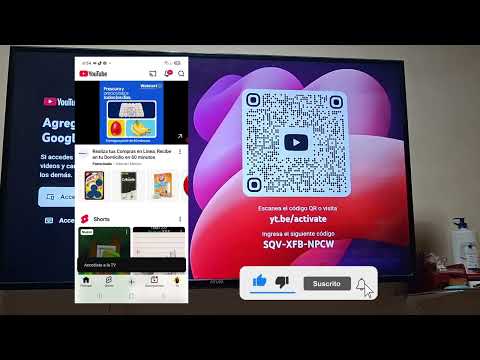
Ver YouTube en el Smart TV es un básico, pero cuando toca iniciar sesión con tu propia cuenta para ver las suscripciones, tus listas y el historial, a veces se complica. Ese numerito que aparece en pantalla es la clave, pero si no sabés dónde ponerlo o qué hacer si falla, es para volverse loco. Me pasó hace poco y no es tan misterioso como parece, solo hay que seguir los pasos exactos y, si da error, saber dónde mirar.
Activá YouTube en la tele: la forma más directa
La manera más común y sencilla de conectar tu cuenta de YouTube al televisor es usando el código que te tira la aplicación en la pantalla grande. Primero, abrí la app de YouTube en tu Smart TV. Generalmente, cuando detecta que no hay sesión, te va a ofrecer "Iniciar sesión" y te va a mostrar una opción para "Vincular con un código" o similar. Anotate ese código de 8 o 12 dígitos, porque lo vas a usar en tu teléfono o compu. Después, tenés dos caminos:
- Desde el navegador: Andate a youtube.com/activate en tu celular, tablet o computadora. Una vez ahí, tenés que iniciar sesión con tu cuenta de Google (la misma que usás para YouTube). Cuando te lo pida, escribís el código que te dio la tele y listo. Automáticamente, tu televisor se va a refrescar y vas a ver tu sesión iniciada con todos tus datos.
- Desde la app de YouTube en tu celular: Abrí la aplicación de YouTube en tu teléfono. Tocá tu foto de perfil, andate a "Configuración" (o "Ajustes") y buscá una opción que diga "Ver en TV" o "Vincular con código de TV". Cuando te pregunte por el código, ingresalo y el proceso es el mismo que desde la web. Esto es super práctico si ya tenés el celular en la mano.
No te asustes si tarda unos segundos en conectar. La tele y el dispositivo necesitan "hablar" y confirmar que todo está bien. Cuando termina, la app de YouTube en tu Smart TV ya va a estar lista para usarse con tu cuenta.
Si tenés problemas y el código no aparece o te da error al vincular, intentá actualizar la app de YouTube en tu Smart TV desde la tienda de aplicaciones del televisor. ¡Muchas veces una versión vieja es la que genera la traba!
Mira también: Si tu número viejo de teléfono sigue en Facebook, así lo actualizás o lo sacás de una vez
Si el código no entra o preferís el celular: otras vías y soluciones
Ahora, ¿qué pasa si el código no funciona, si ya lo pusiste y no pasa nada o si simplemente no aparece esa opción en tu tele? Hay otras formas y algunas cosas para chequear.
Si la pantalla de tu TV tiene un botón que dice "Iniciar sesión" sin darte un código específico, es probable que te esté pidiendo que uses la aplicación de YouTube en tu celular para escanear un código QR o buscar tu TV automáticamente en la red. En la app del celular, cuando estés reproduciendo un video, vas a ver un icono como una tele con WiFi. Si lo tocás, te va a mostrar las teles cercanas. Seleccioná la tuya y confirmá en el televisor que querés vincular. Esta opción suele ser incluso más directa para muchos.
Otro problema común es que ya intentaste varias veces y no se conecta. En ese caso, probá a reiniciar la app de YouTube en tu Smart TV o, directamente, apagá y volvé a encender el televisor. A veces, con un reseteo simple de la conexión a internet de la tele también se solucionan muchos dolores de cabeza. Asegurate de que ambos dispositivos (tu TV y el celular/computadora que usás para vincular) estén en la misma red Wi-Fi; parece obvio, pero es un error que se cuela mucho.
Y si ya probaste de todo y sigue sin funcionar, no estaría de más que reinstales la app de YouTube en el televisor (borrala y volvé a bajarla de la tienda de aplicaciones) y, ya que estás, también revisá que el software de tu Smart TV esté actualizado a la última versión disponible. La mayoría de los fabricantes como Samsung, LG, Sony, o las plataformas como Android TV y Roku TV, siempre están puliendo sus sistemas, y una actualización puede resolver incompatibilidades con las apps más recientes.
Mira también: Esta IA gratis para videos rompe esquemas: mirá cómo le ganó a las otras