Actualizar la BIOS de tu PC o laptop: los pasos clave para que no te equivoques
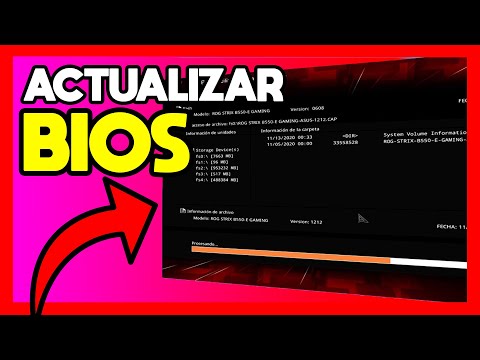
Hay pocos procesos en el mundo de las PCs que generen tanto respeto (y un poco de miedo) como la actualización de la BIOS. Y con razón: si te equivocás, la cosa se puede poner fea. Pero la verdad es que, si lo hacés con cabeza, no es tan terrible. De hecho, yo mismo me he mandado alguna actualización y te aseguro que es más fácil de lo que parece, y trae beneficios en rendimiento, seguridad y compatibilidad con hardware nuevo.
Prepará el terreno antes de la actualización
Lo primero que hay que entender es que cada fabricante tiene su librito. No es lo mismo actualizar una BIOS de ASUS que una de MSI o GIGABYTE, aunque los pasos generales son similares. La clave está en no saltearse los preparativos:
Mira también: Activá UEFI y el arranque seguro para poder instalar Windows 11- Identificá tu motherboard: Sabé exactamente qué modelo de placa madre tenés. Podés usar herramientas como CPU-Z o simplemente abrir el gabinete y chequear el nombre grabado en la placa. Anotalo bien, letra por letra.
- Descargá el archivo correcto: Con el modelo exacto, andá a la página web oficial del fabricante de tu motherboard (o de la laptop si es una notebook). Buscá la sección de "Soporte" o "Descargas" y allí, el firmware de la BIOS específico para tu modelo. ¡Chequeá que sea la versión más reciente y para tu sistema operativo si aplica!
- Formateá un pendrive: Conseguite un pendrive (USB) vacío y formatealo en FAT32. Algunos fabricantes recomiendan NTFS, pero FAT32 es lo más universal. Copiá el archivo de la BIOS descargado directamente en la raíz del pendrive. Algunos archivos vienen comprimidos en un .ZIP; descomprimí el contenido y pasá solo el archivo del firmware (generalmente un .ROM o .CAP) al USB.
Antes de empezar la actualización, asegurate de tener la PC conectada a un tomacorriente estable y, si tenés, usá un UPS (una batería de respaldo) para evitar cualquier corte de luz que pueda dejar tu equipo inservible. Es un detalle que puede salvarte de un disgusto.
Cómo flashear la BIOS paso a paso
Una vez que tenés todo listo, viene lo bueno. El proceso suele ser bastante guiado.
Mira también: TPM 2.0 en Windows 11: Guía Definitiva para su Activación y Compatibilidad- Reiniciá y entrá a la BIOS: Reiniciá tu PC y, apenas encienda, empezá a apretar la tecla que te da acceso a la configuración de la BIOS/UEFI. Generalmente es `DEL` (Supr), `F2`, `F10` o `F12`. Varía según el fabricante. Si no sabés, buscá el modelo de tu motherboard y "tecla BIOS".
- Encontrá la utilidad de flasheo: Una vez dentro de la BIOS, buscá la utilidad para actualizar el firmware. Las marcas tienen sus nombres: Q-Flash en GIGABYTE, EZ Flash en ASUS, M-Flash en MSI, etc. Es una herramienta diseñada específicamente para esto.
- Seleccioná el archivo: La utilidad te va a pedir que selecciones la fuente del archivo. Apuntá a tu pendrive (tendrá un nombre tipo "USB Device") y luego elegí el archivo del firmware que copiaste. Confirmá la selección.
- Iniciá la actualización: Vas a ver un aviso de que el proceso va a comenzar y que no debés apagar el equipo bajo ninguna circunstancia. Confirmá y dejá que la PC haga lo suyo. Es un momento de paciencia y cero interrupciones. La máquina se reiniciará sola varias veces, y es normal.
Una vez que se reinicie por última vez, ya deberías tener tu nueva BIOS instalada. Podés volver a entrar a la BIOS para verificar la versión y ver que todo esté en orden. Es buena idea cargar los "Default Settings" (valores por defecto) una vez que actualizaste, y luego configurar cosas como la hora, el orden de arranque, el perfil XMP para la RAM o si tenés el arranque seguro (Secure Boot) activado. Esto evita cualquier configuración vieja que pueda generar conflicto con el nuevo firmware. Con estos pasos, tu PC estará lista para sacarle el jugo a las mejoras de la nueva BIOS sin complicaciones.