WORD - COMO HACER UNA LINEA DE TIEMPO con plantillas profesionales y gráficos SmartArt para una visualización impactante

Una línea de tiempo , o
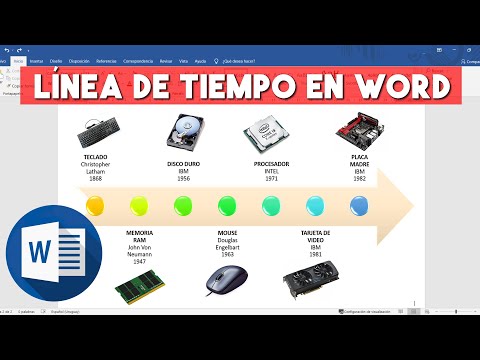
Una línea de tiempo, o timeline, es una herramienta visual indispensable para la organización y presentación de información cronológica. Ya sea para un proyecto escolar, un informe empresarial, la historia de una empresa o la secuencia de eventos de un proceso, la capacidad de visualizar datos en un orden temporal es crucial para la comprensión. Microsoft Word, una de las herramientas de procesamiento de texto más utilizadas a nivel mundial, ofrece funcionalidades robustas y accesibles para la creación de líneas de tiempo impresionantes y funcionales. Este artículo detallado explorará cómo dominar la creación de timelines en Word, transformando datos complejos en narrativas visuales claras y concisas.
«En el mundo de la gestión de proyectos y la narrativa visual, una línea de tiempo bien construida es la brújula que guía la comprensión.» - Soy Balma. La capacidad de Word para integrar gráficos dinámicos y opciones de personalización lo convierte en un aliado poderoso para cualquiera que necesite comunicar secuencias de eventos de forma efectiva. Desde la selección de la plantilla adecuada hasta la personalización de cada detalle, desglosaremos el proceso para que puedas crear líneas de tiempo profesionales sin esfuerzo.
Requisitos Esenciales para Crear tu Línea de Tiempo
Antes de sumergirnos en el proceso técnico, es importante asegurarse de tener los elementos básicos a mano. La preparación adecuada simplificará enormemente la creación de tu timeline.
* Microsoft Word: Necesitarás una versión instalada de Microsoft Word. La mayoría de las funcionalidades descritas aquí están disponibles en Word 2013, Word 2016, Word 2019 y, por supuesto, Microsoft 365. Aunque la interfaz puede variar ligeramente entre versiones, los principios fundamentales de SmartArt y las plantillas permanecen consistentes.
* Información Organizada: La materia prima de cualquier línea de tiempo es la información. Recopila todos los eventos, fechas clave, descripciones breves y cualquier dato adicional que desees incluir. Es fundamental que esta información esté ya organizada cronológicamente para facilitar su inserción.
* Propósito Claro: Define el objetivo de tu línea de tiempo. ¿Es para explicar un proceso? ¿Mostrar la evolución de un producto? ¿Contar una historia? Un propósito claro te ayudará a elegir el diseño y los elementos visuales más adecuados.
* Conexión a Internet (Opcional): Si planeas utilizar plantillas online de Word o buscar imágenes y iconos para enriquecer tu diseño, una conexión a Internet será útil.
Guía Paso a Paso: Cómo Elaborar una Línea de Tiempo en Word
La creación de una línea de tiempo en Word puede abordarse de varias maneras, siendo el uso de SmartArt la más eficiente y popular. A continuación, te presentamos una guía detallada.
1. Planificación Inicial de tu Línea de Tiempo
La fase de planificación es tan crucial como la ejecución. Un buen plan garantiza una timeline coherente y efectiva.
Define el Propósito y Audiencia
Comienza por preguntarte: ¿Quién verá esta línea de tiempo? ¿Qué mensaje quiero transmitir? Una línea de tiempo para un público infantil será muy diferente a una para un informe ejecutivo. Esto influirá en el nivel de detalle, el lenguaje y el estilo visual. Por ejemplo, una línea de tiempo de gestión de proyectos requerirá precisión y claridad en las fechas y hitos, mientras que una histórica podría centrarse más en la narrativa.
Recopila la Información Clave
Identifica los eventos más importantes. No intentes incluir cada pequeño detalle, ya que esto podría saturar tu línea de tiempo. Selecciona los hitos principales, las fechas de inicio y fin, y los eventos cruciales que definen la secuencia temporal. Para cada evento, anota una descripción concisa.
Organiza los Eventos Cronológicamente
Es imprescindible que tus datos estén en orden. Utiliza una hoja de cálculo o una lista simple para listar cada evento con su fecha correspondiente, asegurándote de que la secuencia sea correcta. Esto facilitará enormemente la inserción de los datos en Word.
2. Creación Básica con SmartArt en Word
Los gráficos SmartArt son la funcionalidad estrella de Word para la creación de líneas de tiempo. Permiten insertar diagramas predefinidos que puedes personalizar fácilmente.
Iniciar un Nuevo Documento
Abre Microsoft Word y crea un nuevo documento en blanco. Esto te proporcionará un lienzo limpio para tu diseño. Asegúrate de que la orientación de la página (horizontal o vertical) sea la más adecuada para la extensión de tu línea de tiempo. Para líneas de tiempo extensas, la orientación horizontal suele ser preferible.
Insertar un Gráfico SmartArt
1. Ve a la pestaña "Insertar" en la cinta de opciones de Word.
2. En el grupo "Ilustraciones", haz clic en "SmartArt".
3. Se abrirá una ventana con diferentes categorías de gráficos SmartArt. Para líneas de tiempo, te recomendamos explorar las categorías de "Proceso", "Ciclo" o "Relación".
4. Dentro de estas categorías, encontrarás varios diseños que se adaptan bien a una línea de tiempo. Algunos ejemplos ideales son:
* "Línea de tiempo básica": Una opción sencilla y clara.
* "Proceso de flecha hacia arriba": Ideal para mostrar progresión.
* "Línea de tiempo con círculo": Para destacar eventos clave con descripciones.
* "Proceso de Chevron": Permite mostrar una secuencia lineal con facilidad.
* "Línea de tiempo de imagen": Si deseas incorporar elementos visuales directamente.
5. Selecciona el diseño que mejor se adapte a tu visión y haz clic en "Aceptar". El gráfico se insertará en tu documento.
Añadir y Editar Datos en el Panel de Texto
Una vez que el gráfico SmartArt está insertado, aparecerá automáticamente el "Panel de texto" en el lado izquierdo de la pantalla. Este panel es tu interfaz principal para añadir y editar los eventos de tu línea de tiempo.
* Cada viñeta en el panel de texto corresponde a un punto o evento en tu línea de tiempo.
* Simplemente escribe las fechas y descripciones de tus eventos en el panel.
* Para añadir un nuevo evento, presiona "Enter" al final de una línea.
* Para crear un sub-punto (una descripción más detallada de un evento), presiona "Tab" después de la viñeta principal. Para volver a un punto principal, presiona "Shift + Tab".
* Observa cómo el gráfico SmartArt se actualiza en tiempo real a medida que introduces tus datos, ajustando automáticamente el diseño. Esto hace que la creación de tu timeline sea muy intuitiva.
Personalización del Diseño y Estilo
Una vez que tus datos estén dentro, es hora de dar a tu línea de tiempo un aspecto profesional y atractivo. Con el gráfico SmartArt seleccionado, aparecerán dos nuevas pestañas en la cinta de opciones: "Diseño de SmartArt" y "Formato".
* Cambiar Colores: En la pestaña "Diseño de SmartArt", haz clic en "Cambiar colores". Podrás seleccionar entre varias paletas de colores temáticas o elegir colores individuales para cada elemento si lo deseas. Utiliza colores que refuercen la comprensión y la estética de tu documento.
* Aplicar Estilos de SmartArt: También en la pestaña "Diseño de SmartArt", encontrarás "Estilos de SmartArt". Aquí puedes aplicar efectos visuales como 3D, biselados o sombras que darán un toque moderno y pulido a tu línea de tiempo. Experimenta con diferentes estilos para ver cuál se adapta mejor a tu propósito.
* Cambiar el Tipo de SmartArt: Si el diseño inicial no te convence, no es necesario empezar de nuevo. En la pestaña "Diseño de SmartArt", en el grupo "Diseños", puedes hacer clic en las flechas para explorar otros tipos de SmartArt de proceso o relación y cambiar el diseño de tu línea de tiempo al instante, manteniendo tus datos.
3. Perfeccionando tu Línea de Tiempo con Opciones Avanzadas
Para llevar tu línea de tiempo al siguiente nivel y añadir un nivel de detalle y personalización superior, Word ofrece herramientas de formato avanzadas.
Modificación de Formas Individuales
Aunque SmartArt agrupa los elementos, puedes seleccionar y editar formas individuales dentro del gráfico. Haz clic derecho sobre una forma (por ejemplo, un rectángulo que representa un evento) y selecciona "Formato de forma". Aquí podrás cambiar el color de relleno, el color y grosor del contorno, añadir sombras, efectos y mucho más, de forma independiente para cada elemento. Esto es útil para destacar un evento particular o para adaptar la estética.
Añadiendo Texto Adicional y Cuadros de Texto
Si necesitas añadir descripciones más largas que no encajan bien en el panel de texto de SmartArt:
1. Ve a "Insertar" > "Cuadro de texto".
2. Dibuja el cuadro de texto donde lo necesites.
3. Escribe tu descripción.
4. Puedes formatear el cuadro de texto (color de relleno, contorno) para que combine con el estilo de tu línea de tiempo.
5. Utiliza líneas o flechas (en "Insertar" > "Formas") para conectar visualmente el cuadro de texto con el evento correspondiente en tu timeline, garantizando una claridad visual óptima.
Inclusión de Imágenes e Iconos
Las imágenes y los iconos pueden hacer que tu línea de tiempo sea mucho más atractiva y comprensible.
1. Para insertar una imagen, ve a "Insertar" > "Imágenes" (desde tu dispositivo o imágenes en línea).
2. Una vez insertada, haz clic derecho en la imagen y selecciona "Ajustar texto" > "Delante del texto" o "Cuadrado" para poder moverla libremente.
3. Redimensiona la imagen y colócala junto al evento relevante.
4. Para iconos, Word tiene una biblioteca integrada: "Insertar" > "Iconos". Busca iconos relacionados con tus eventos para añadir un toque gráfico.
Uso de Flechas y Conectores para Claridad
Si estás creando tu línea de tiempo desde cero con formas básicas o necesitas añadir más enlaces a tu SmartArt:
1. Ve a "Insertar" > "Formas".
2. Selecciona flechas, líneas o conectores.
3. Dibuja y ajusta su posición y color para enlazar elementos o indicar dirección. Los conectores se "pegan" a las formas y se mueven con ellas, lo cual es muy práctico.
Ajuste de la Escala Temporal
Considera la escala de tu línea de tiempo. Si cubre un período muy largo con pocos eventos, podrías necesitar espaciar más los hitos. Si, por el contrario, los eventos son muy densos, podrías agrupar algunos por meses o años para evitar la sobrecarga visual. La organización es clave para una buena comunicación.
Agrupar Objetos para Facilitar la Manipulación
Una vez que hayas añadido varios elementos (formas, cuadros de texto, imágenes) a tu línea de tiempo, es recomendable agruparlos para que se comporten como un solo objeto.
1. Selecciona todos los objetos que deseas agrupar manteniendo presionada la tecla "Shift" y haciendo clic en cada uno.
2. Haz clic derecho sobre uno de los objetos seleccionados.
3. Selecciona "Agrupar" > "Agrupar". Ahora puedes mover, redimensionar o copiar toda tu línea de tiempo con facilidad.
4. Creación con Plantillas Predefinidas de Word (o Online)
Si el tiempo es limitado o prefieres una estructura ya establecida, Word ofrece una gran variedad de plantillas profesionales que pueden servir como punto de partida para tu línea de tiempo.
Acceso a Plantillas Integradas
1. Abre Word y ve a "Archivo" > "Nuevo".
2. En el cuadro de búsqueda, escribe "línea de tiempo", "cronograma", "historial" o "roadmap".
3. Word te mostrará una selección de plantillas disponibles tanto localmente como en línea.
Edición de Plantillas Descargadas
Una vez que selecciones y descargues una plantilla, esta se abrirá como un nuevo documento.
* Puedes editar el texto directamente en los cuadros de texto o formas predefinidas.
* Cambiar los colores y estilos utilizando las herramientas de "Diseño de SmartArt" o "Formato".
* Reemplazar las imágenes de marcador de posición con tus propias imágenes.
* Añadir o eliminar elementos según sea necesario. Las plantillas son totalmente personalizables y facilitan mucho el proceso de diseño.
Ventajas y Desventajas de las Plantillas
* Ventajas: Ahorro de tiempo, diseño profesional garantizado, punto de partida estructurado, ideal para usuarios con menos experiencia en diseño gráfico.
* Desventajas: Menos flexibilidad para diseños altamente personalizados desde cero, puede ser necesario ajustar mucho si la estructura no se alinea con tus necesidades exactas, riesgo de que tu timeline se parezca a otras si no se personaliza.
5. Exportación y Distribución de tu Línea de Tiempo
Una vez que tu línea de tiempo esté completa y con un aspecto impactante, querrás compartirla.
Guardar como PDF
Guardar tu línea de tiempo como PDF es la mejor manera de asegurar que el formato y la calidad visual se mantengan intactos en cualquier dispositivo y sistema operativo.
1. Ve a "Archivo" > "Guardar como".
2. Selecciona la ubicación.
3. En el menú desplegable "Tipo", elige "PDF".
4. Haz clic en "Guardar".
Insertar en Presentaciones o Documentos
Puedes insertar tu línea de tiempo directamente en presentaciones de PowerPoint o en otros documentos de Word.
* Copia y pega el gráfico SmartArt o el grupo de objetos.
* Alternativamente, guarda la línea de tiempo como una imagen (ver siguiente punto) y luego insértala.
Compartir en Formato de Imagen
Si necesitas compartir tu línea de tiempo rápidamente en redes sociales o en un correo electrónico, puedes guardarla como imagen:
1. Selecciona todo el gráfico SmartArt o el grupo de objetos.
2. Haz clic derecho y selecciona "Guardar como imagen".
3. Elige el formato (JPEG, PNG) y la ubicación. PNG es ideal para gráficos con texto, ya que mantiene la nitidez.
Tabla de Características Clave para la Creación de Timelines en Word
Aquí se detallan las características esenciales de Word que hacen posible la creación de líneas de tiempo efectivas y profesionales.
| Característica | Descripción | Beneficio SEO/Usuario Directo |
|---|---|---|
| SmartArt Gráficos | Herramienta que permite crear diagramas visuales complejos a partir de texto simple, incluyendo múltiples diseños de "Proceso" o "Relación" ideales para líneas de tiempo. | Facilita la organización de información cronológica de manera intuitiva y visualmente atractiva, reduciendo el tiempo de diseño. |
| Plantillas Profesionales | Acceso a una biblioteca extensa de diseños predefinidos para líneas de tiempo, cronogramas y roadmaps, disponibles directamente en Word o en línea. | Ofrece un punto de partida rápido y un diseño profesional garantizado, ideal para usuarios que buscan eficiencia y estética sin conocimientos avanzados. |
| Opciones de Personalización | Capacidad para modificar colores, estilos, fuentes, tamaños y efectos de cada componente de la línea de tiempo (formas, texto, flechas) de forma individual o grupal. | Permite adaptar la línea de tiempo a la marca o propósito específico, asegurando una visualización impactante y coherente. |
| Inserción de Medios | Posibilidad de incorporar imágenes, iconos y cuadros de texto adicionales para enriquecer la narrativa visual y proporcionar contexto suplementario. | Mejora la claridad visual y el atractivo de la línea de tiempo, haciendo que la información sea más digerible y memorable para la audiencia. |
| Herramientas de Agrupación | Funcionalidad para seleccionar múltiples objetos gráficos y tratarlos como una única entidad, facilitando su manipulación, movimiento y redimensionamiento conjunto. | Optimiza el flujo de trabajo en la fase de edición, permitiendo ajustes rápidos y precisos sin desorganizar los elementos ya establecidos en la timeline. |
| Exportación Flexible | Opciones para guardar la línea de tiempo en diversos formatos, como PDF para preservar el formato, o como imagen (PNG/JPEG) para compartir fácilmente. | Asegura la compatibilidad y la correcta visualización del documento en diferentes plataformas y contextos, facilitando la distribución y comunicación. |
FAQ: Preguntas Frecuentes sobre Líneas de Tiempo en Word
Aquí respondemos a algunas de las preguntas más comunes sobre la creación de líneas de tiempo en Word.
¿Es posible hacer una línea de tiempo muy compleja o con muchos eventos en Word?
Sí, es posible. SmartArt puede manejar un número considerable de eventos. Para líneas de tiempo con muchos hitos, se recomienda utilizar un diseño de SmartArt más lineal, como el "Proceso básico", y asegurarse de que la orientación de la página sea horizontal. Puedes reducir el tamaño de la fuente, agrupar eventos por fases o años, y utilizar cuadros de texto externos para descripciones más detalladas, lo que ayuda a mantener la claridad visual. Si la complejidad es extrema, considera la posibilidad de dividirla en varias líneas de tiempo más pequeñas o utilizar software especializado en gestión de proyectos.
¿Puedo añadir animaciones a mi línea de tiempo directamente en Word?
No directamente en Word. Las animaciones son una característica de PowerPoint. Si deseas que tu línea de tiempo tenga efectos animados, lo más práctico es crearla en Word y luego copiarla y pegarla en una diapositiva de PowerPoint. Una vez en PowerPoint, puedes desagrupar los elementos (si es un SmartArt, o si lo agrupaste en Word) y aplicar animaciones individuales a cada evento, texto o forma para lograr una presentación más dinámica.
¿Qué versión de Word necesito para usar SmartArt y las plantillas de línea de tiempo?
La función SmartArt se introdujo en Microsoft Office 2007 y ha estado presente en todas las versiones posteriores, incluyendo Word 2010, 2013, 2016, 2019 y, por supuesto, Microsoft 365. Las plantillas online también están disponibles en estas versiones, aunque la biblioteca de plantillas puede ser más extensa y actualizada en las versiones más recientes. Si tienes una versión antigua de Word (anterior a 2007), necesitarás actualizarla para acceder a estas potentes herramientas de diseño.
¿Cómo hago mi línea de tiempo más interactiva en Word?
Aunque Word no es una plataforma de diseño interactivo como el software web, puedes añadir ciertos elementos interactivos básicos. Por ejemplo, puedes insertar hipervínculos en el texto o en las formas de tu línea de tiempo. Estos hipervínculos pueden dirigir a otros documentos de Word, archivos PDF, sitios web o incluso a marcadores dentro del mismo documento. Esto permite a los usuarios explorar información adicional relacionada con cada evento, aumentando el valor de tu timeline.
¿Hay alternativas a SmartArt para crear líneas de tiempo en Word?
Sí, aunque SmartArt es la opción más eficiente. Si buscas un control aún más granular o un estilo muy particular, puedes construir una línea de tiempo utilizando las herramientas de "Formas" e "Insertar" de Word. Esto implica dibujar líneas, rectángulos para eventos, círculos y cuadros de texto manualmente. Aunque consume más tiempo, ofrece una libertad de diseño total. También podrías usar tablas para organizar eventos y luego aplicar un formato visual creativo a las celdas. Sin embargo, para la mayoría de los usuarios, SmartArt ofrece un equilibrio ideal entre facilidad de uso y resultados profesionales.
¿Cómo puedo imprimir mi línea de tiempo si es muy grande o extensa?
Si tu línea de tiempo es muy larga y no cabe en una sola página de tamaño estándar, tienes varias opciones. Primero, asegúrate de que la orientación de la página sea horizontal. Si aún así es muy grande, Word puede imprimirla en varias páginas. Ve a "Archivo" > "Imprimir" y ajusta las opciones de escalado. También puedes guardar tu línea de tiempo como PDF y luego usar un visor de PDF para imprimirlo como un póster, dividiéndolo automáticamente en múltiples hojas para luego unirlas. Otra opción es guardarla como imagen de alta resolución y enviarla a un servicio de impresión profesional para un formato grande.
Conclusión: Domina la Visualización Cronológica con Word
Crear una línea de tiempo efectiva y visualmente atractiva en Microsoft Word es una habilidad invaluable en el entorno digital actual. Desde la planificación meticulosa hasta la implementación de gráficos SmartArt, la personalización avanzada y la exportación en diversos formatos, Word te dota de las herramientas necesarias para transformar datos cronológicos complejos en narrativas claras y concisas. La versatilidad de sus funciones permite adaptar cualquier timeline a necesidades específicas, ya sea para un proyecto académico, un informe corporativo o una presentación personal.
La capacidad de Word para manejar estos diagramas no solo reside en la facilidad de su interfaz, sino también en la profundidad de sus opciones de personalización, que permiten a los usuarios crear diseños profesionales sin necesidad de software especializado. Al dominar estas técnicas, no solo estarás produciendo líneas de tiempo, sino también mejorando significativamente la comunicación de la información temporal. Experimenta con las diversas plantillas, explora las opciones de SmartArt y no dudes en combinar elementos para crear una visualización impactante que capture la atención de tu audiencia.
«La claridad visual es el puente entre la información y la comprensión. Con Word, construir ese puente está al alcance de todos.» - Soy Balma. Empieza hoy mismo a crear tus propias líneas de tiempo y eleva el nivel de tus documentos y presentaciones.
Mira también: Desactivar el Punto Verde de Privacidad en Samsung: Guía Completa para Gestionar el Acceso a Micrófono y Cámara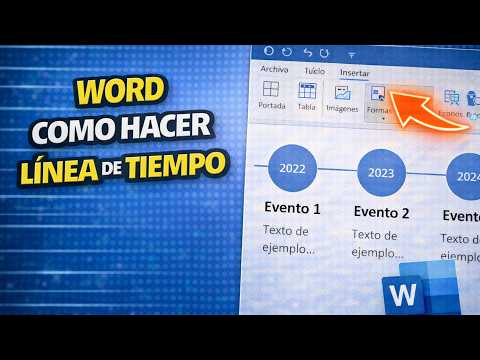
Guía Visual Paso a Paso
