Cómo Encontrar y Ver Tu Contraseña de Gmail en Android e iOS: Guía Paso a Paso 2026

En la era digital, nuestra cuenta de Gmail es el centro neurálgico de nuestra vida online. Desde comunicaciones personales y laborales hasta el acceso a servicios de suscripción y plataformas bancarias, todo parece estar conectado a este poderoso ecosistema de Google. No es de extrañar que, en ocasiones, la necesidad de recordar o, más específicamente, de "ver mi contraseña de Gmail en mi celular" se convierta en una urgencia apremiante. Tal vez estás configurando un nuevo dispositivo, necesitas iniciar sesión en una aplicación poco utilizada, o simplemente olvidaste la clave de acceso de tu cuenta más importante.
Es una situación común y frustrante, pero no es el fin del mundo. Contrario a la creencia popular, las contraseñas no se almacenan en texto plano en nuestros dispositivos por razones obvias de seguridad. Sin embargo, tanto Android como iOS, junto con las herramientas de Google, ofrecen mecanismos robustos para que puedas acceder a tus contraseñas guardadas o, en caso de haberla olvidado por completo, recuperar el acceso a tu cuenta de Gmail de forma segura y eficiente. Nuestro objetivo en esta guía exhaustiva para 2026 es desmitificar este proceso, brindándote las herramientas y el conocimiento necesario para gestionar tus credenciales de Gmail desde tu smartphone, ya sea que utilices un dispositivo Android o un iPhone.
Este artículo, diseñado por expertos en SEO y seguridad digital, te llevará de la mano a través de cada paso, explicando no solo cómo realizar la acción, sino también el "porqué" detrás de las medidas de seguridad que implementa Google. Aprenderás a utilizar el Administrador de Contraseñas de Google, el Llavero de iCloud, y los procedimientos de recuperación de cuenta, todo ello con un enfoque práctico y centrado en el usuario latinoamericano. Prepárate para tomar el control total de tus contraseñas y fortalecer la seguridad de tu vida digital. ¡Empecemos!
Tabla Técnica: Requisitos Esenciales para Ver o Recuperar tu Contraseña de Gmail
Antes de sumergirnos en los métodos específicos, es crucial conocer los requisitos y las herramientas clave que facilitarán el proceso de ver o recuperar tu contraseña de Gmail. Esta tabla resume los elementos fundamentales que necesitarás a mano o configurados previamente.
| Requisito/Recurso | Descripción | Importancia |
|---|---|---|
| Dispositivo Móvil Activo | Tu smartphone Android o iPhone donde sueles usar Gmail. | Acceso a administradores de contraseñas y verificación de identidad. |
| Acceso a Internet | Conexión Wi-Fi o datos móviles estable. | Necesario para acceder a los servicios de Google y sus servidores. |
| Google Chrome Actualizado | Si utilizas Chrome como navegador principal y guardas contraseñas allí. | Almacena las contraseñas directamente y permite visualizarlas. |
| Acceso al Administrador de Contraseñas de Google | Generalmente vinculado a tu cuenta de Google. | Gestiona todas las contraseñas guardadas por Google en cualquier dispositivo. |
| ID de Apple y Llavero de iCloud | Para usuarios de iPhone que guardan contraseñas en iOS. | Llavero de iCloud almacena contraseñas de forma segura en dispositivos Apple. |
| Número de Teléfono de Recuperación | Asociado a tu cuenta de Google. | Fundamental para la verificación de identidad y recuperación de cuenta. |
| Correo Electrónico de Recuperación | Una dirección de correo alternativa vinculada a tu Gmail. | Segunda opción para recibir códigos de verificación y restablecer la contraseña. |
| Verificación en Dos Pasos (2FA) Activada | Método de seguridad adicional (ej: código SMS, Google Authenticator). | Aumenta la seguridad, pero requiere acceso al segundo factor durante la recuperación. |
Análisis Técnico de Fondo: Por Qué No Puedes Simplemente "Ver" Tu Contraseña de Gmail
La pregunta "cómo ver mi contraseña de Gmail en mi celular" es muy común, pero su respuesta es más compleja de lo que parece a primera vista, y por una buena razón: la seguridad. Las empresas tecnológicas como Google invierten miles de millones en proteger nuestros datos, y el almacenamiento y la gestión de contraseñas son la piedra angular de esa protección. Entender los principios técnicos detrás de esto es crucial para comprender por qué no puedes simplemente "revelar" una contraseña olvidada como si estuviera escrita en un papel.
Cuando creas una contraseña para tu cuenta de Gmail, esta no se guarda directamente en los servidores de Google ni en tu dispositivo en un formato legible. En cambio, se somete a un proceso llamado "hashing". El hashing transforma tu contraseña en una cadena de caracteres alfanuméricos de longitud fija, completamente diferente a la original. Este proceso es unidireccional, lo que significa que es casi imposible revertir un hash para obtener la contraseña original. Además, Google utiliza "salting", que añade datos aleatorios a tu contraseña antes de aplicar el hashing, haciendo que sea aún más difícil para los atacantes usar tablas de arcoíris o ataques de fuerza bruta.
Entonces, cuando intentas iniciar sesión, Google no compara tu entrada con tu contraseña original. En su lugar, toma la contraseña que ingresaste, la somete al mismo proceso de hashing y salting, y compara el hash resultante con el hash almacenado en sus servidores. Si coinciden, te da acceso. Si no, deniega la entrada. Esta arquitectura es fundamental porque, incluso si un atacante lograra penetrar los servidores de Google y acceder a la base de datos de hashes, no podría obtener las contraseñas originales de los usuarios. Solo vería hashes ilegibles.
El Rol de los Administradores de Contraseñas
Sin embargo, la necesidad de no tener que recordar docenas de contraseñas complejas ha llevado al desarrollo de los administradores de contraseñas. Estos son la excepción a la regla de no "ver" las contraseñas. Herramientas como el Administrador de Contraseñas de Google (integrado en Chrome y Android) y el Llavero de iCloud (para dispositivos Apple) están diseñados para almacenar tus credenciales de inicio de sesión de forma segura y cifrada en tu dispositivo o en la nube (también cifradas). Cuando accedes a estos administradores, te autenticas (generalmente con el PIN, huella dactilar o Face ID de tu dispositivo), y solo entonces te permiten visualizar las contraseñas que previamente autorizaste guardar.
Es importante diferenciar: no estás "viendo" la contraseña que Google tiene almacenada en sus servidores. Estás viendo una copia cifrada que tu propio dispositivo o navegador guardó para tu conveniencia. Si nunca guardaste la contraseña en estos administradores o si la eliminaste, no podrás "verla" de esta manera.
Recuperación de Cuenta vs. Visualización de Contraseña
Aquí es donde entra el proceso de recuperación de cuenta de Google. Si olvidaste tu contraseña y no la tienes guardada en ningún administrador, el único camino es restablecerla. Google no puede simplemente "darte" tu contraseña antigua por las razones de seguridad mencionadas. En su lugar, te guía a través de un proceso para verificar tu identidad utilizando información que solo tú deberías conocer: tu número de teléfono de recuperación, tu correo electrónico de recuperación, dispositivos de confianza donde ya tienes sesión iniciada, y en algunos casos, preguntas de seguridad o la fecha aproximada de creación de la cuenta.
Este proceso está diseñado para ser riguroso y garantizar que solo el propietario legítimo de la cuenta pueda restablecer la contraseña. Una vez que tu identidad ha sido verificada con éxito, Google te permite establecer una nueva contraseña. Esto refuerza el modelo de seguridad: las contraseñas olvidadas se reemplazan, no se revelan. Comprender esta distinción es clave para abordar correctamente la tarea de encontrar tu contraseña de Gmail en tu celular.
Paso a Paso Exhaustivo: Cómo Encontrar y Recuperar Tu Contraseña de Gmail en tu Celular
A continuación, te presentamos una guía detallada para ver tu contraseña de Gmail si está guardada en tu dispositivo o, en su defecto, cómo recuperar el acceso a tu cuenta si la has olvidado por completo. Hemos dividido los pasos para usuarios de Android y iOS, y luego cubrimos el proceso de recuperación general de Google.
Método 1: Ver Contraseñas Guardadas en el Administrador de Contraseñas de Google (Android y Web)
Este es el método más directo si tienes una cuenta de Google en tu dispositivo Android o si usas Chrome y has optado por guardar tus contraseñas.
En tu Dispositivo Android:
-
Abre la Configuración de tu Teléfono: Desliza hacia abajo desde la parte superior de la pantalla y toca el ícono de "Engranaje" (Configuración).
-
Accede a la Sección de Google: Desplázate hacia abajo y busca la opción "Google". Tócala.
-
Entra en Autocompletar: Dentro de la sección de Google, busca y selecciona "Autocompletar" o "Autocompletar con Google".
-
Ve al Administrador de Contraseñas: Toca "Contraseñas" o "Administrador de Contraseñas de Google". Esto te llevará a una lista de todas las contraseñas que Google ha guardado para ti.
-
Busca Gmail: En la barra de búsqueda superior, escribe "Google" o "Gmail" para filtrar tus contraseñas.
-
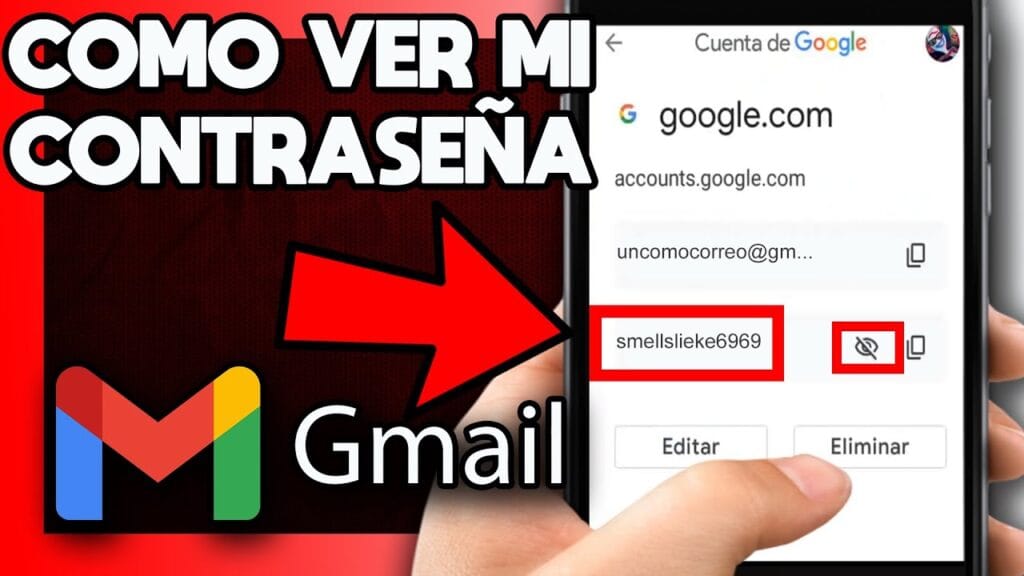
Visualiza tu Contraseña: Toca la entrada correspondiente a tu cuenta de Google/Gmail. Se te pedirá que verifiques tu identidad usando tu PIN, patrón, huella dactilar o reconocimiento facial del celular. Una vez autenticado, verás tu nombre de usuario y la contraseña. Toca el ícono de "ojo" para revelarla.
A través del Navegador Web (en cualquier dispositivo, incluyendo PC/Mac):
-
Abre Google Chrome: Asegúrate de estar con tu sesión iniciada en Chrome con la cuenta de Google donde guardaste la contraseña.
-
Accede al Administrador de Contraseñas: Escribe
passwords.google.comen la barra de direcciones y presiona Enter, o ve a Configuración (los tres puntos verticales) > Autocompletar > Contraseñas. -
Inicia Sesión (si es necesario): Puede que se te pida iniciar sesión en tu cuenta de Google si no lo estás ya.
-
Busca y Visualiza: Usa la barra de búsqueda para encontrar "Google" o "Gmail". Haz clic en la entrada correspondiente. Se te pedirá que ingreses la contraseña de tu cuenta de Google (no la de Gmail, sino la general para tu cuenta de Google) o que uses un método de verificación en tu celular vinculado. Una vez verificado, podrás ver la contraseña haciendo clic en el ícono de "ojo".
Método 2: Ver Contraseñas Guardadas en el Llavero de iCloud (iPhone/iOS)
Si eres usuario de iPhone y tienes el Llavero de iCloud activado, es probable que tu contraseña de Gmail esté almacenada allí.
-
Abre la Configuración de tu iPhone: Toca el ícono de "Engranaje" en tu pantalla de inicio.
Mira también: ¿Se te complica cambiar la contraseña de tu WiFi Cable Norte? Así lo hacés fácil. -
Accede a Contraseñas: Desplázate hacia abajo y selecciona "Contraseñas".
-
Autentícate: Se te pedirá que uses Face ID, Touch ID o tu código de acceso para desbloquear el acceso a tus contraseñas.
-
Busca Gmail: En la barra de búsqueda superior, escribe "Google" o "Gmail" para encontrar la entrada.
-
Visualiza tu Contraseña: Toca la entrada de tu cuenta de Gmail. Podrás ver tu nombre de usuario y la contraseña guardada.
Método 3: Recuperar una Contraseña de Gmail Olvidada (Android, iOS y Web)
Si no tienes tu contraseña guardada en ningún administrador, el único camino es la recuperación de cuenta de Google. Este proceso puede variar ligeramente dependiendo de la información de recuperación que tengas configurada.
-
Ve a la Página de Recuperación de Cuenta de Google: Abre tu navegador (Chrome, Safari, etc.) en tu celular o computadora y ve a accounts.google.com/signin/recovery.
-
Ingresa tu Dirección de Correo Electrónico: Escribe tu dirección de Gmail o número de teléfono asociado a la cuenta y haz clic en "Siguiente".
-
Selecciona "Olvidé mi contraseña": Si te lo pregunta, elige la opción para indicar que has olvidado tu contraseña. Google intentará ayudarte a recordar la última contraseña que usaste. Si no la recuerdas, haz clic en "Probar otra forma".
-
Verificación con Dispositivo de Confianza (si aplica): Si tienes un celular Android donde tu sesión de Google está activa, es posible que Google te envíe una notificación para que la apruebes. Toca "Sí" en la notificación de tu celular para confirmar que eres tú.
-
Verificación por Número de Teléfono: Google te preguntará si quieres enviar un código de verificación a tu número de teléfono de recuperación. Selecciona "Enviar" y espera el SMS. Ingresa el código en el navegador.
-
Verificación por Correo Electrónico de Recuperación: Si el teléfono no está disponible o no es una opción, Google puede ofrecerte enviar un código a tu correo electrónico de recuperación. Revisa esa bandeja de entrada e ingresa el código.
-
Otras Preguntas de Seguridad: Si los métodos anteriores fallan, Google puede hacerte preguntas sobre tu cuenta (ej. fecha de creación, correos electrónicos frecuentes) para verificar tu identidad.
-
Crea una Nueva Contraseña: Una vez que Google verifica tu identidad, se te dará la opción de crear una nueva contraseña segura. Asegúrate de que sea una contraseña fuerte, una combinación de letras mayúsculas y minúsculas, números y símbolos. Anótala en un lugar seguro o guárdala en tu administrador de contraseñas.
-
Completa el Proceso: Sigue las instrucciones restantes para finalizar la configuración de tu nueva contraseña y acceder a tu cuenta.
Es fundamental tener tus opciones de recuperación (teléfono y correo electrónico alternativo) actualizadas en tu cuenta de Google para asegurar un proceso de recuperación sin problemas. Esto te salvará de muchos dolores de cabeza en el futuro si necesitas recuperar tu contraseña de Gmail.
Consejo de Experto de Soy Balma: Fortalece Tu Seguridad y Evita Futuros Olvidos
Como expertos en seguridad digital en Soy Balma, entendemos la frustración de no poder ver tu contraseña de Gmail en tu celular. Sin embargo, más allá de los pasos para encontrarla o recuperarla, el verdadero consejo de experto radica en implementar prácticas que fortalezcan tu seguridad y minimicen la probabilidad de que esta situación se repita. La clave está en la prevención y la gestión inteligente de tus credenciales.
Primero, la Verificación en Dos Pasos (2FA) es tu mejor aliada. Activar la 2FA para tu cuenta de Gmail añade una capa de seguridad crítica. Incluso si alguien logra adivinar o robar tu contraseña, no podrá acceder a tu cuenta sin el segundo factor (un código enviado a tu celular, una llave de seguridad USB, o un aviso en tu dispositivo de confianza). Configúrala hoy mismo desde la configuración de seguridad de tu cuenta de Google. Es una barrera casi infranqueable contra accesos no autorizados.
Segundo, adopta un administrador de contraseñas dedicado. Aunque el Administrador de Contraseñas de Google y el Llavero de iCloud son útiles, soluciones de terceros como LastPass, 1Password o Bitwarden ofrecen funciones avanzadas de seguridad, sincronización multiplataforma y generación de contraseñas robustas. Estos gestores solo requieren que recuerdes una "contraseña maestra" y se encargan del resto, cifrando todas tus demás contraseñas de manera impenetrable. Esto no solo te ayuda a recordar tus contraseñas, sino que te permite usar contraseñas únicas y complejas para cada servicio, un pilar fundamental de la ciberseguridad.
Tercero, mantén tus opciones de recuperación de cuenta actualizadas. Tu número de teléfono y tu correo electrónico de recuperación son tu salvavidas cuando olvidas tu contraseña. Revísalos periódicamente en la configuración de tu cuenta de Google para asegurarte de que sigan siendo válidos y accesibles. Si pierdes el acceso a estas opciones, la recuperación de tu cuenta puede volverse extremadamente difícil.
Finalmente, desconfía siempre de los correos electrónicos o mensajes sospechosos. El "phishing" es una de las principales formas en que los ciberdelincuentes intentan obtener tus contraseñas. Nunca hagas clic en enlaces extraños ni ingreses tus credenciales de Gmail en sitios web que no sean el oficial de Google. La precaución es tu mejor defensa. Implementando estos consejos, no solo sabrás cómo ver tu contraseña de Gmail si la necesitas, sino que estarás construyendo un muro sólido alrededor de tu identidad digital, un paso esencial para la seguridad en 2026 y más allá.
Preguntas Frecuentes (FAQ) sobre Contraseñas de Gmail en tu Celular
¿Es realmente seguro "ver" mi contraseña de Gmail en mi celular?
Sí, si utilizas los métodos oficiales y legítimos como el Administrador de Contraseñas de Google o el Llavero de iCloud. Estos sistemas están diseñados con altos estándares de seguridad y requieren que autentiques tu identidad (con PIN, huella digital o Face ID) antes de revelar las contraseñas. El riesgo proviene de fuentes no oficiales o si tu dispositivo no está protegido con un bloqueo de pantalla fuerte.
¿Puedo ver la contraseña de Gmail de otra persona si tengo su celular?
Técnicamente, si tienes acceso físico sin restricciones a su celular y puedes desbloquearlo (con su PIN, huella o Face ID), podrías acceder a sus contraseñas guardadas en los administradores del dispositivo. Sin embargo, esto es una violación grave de la privacidad y potencialmente ilegal. Este artículo está destinado únicamente a ayudarte a gestionar tus propias contraseñas.
¿Qué hago si no tengo acceso al número de teléfono o correo electrónico de recuperación?
Esta es una situación difícil, pero no imposible. Google tiene un proceso de recuperación de cuenta que intenta verificar tu identidad de otras maneras. Pueden hacerte preguntas sobre tu cuenta (como la fecha de creación, servicios de Google que usas, contactos frecuentes), o pedirte que intentes recuperar desde un dispositivo o ubicación donde solías iniciar sesión. Es un proceso más largo y requiere paciencia, pero tener activada la 2FA con múltiples opciones de verificación (ej. códigos de respaldo) puede ser de gran ayuda.
¿Cómo puedo activar la Verificación en Dos Pasos (2FA) para mi cuenta de Gmail?
Activar la 2FA es muy sencillo y altamente recomendable. Ve a myaccount.google.com/security, busca la sección "Cómo inicias sesión en Google" y haz clic en "Verificación en dos pasos". Sigue las instrucciones para configurar un método principal (generalmente tu celular) y uno o más métodos de respaldo (códigos de respaldo, Google Authenticator, llave de seguridad). ¡Es un paso crucial para proteger tu cuenta!
Si restablezco mi contraseña de Gmail, ¿afecta a las contraseñas guardadas en mi navegador o en otros dispositivos?
Sí, al restablecer tu contraseña de Gmail, la antigua deja de ser válida. Los navegadores o administradores de contraseñas que tenían la contraseña antigua guardada dejarán de funcionar para esa cuenta. Si tienes la sincronización de Google activada, es posible que la nueva contraseña se actualice automáticamente. De lo contrario, tendrás que actualizarla manualmente en todos los lugares donde la tengas guardada o donde uses tu cuenta de Gmail.
Conclusión y Llamado a la Acción
Esperamos que esta guía exhaustiva te haya proporcionado todas las herramientas y la confianza necesarias para encontrar y gestionar tu contraseña de Gmail en tu celular. Hemos explorado desde la visualización de contraseñas guardadas en Android y iOS hasta el vital proceso de recuperación de cuenta de Google, siempre con un fuerte énfasis en la seguridad. Recordar que las contraseñas se gestionan, no se "ven" directamente, es un concepto fundamental para la ciberseguridad moderna.
La capacidad de acceder a tus contraseñas cuando las necesitas, combinada con prácticas de seguridad proactivas como la verificación en dos pasos y el uso de un administrador de contraseñas, te empodera para navegar el mundo digital con tranquilidad. Tu cuenta de Gmail es tu puerta de entrada a gran parte de tu vida online; mantenerla segura es una prioridad indiscutible.
Mira también: Resuelve el Mensaje "Disable Your VPN" de Umingle: Acceso Garantizado y Rápido (2026)No esperes a que sea demasiado tarde. Te animamos a implementar los consejos de experto de Soy Balma hoy mismo. Revisa tus opciones de recuperación, activa la 2FA y considera adoptar un administrador de contraseñas dedicado. Para más guías detalladas, consejos de seguridad y las últimas novedades en tecnología que impactan tu vida digital, ¡visita nuestro blog y suscríbete a nuestra newsletter! Protege tu mundo online, un paso a la vez.
Video Tutorial: Mirá el paso a paso en YouTube
