** Si TikTok no te responde o se congela, no te apures a borrarlo (la solución está acá) **

**
Es de esas situaciones que te sacan de quicio: estás scrolleando tranquilo por TikTok, buscando ese video que te hizo reír o aprender algo, y de repente, la app se traba. Se queda ahí, estática, o directamente no carga nada. La pantalla en blanco o el mismo video una y otra vez. Muchos piensan: "es mi internet" o "toca borrarla y volver a instalar". Pero ojo, no siempre es tan dramático.
El video "PORQUE TIKTOK NO RESPONDE" que anduvo circulando explica clarito por qué pasa esto y, lo mejor de todo, cómo solucionarlo fácil. La mayoría de las veces, el problema no es grave y se arregla en un par de minutos sin perder nada de tu cuenta.
El primer paso, y el más obvio pero que muchos olvidan, es verificar tu conexión. Puede sonar básico, pero un Wi-Fi débil o un plan de datos que se quedó sin gigas son culpables frecuentes. Antes de culpar a la app, asegurate de que otras aplicaciones o páginas web carguen bien. Si no es eso, seguimos.
¿Sabías que un problema frecuente de apps que no responden es que tu teléfono simplemente necesita un respiro? Probar un reinicio suave de tu dispositivo puede solucionar muchos inconvenientes temporales sin complicarte.
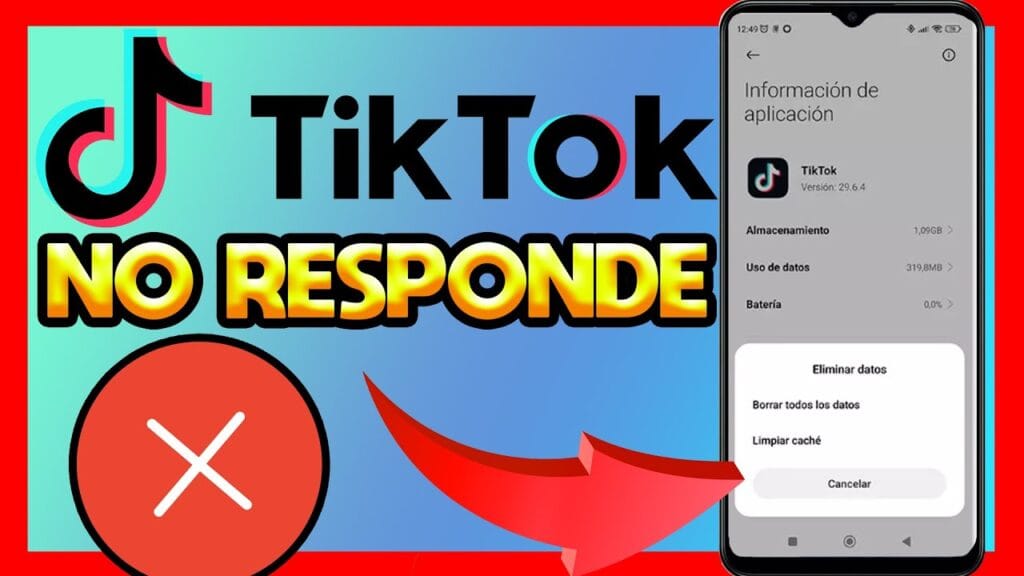
Una vez descartado lo de la conexión, el tema suele ser interno de la app o de tu teléfono. TikTok, como cualquier otra aplicación, acumula datos temporales, conocidos como caché. Con el tiempo, esta información puede corromperse o volverse excesiva, haciendo que la app se ralentice o directamente se congele. Borrar el caché es como hacerle una limpieza profunda sin borrar tus videos o tu perfil.
Mira también: Resolver el Misterio de la Moneda de TikTok: Guía Completa para Activar la Monetización y Empezar a GanarPara esto, andá a la configuración de tu teléfono, buscá la sección de "Aplicaciones" (o "Apps y notificaciones", dependiendo del modelo) y encontrá TikTok. Una vez ahí, vas a ver una opción que dice "Almacenamiento". Tocá ahí y deberías ver un botón que dice "Borrar caché". Dale sin miedo. Esto libera espacio y muchas veces resuelve la lentitud.
Otro punto a revisar es si tenés la versión más reciente de la app. Los desarrolladores de TikTok lanzan actualizaciones constantemente para mejorar el rendimiento, agregar funciones y, sobre todo, corregir errores. Si no tenés la app actualizada, puede que estés usando una versión con bugs que ya fueron solucionados. Andá a tu tienda de aplicaciones (Google Play Store o App Store), buscá TikTok y fijate si hay alguna actualización pendiente. Descargala e instalala.
Cuando nada parece funcionar (y cuándo ir más allá)
Si hiciste todo lo anterior y el problema de que TikTok no responde sigue, la cosa se pone un poquito más seria, pero tampoco para prender velas. En casos muy puntuales, podría ser que haya algún archivo corrupto que el borrado de caché no arregló, o incluso un problema con la instalación misma de la aplicación.
En esta situación, y solo como último recurso antes de pensar en soluciones más complejas, podrías probar a desinstalar la app por completo y volver a instalarla. Antes de hacerlo, asegurate de que tenés tu usuario y contraseña a mano, porque vas a tener que iniciar sesión de nuevo. Esto es como empezar de cero con la app, y en la mayoría de los casos, si el problema era de software, se resuelve.
Recordá que estas soluciones suelen ser efectivas para la mayoría de los problemas de "TikTok no responde". Lo importante es ir probando una por una, de la más simple a la más compleja, sin desesperar ni borrar todo a la primera de cambio.
Mira también: Superando el Bloqueo: Cómo Bloquear a Alguien en TikTok que Ya te Ha RestringidoVideo Tutorial: Mirá el paso a paso en YouTube
