Descargas fallidas en 1DM: la clave para que tus archivos se guarden bien está en un solo ajuste

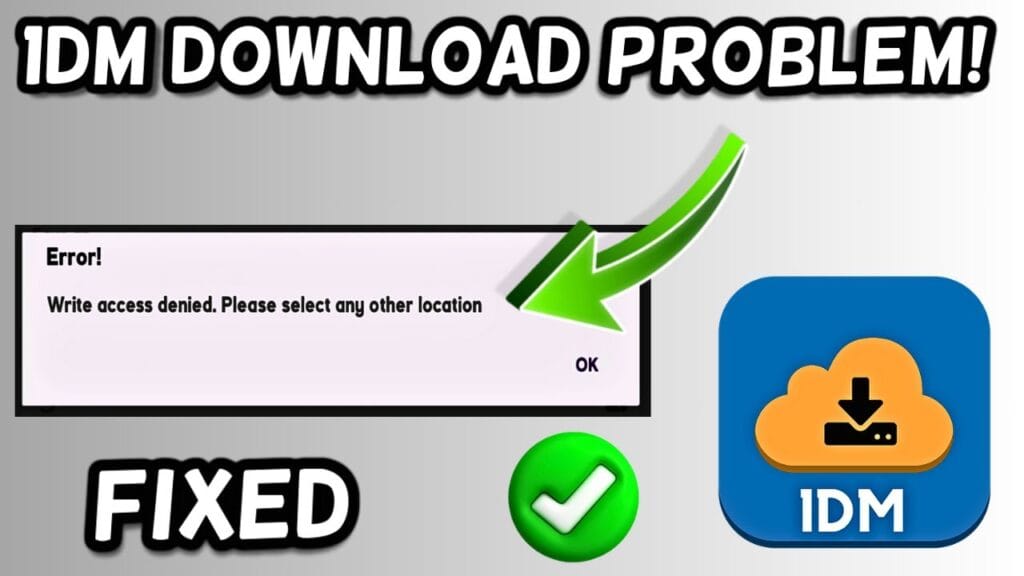
A ver, si usás 1DM para bajar archivos en tu teléfono o tablet, seguramente alguna vez te pasó: la descarga falla, o lo que es peor, termina y ¡no encontrás el archivo por ningún lado! Es una frustración grande porque el gestor de descargas promete agilizar todo, pero a veces parece que juega a las escondidas con tus archivos.
Hace poco me pasó a mí. Estaba bajando unas cosas importantes y, de repente, 1DM dejó de funcionar correctamente. Cada vez que iniciaba una descarga, me daba un error o, si la completaba, el archivo desaparecía como por arte de magia. Revisé la memoria, reinicié la app, hasta el teléfono, pero nada. Fue ahí cuando me puse a investigar y descubrí que el problema, en la mayoría de los casos, es más simple de lo que parece y está directamente relacionado con la configuración de la ubicación de descarga.
Los ajustes que van a cambiar todo
La solución es ir al corazón del problema: decirle a 1DM exactamente dónde queremos que guarde nuestros archivos y asegurarnos de que tenga permiso para hacerlo. Mucha gente no sabe que, si esa carpeta se corrompe, se borra o simplemente no tiene los permisos adecuados, la app se vuelve loca.
Acá te cuento cómo lo solucioné yo, y esto debería funcionar para vos también:
Lo primero es abrir la aplicación 1DM en tu dispositivo.
Una vez dentro, tenés que ir a la sección de "Configuración" o "Ajustes". Normalmente la encontrás en el menú lateral, representado por un icono de tres líneas horizontales o una tuerca.
Mira también: Creías que necesitabas la app de Snapchat para Android? Así iniciás sesión desde ChromeDentro de los ajustes, buscá una opción que diga "Carpeta de descarga", "Ubicación de descarga" o algo similar. Es crucial encontrar este apartado.
Al entrar ahí, vas a ver la ruta actual donde 1DM intenta guardar tus archivos. Lo que tenés que hacer es cambiarla. Te recomiendo elegir una carpeta estándar y fácil de recordar, como "Downloads" o crear una nueva específicamente para 1DM. Si ya tenías una personalizada y te estaba dando problemas, borrala y volvé a crearla o elegí una distinta.
Una vez que hayas seleccionado la nueva ubicación, confirmá los cambios. La app te va a pedir que confirmes la nueva ruta.
Si después de esto seguís teniendo problemas, sobre todo con errores de descarga o de acceso, es probable que el sistema operativo de tu teléfono esté restringiendo los permisos de 1DM para escribir en ciertas carpetas. Andate a la configuración de tu teléfono, buscá la sección de "Aplicaciones" o "Apps", seleccioná 1DM y revisá sus "Permisos". Asegurate de que tenga permiso para acceder al almacenamiento del dispositivo.
Asegurate de que la carpeta de descarga que elijas exista y no esté dentro de una ubicación del sistema protegida, y si tenés una tarjeta SD, probá guardar ahí para ver si el problema persiste.
En mi caso, con solo cambiar la ruta de descarga a una carpeta nueva que creé en la memoria interna y asegurarme de que 1DM tuviera todos los permisos de almacenamiento, el gestor volvió a funcionar a la perfección. Mis archivos se guardan donde deben y ya no tengo errores de descarga. Es increíble cómo un detalle tan pequeño puede causar tantos dolores de cabeza, pero con esta revisión rápida, vas a tener tus descargas bajo control de nuevo.
Mira también: Solución Definitiva 2026: Por Qué Tu Celular No Reproduce Videos y Cómo Arreglarlo AhoraVideo Tutorial: Mirá el paso a paso en YouTube
