Adiós Errores Bluetooth en Windows 11: La Solución Definitiva Paso a Paso 2026
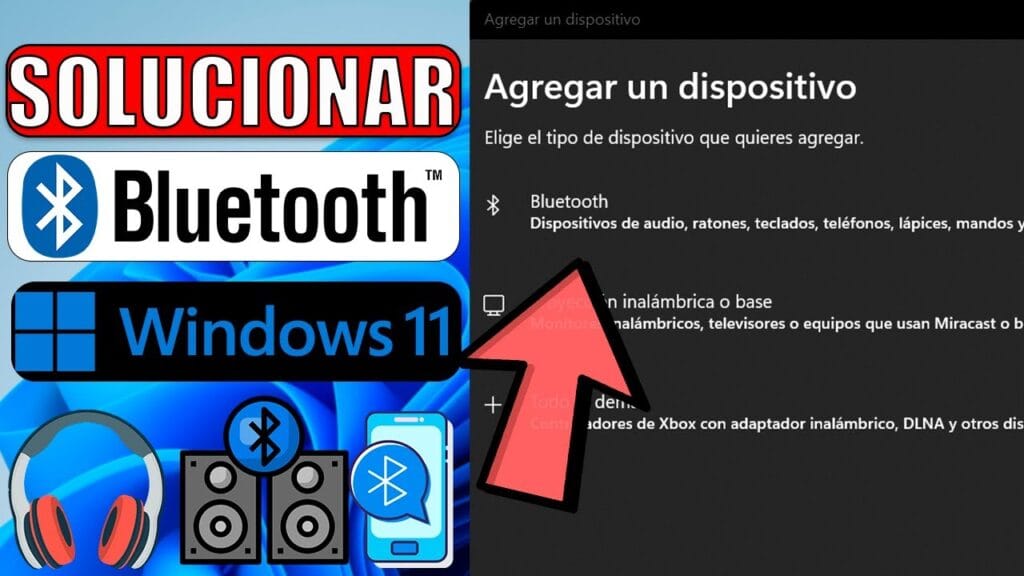
En el vibrante ecosistema digital de hoy, la conectividad Bluetooth es más que una comodidad; es una necesidad fundamental. Desde auriculares inalámbricos que nos sumergen en nuestra música o podcasts favoritos, hasta teclados, ratones y gamepads que mejoran nuestra productividad o entretenimiento, el Bluetooth en Windows 11 es el puente invisible que une nuestro mundo físico con el digital. Sin embargo, no hay nada más frustrante que encender tu PC con Windows 11 solo para descubrir que el Bluetooth no funciona, que tus dispositivos no se conectan o que simplemente la opción ha desaparecido.
Esta problemática, aunque común, puede generar una gran cantidad de estrés y pérdida de tiempo. En un mundo donde cada segundo cuenta, estar limitado por un problema de conectividad es inaceptable. Como expertos en optimización y rendimiento de sistemas, entendemos profundamente la importancia de tener una experiencia tecnológica fluida. Por eso, hemos diseñado esta guía exhaustiva para ofrecerte la solución definitiva al error de Bluetooth en Windows 11, abarcando desde los diagnósticos más básicos hasta las configuraciones más avanzadas.
Olvídate de buscar soluciones temporales o de navegar por foros desactualizados. Este artículo, diseñado para la vanguardia tecnológica de 2026 y optimizado para la eficiencia de WordPress con AsapTheme, te proporcionará un camino claro y estructurado para identificar, entender y resolver cualquier inconveniente relacionado con tu conectividad Bluetooth. Ya sea que el problema sea un driver desactualizado, una configuración errónea de energía o un conflicto de software, te guiaremos paso a paso para que recuperes el control total de tus dispositivos inalámbricos. Prepárate para transformar tu frustración en funcionalidad y disfrutar nuevamente de la libertad que te ofrece una conexión Bluetooth impecable en tu sistema Windows 11.
Tabla Rápida de Diagnóstico y Solución para Bluetooth en Windows 11
Antes de sumergirnos en los detalles, esta tabla te ofrece un resumen rápido de los problemas más comunes y sus soluciones inmediatas para tu conectividad Bluetooth en Windows 11.
| Problema Común | Causa Potencial | Solución Rápida |
|---|---|---|
| Bluetooth no aparece/desapareció | Driver dañado, servicio detenido, modo avión activado. | Reiniciar PC, verificar el servicio Bluetooth, desactivar modo avión. |
| Dispositivo no se conecta/empareja | Dispositivo no en modo emparejamiento, interferencia, conexión previa. | Poner dispositivo en modo emparejamiento, reiniciar dispositivo Bluetooth, olvidar y volver a emparejar. |
| Conexión inestable/se desconecta | Driver obsoleto, batería baja, distancia, interferencia. | Actualizar drivers Bluetooth, cargar batería del dispositivo, acercar el dispositivo, eliminar interferencias. |
| Audio Bluetooth con interrupciones | Controladores de audio, perfil Bluetooth incorrecto, latencia. | Actualizar drivers de audio, cambiar perfil Bluetooth (ej. de manos libres a estéreo), cerrar apps en segundo plano. |
| Fallo al instalar controlador Bluetooth | Archivos corruptos, incompatibilidad, conflicto de software. | Usar el solucionador de problemas, descargar driver del fabricante, limpiar archivos temporales. |
Análisis Técnico Profundo: ¿Por Qué Falla el Bluetooth en Windows 11?
Comprender la raíz de los errores de Bluetooth en Windows 11 es el primer paso hacia una solución duradera. El Bluetooth es una tecnología de comunicación inalámbrica de corto alcance que opera en la banda de frecuencia de 2.4 GHz, la misma que utilizan muchas redes Wi-Fi y otros dispositivos inalámbricos. Esta coexistencia, si bien conveniente, es también una fuente potencial de problemas. La implementación de Bluetooth en Windows 11 se basa en una compleja interacción entre el hardware físico (el adaptador Bluetooth), su firmware, los controladores (drivers) del sistema operativo, los servicios de Windows y la configuración de las aplicaciones.
Una de las causas más frecuentes de fallos son los drivers desactualizados o corruptos. Cada componente de hardware, incluido tu adaptador Bluetooth, necesita un software específico (driver) para comunicarse correctamente con el sistema operativo. Windows 11, con sus actualizaciones constantes y su arquitectura optimizada, a veces introduce cambios que pueden hacer que un driver antiguo o genérico se vuelva inestable o incompatible. Un driver obsoleto puede no interpretar correctamente las nuevas APIs (Interfaces de Programación de Aplicaciones) de Windows, resultando en un funcionamiento errático o la desaparición total de la opción Bluetooth.
Otro factor crítico es la gestión de energía. Windows 11, al igual que sus predecesores, implementa sofisticados sistemas de ahorro de energía. En ocasiones, para maximizar la duración de la batería, el sistema puede apagar selectivamente el adaptador Bluetooth o ponerlo en un estado de bajo consumo del que no siempre se recupera correctamente. Esto es especialmente común en laptops y dispositivos híbridos, donde la agresiva gestión de energía puede priorizar la autonomía sobre la disponibilidad constante de hardware periférico.
La interferencia inalámbrica es una causa externa pero significativa. Como se mencionó, la banda de 2.4 GHz es un espacio concurrido. Dispositivos como routers Wi-Fi (especialmente si operan en 2.4 GHz), teléfonos inalámbricos antiguos, hornos microondas y algunos dispositivos USB 3.0 pueden emitir ondas electromagnéticas que interrumpen la señal Bluetooth. Un ambiente saturado de estas señales puede degradar el rendimiento, causar desconexiones o dificultar el emparejamiento de dispositivos.
Las actualizaciones de Windows 11, si bien son esenciales para la seguridad y el rendimiento, a veces pueden ser una espada de doble filo. Una actualización defectuosa puede introducir bugs que afectan el subsistema Bluetooth, modificar configuraciones críticas sin previo aviso o incluso revertir controladores personalizados a versiones genéricas. Por otro lado, no instalar las actualizaciones críticas de Windows también puede dejar el sistema vulnerable a problemas de compatibilidad o errores que Microsoft ya ha corregido.
Finalmente, los servicios de Bluetooth en Windows son componentes vitales en segundo plano. Si alguno de estos servicios esenciales (como el "Servicio de compatibilidad con Bluetooth") se detiene, está configurado incorrectamente o falla al iniciarse, el Bluetooth simplemente dejará de funcionar. Los conflictos de software con otras aplicaciones que intentan acceder a la conectividad inalámbrica o incluso un malware pueden interferir con el funcionamiento normal de estos servicios, haciendo que la función de Bluetooth parezca estar "desaparecida" o inactiva en el sistema.
Abordar estos problemas requiere una metodología sistemática, que te presentaremos a continuación, para asegurarnos de que cubrimos todas las bases, desde la capa de hardware hasta la interacción con el software de tu sistema Windows 11.
Paso a Paso Exhaustivo: La Ruta hacia la Solución Definitiva de tu Bluetooth en Windows 11
A continuación, te presentamos una serie de pasos detallados y ordenados, diseñados para solucionar cualquier error de Bluetooth en Windows 11. Sigue estas instrucciones con precisión para obtener los mejores resultados.
1. Verificaciones Básicas y Reinicios (La Base de Todo Diagnóstico)
Reinicia tu PC y Dispositivo Bluetooth: Aunque parezca trivial, un reinicio completo puede resolver muchos problemas temporales. Apaga tu PC por completo (no solo reinicies) y el dispositivo Bluetooth. Espera un minuto y enciéndelos de nuevo.
Verifica el Modo Avión: Asegúrate de que el Modo Avión esté desactivado. Puedes verificarlo en el Centro de Notificaciones (ícono de red en la barra de tareas) o yendo a Inicio > Configuración > Red e Internet > Modo avión.
Revisa el Interruptor Físico (Laptops): Algunas laptops tienen un interruptor físico o una combinación de teclas de función (Fn + alguna tecla Fx) para activar/desactivar el Bluetooth o el Wi-Fi. Consulta el manual de tu equipo.
2. Diagnóstico a Través de Configuración de Windows 11
Asegúrate de que Bluetooth esté Activado:
- Ve a Inicio > Configuración > Bluetooth y dispositivos.
- Asegúrate de que el interruptor de Bluetooth esté en la posición "Activado". Si no está allí o no se puede activar, el problema es más profundo.
Ejecuta el Solucionador de Problemas de Bluetooth:
- Ve a Inicio > Configuración > Sistema > Solucionar problemas > Otros solucionadores de problemas.
- Busca "Bluetooth" y haz clic en "Ejecutar". Sigue las instrucciones en pantalla. Este es un excelente punto de partida para que Windows detecte y, si es posible, repare problemas comunes.
Olvidar y Volver a Emparejar Dispositivos:
- Si un dispositivo específico no se conecta, ve a Inicio > Configuración > Bluetooth y dispositivos.
- En la sección "Dispositivos", haz clic en los tres puntos junto al dispositivo problemático y selecciona "Quitar dispositivo".
- Reinicia el dispositivo Bluetooth y ponlo en modo emparejamiento. Luego, en tu PC, haz clic en "Agregar dispositivo" y sigue las instrucciones para emparejarlo nuevamente.
3. Gestión de Controladores (Drivers) desde el Administrador de Dispositivos
Los controladores Bluetooth son la causa más común de problemas.
Abre el Administrador de Dispositivos: Haz clic derecho en el botón Inicio y selecciona "Administrador de dispositivos".
Busca el Adaptador Bluetooth:
- Expande la sección "Bluetooth". Deberías ver tu adaptador Bluetooth (ej., "Intel(R) Wireless Bluetooth(R)").
- Si ves un ícono de advertencia amarillo (triángulo con signo de exclamación), indica un problema con el controlador.
- Si no ves la sección "Bluetooth", o si el adaptador no aparece, podría estar deshabilitado o ser un problema de hardware. En el menú "Acción", selecciona "Buscar cambios de hardware".
Actualizar el Controlador:
- Haz clic derecho en tu adaptador Bluetooth y selecciona "Actualizar controlador".
- Elige "Buscar controladores automáticamente". Si Windows encuentra uno, instálalo.
- Si no, elige "Buscar controladores en mi equipo" y luego "Elegir de una lista de controladores disponibles en mi equipo". Prueba diferentes versiones.
Revertir el Controlador:
- Si el problema comenzó después de una actualización, haz clic derecho en el adaptador, selecciona "Propiedades", ve a la pestaña "Controlador" y haz clic en "Revertir controlador" (si está disponible).
Desinstalar y Reinstalar el Controlador:
- Haz clic derecho en el adaptador Bluetooth y selecciona "Desinstalar dispositivo". Si te pregunta si deseas eliminar el software del controlador, marca la casilla.
- Reinicia tu PC. Windows intentará reinstalar el controlador genérico automáticamente.
- Si no lo hace, visita el sitio web del fabricante de tu PC o del fabricante de tu adaptador Bluetooth (Intel, Realtek, Qualcomm, etc.) y descarga el driver más reciente compatible con Windows 11 para tu modelo específico. Instálalo manualmente.
4. Verificación de Servicios Bluetooth
Los servicios en segundo plano son cruciales para el funcionamiento del Bluetooth.
Mira también: Si la Xbox Game Bar se traba para grabar en Windows 11, con un reseteo la revivís (y sin reinstalar nada)Abre Servicios: Presiona
Win + R, escribeservices.mscy presiona Enter.Verifica los Servicios Bluetooth: Busca los siguientes servicios:
- Servicio de compatibilidad con Bluetooth: Asegúrate de que el "Tipo de inicio" sea "Automático" y el "Estado" sea "En ejecución". Si no está en ejecución, haz clic derecho y selecciona "Iniciar".
- Servicio de asistencia de Bluetooth: Asegúrate de que el "Tipo de inicio" sea "Manual" y el "Estado" puede estar "En ejecución" o "Detenido" (se inicia cuando es necesario).
Reinicia los Servicios: Haz clic derecho en cada servicio Bluetooth y selecciona "Reiniciar".
5. Gestión de Energía del Adaptador Bluetooth
Windows 11 puede apagar el Bluetooth para ahorrar energía.
Accede a la Configuración de Energía: Abre el Administrador de dispositivos (paso 3.1).
Deshabilita el Ahorro de Energía:
- Expande "Bluetooth" y haz clic derecho en tu adaptador Bluetooth. Selecciona "Propiedades".
- Ve a la pestaña "Administración de energía".
- Desmarca la opción "Permitir que el equipo apague este dispositivo para ahorrar energía". Haz clic en "Aceptar" y reinicia tu PC.
6. Comprobación de Integridad del Sistema
Archivos de sistema corruptos pueden afectar el Bluetooth.
Ejecuta SFC y DISM:
- Abre el Símbolo del sistema como administrador: Busca "cmd" en el Inicio, haz clic derecho en "Símbolo del sistema" y selecciona "Ejecutar como administrador".
- Escribe
sfc /scannowy presiona Enter. Espera a que termine. - Luego, escribe los siguientes comandos, presionando Enter después de cada uno:
DISM /Online /Cleanup-Image /CheckHealth
DISM /Online /Cleanup-Image /ScanHealth
DISM /Online /Cleanup-Image /RestoreHealth - Reinicia tu PC después de que todos los comandos hayan terminado.
7. Restablecer Red
Como último recurso de software, antes de considerar una reinstalación, puedes restablecer los componentes de red.
Restablecer Red:
- Ve a Inicio > Configuración > Red e Internet > Configuración de red avanzada.
- Haz clic en "Restablecimiento de red".
- Haz clic en "Restablecer ahora" y confirma. Esto reinstalará todos los adaptadores de red, incluido el Bluetooth. Necesitarás reiniciar tu PC.
Siguiendo estos pasos, deberías poder diagnosticar y resolver la mayoría de los errores de Bluetooth en Windows 11. Recuerda verificar el funcionamiento después de cada grupo de pasos para identificar la solución específica que funcionó para ti.
Consejo de Experto de Soy Balma: Mantenimiento Proactivo y Optimización
Como expertos en tecnología, sabemos que la mejor solución es la prevención. No esperes a que tu Bluetooth en Windows 11 falle para actuar. Aquí te dejo algunos consejos de Soy Balma para mantener tu conectividad inalámbrica siempre en óptimas condiciones y asegurar un rendimiento impecable de tu sistema:
Actualización de Drivers Constante y Selectiva: Si bien Windows Update es útil, a veces no proporciona la última versión o la más estable de los drivers Bluetooth para tu hardware específico. Acostúmbrate a visitar el sitio web oficial del fabricante de tu PC (Dell, HP, Lenovo, ASUS, Acer, etc.) o del fabricante de tu chip Bluetooth (Intel, Realtek, Qualcomm) al menos una vez cada 3-6 meses. Busca la sección de "Soporte" o "Controladores" para tu modelo exacto. Instala siempre los controladores más recientes diseñados específicamente para Windows 11.
Minimiza la Interferencia Electromagnética: Evita colocar tu PC o dispositivos Bluetooth cerca de fuentes de interferencia. Esto incluye routers Wi-Fi (especialmente los antiguos que solo usan 2.4 GHz), hornos microondas, teléfonos inalámbricos, dispositivos USB 3.0 sin blindaje y fuentes de alimentación grandes. La distancia es tu mejor aliado para una señal Bluetooth limpia y estable.
Control de Aplicaciones en Segundo Plano: Algunas aplicaciones pueden interferir con el uso de recursos del sistema o incluso intentar acceder al Bluetooth de manera ineficiente. Revisa qué aplicaciones se ejecutan en segundo plano (Inicio > Configuración > Aplicaciones > Aplicaciones en segundo plano) y desactiva las que no necesites. Esto no solo mejora el Bluetooth, sino el rendimiento general de tu PC.
Manejo de Perfiles Bluetooth: Cuando uses dispositivos de audio, presta atención al perfil Bluetooth que se utiliza. A menudo, Windows 11 puede cambiar automáticamente entre "Auriculares (Manos Libres AG Audio)" y "Auriculares (Estéreo)". El perfil "Manos Libres" ofrece calidad de audio inferior pero permite usar el micrófono, mientras que "Estéreo" ofrece mejor calidad de audio pero sin micrófono. Si tienes problemas con el audio, intenta cambiar el perfil desde la configuración de sonido de Windows.
Considera un Adaptador Externo USB: Si tu Bluetooth integrado sigue dando problemas crónicos después de agotar todas las soluciones de software y tu hardware es algo antiguo, considera invertir en un adaptador Bluetooth USB de calidad. Asegúrate de que sea compatible con los últimos estándares (Bluetooth 5.0 o superior) y que tenga buenos comentarios. Deshabilita el Bluetooth integrado desde el Administrador de Dispositivos antes de usar el externo para evitar conflictos.
Aplicar estos consejos no solo te ayudará a solucionar errores de Bluetooth en Windows 11, sino que también optimizará la experiencia general con tus dispositivos inalámbricos, garantizando estabilidad y rendimiento a largo plazo.
Preguntas Frecuentes (FAQ) sobre Errores de Bluetooth en Windows 11
¿Por qué mi opción de Bluetooth ha desaparecido completamente de Windows 11?
La desaparición total del Bluetooth en Windows 11 suele indicar un problema grave con el controlador, un servicio de Bluetooth inactivo o un fallo de hardware. Primero, reinicia tu PC. Luego, verifica el Administrador de Dispositivos para ver si el adaptador Bluetooth aparece, si tiene un icono de advertencia o si la sección "Bluetooth" no existe. Asegúrate de que los servicios de Bluetooth estén en ejecución y en "Automático". Si el problema persiste después de reinstalar los drivers del fabricante y verificar los servicios, podría tratarse de un problema de hardware o una corrupción severa del sistema, que requeriría un restablecimiento de red o incluso una reinstalación de Windows.
Mis dispositivos Bluetooth se conectan, pero se desconectan constantemente, ¿cuál es el problema?
Las desconexiones intermitentes en Windows 11 suelen deberse a interferencias, batería baja del dispositivo Bluetooth, problemas de rango o controladores inestables. Asegúrate de que no haya fuentes de interferencia cercanas (Wi-Fi, USB 3.0, microondas). Carga completamente tus dispositivos Bluetooth. Acércalos a tu PC. Si el problema persiste, intenta actualizar, revertir o reinstalar los controladores Bluetooth de tu adaptador, y revisa la configuración de administración de energía para que Windows no apague el adaptador.
¿Es necesario actualizar los controladores Bluetooth de mi Windows 11 si ya funciona?
Sí, es altamente recomendable. Los fabricantes lanzan actualizaciones de controladores no solo para solucionar errores, sino también para mejorar el rendimiento, la compatibilidad con nuevos estándares o dispositivos, y la seguridad. Un controlador actualizado puede ofrecer mejor estabilidad, menor latencia y nuevas funcionalidades. Realiza actualizaciones periódicas desde el sitio web del fabricante de tu PC o del chip Bluetooth para asegurar la mejor experiencia posible en Windows 11.
¿Afecta la versión de Bluetooth (ej. 4.0 vs 5.0) a la compatibilidad o al rendimiento en Windows 11?
Sí, la versión de Bluetooth tiene un impacto significativo. Bluetooth 5.0 y versiones posteriores (5.1, 5.2, 5.3) ofrecen mejoras sustanciales en comparación con las versiones 4.x o anteriores. Estas incluyen mayor alcance, mayor velocidad de transferencia de datos, menor consumo de energía y mejor capacidad para gestionar múltiples dispositivos (Bluetooth LE Audio). Aunque Windows 11 es compatible con versiones anteriores, usar un adaptador y dispositivos con Bluetooth 5.0 o superior garantizará el mejor rendimiento, la mayor eficiencia energética y una conectividad más robusta, reduciendo muchos de los problemas comunes de las versiones antiguas.
¿Qué hago si mi dispositivo Bluetooth no aparece en la lista de emparejamiento de Windows 11?
Si tu dispositivo no aparece, primero verifica que el dispositivo Bluetooth esté en "modo de emparejamiento" y sea visible. Cada dispositivo tiene un método diferente para esto (generalmente, mantener presionado un botón). Asegúrate de que no esté ya conectado a otro dispositivo cercano. En tu PC con Windows 11, ve a Inicio > Configuración > Bluetooth y dispositivos > Agregar dispositivo, y selecciona "Bluetooth". Asegúrate de que el Bluetooth de tu PC esté activado y de que no haya problemas con el controlador o los servicios. Un reinicio de ambos dispositivos a menudo resuelve este tipo de problema.
Conclusión y Llamado a la Acción
Hemos recorrido un camino exhaustivo para desentrañar y solucionar el error de Bluetooth en Windows 11. Desde las verificaciones más sencillas hasta las profundidades del Administrador de Dispositivos y los servicios del sistema, esta guía te ha equipado con el conocimiento y los pasos prácticos para recuperar la conectividad inalámbrica en tu PC. Entender las causas subyacentes, aplicar una metodología estructurada y mantener un enfoque proactivo son las claves para garantizar una experiencia Bluetooth fluida y sin interrupciones.
No dejes que un simple error de conectividad te detenga. Con esta guía, tienes el poder de diagnosticar y corregir la mayoría de los problemas de Bluetooth que puedas encontrar en tu sistema Windows 11. Te animamos a implementar los consejos de experto para un mantenimiento preventivo, asegurando así que tu experiencia tecnológica sea siempre de primera. Si este artículo te ha sido útil, compártelo con otros usuarios de Windows 11 que puedan estar lidiando con problemas similares.
Mira también: Si tu Windows 10 se clava en 'Preparando reparación automática', no es el fin del mundo (y no tenés que reinstalarlo)¿Has logrado solucionar tu problema? ¿O quizás tienes un tip adicional que quieras compartir? Tu experiencia es invaluable. Déjanos un comentario abajo y únete a nuestra comunidad de expertos y entusiastas de la tecnología. Y para seguir recibiendo las guías más actualizadas y los mejores trucos para optimizar tu vida digital, no olvides suscribirte a nuestro blog. ¡Tu viaje hacia una tecnología sin límites comienza aquí!