Safe Search Bloqueado por Red o Dispositivo: La Estrategia Experta 2026 para Recuperar el Control Total
Introducción: ¿Por Qué Tu Búsqueda Segura Está Fuera de Control?
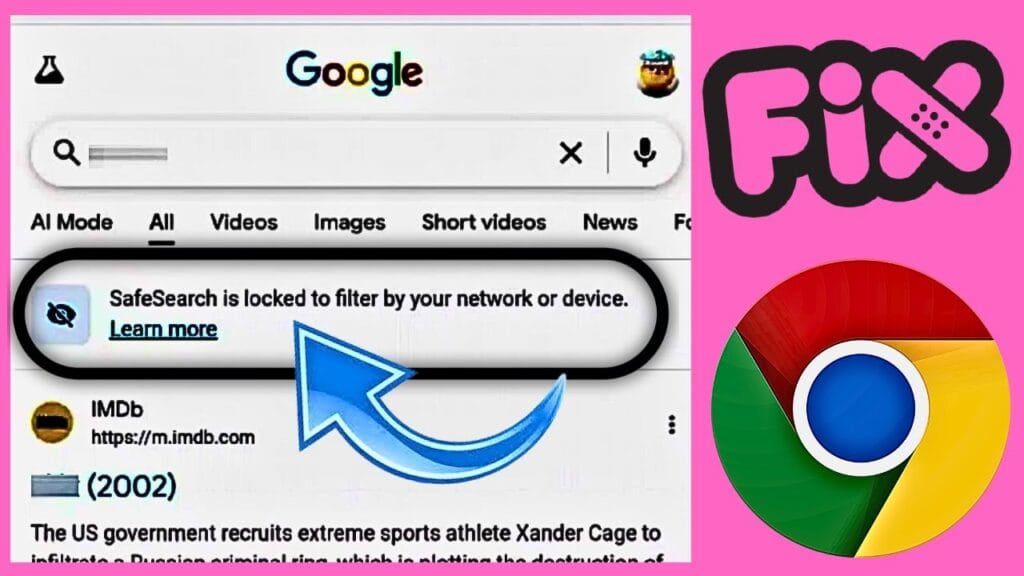
Imagina la frustración: intentas desactivar la Búsqueda Segura de Google, pero un mensaje persistente te informa que "Safe Search is Locked to Filter by your Network or Device" (La Búsqueda Segura está bloqueada para filtrar por tu red o dispositivo). ¿Te suena familiar? En el vasto universo digital, donde la información fluye sin cesar, encontrarse con una barrera inesperada que limita tu acceso a contenido es, cuanto menos, molesto. No se trata solo de la conveniencia; es una cuestión de control, autonomía y, en muchos casos, de la capacidad de acceder a información legítima para estudio, investigación o entretenimiento que, por alguna razón, un filtro automático ha decidido ocultar.
Este problema es más común de lo que piensas, y sus raíces pueden ser tan variadas como las configuraciones de tu router, las políticas de tu proveedor de internet (ISP), los ajustes de control parental en tus dispositivos, o incluso software malicioso. Para un usuario promedio, la idea de que su propia red o dispositivo está "tomando decisiones" sobre su contenido de búsqueda puede ser confusa y desalentadora. Pero no te preocupes, como expertos en optimización de la experiencia digital, estamos aquí para desmitificar este bloqueo y ofrecerte una guía exhaustiva y práctica.
En este artículo de autoridad, desglosaremos las causas subyacentes de este bloqueo y te proporcionaremos las soluciones paso a paso más efectivas para recuperar el control total de tu experiencia de búsqueda. Con un enfoque técnico pero accesible, te equiparemos con el conocimiento y las herramientas necesarias para sortear este obstáculo, asegurando que tu acceso a la información sea tan libre y personalizado como debería ser. Prepárate para entender, diagnosticar y, finalmente, solucionar el problema de la Búsqueda Segura bloqueada, optimizando tu interacción con el ecosistema digital en 2026 y más allá.
Tabla Técnica: Resumen de Causas y Soluciones del Bloqueo de Safe Search
| Categoría de Causa | Descripción del Problema | Soluciones Clave | Nivel de Dificultad (1-5) | Impacto del Bloqueo |
|---|---|---|---|---|
| Configuración de DNS | Tu red usa un servidor DNS que fuerza Safe Search (ej. DNS público, ISP). | Cambiar DNS en router/dispositivo a uno no filtrado (ej. Google DNS, Cloudflare). | 2 | Bloqueo persistente en todos los navegadores/dispositivos conectados a esa red. |
| Control Parental (Router) | El router tiene activadas funciones de control parental que filtran contenido. | Acceder a la configuración del router, desactivar filtros/control parental. | 3 | Afecta a todos los dispositivos en la red, incluso si no tienen restricciones individuales. |
| Control Parental (Dispositivo/OS) | Ajustes de control parental a nivel de sistema operativo (Windows Family Safety, iOS Screen Time, Android Family Link). | Revisar y modificar configuraciones de control parental en el dispositivo. | 2 | Restricciones específicas para el usuario o dispositivo configurado. |
| Redes Públicas/Corporativas | Conectado a una red Wi-Fi de un colegio, empresa o lugar público con políticas de filtrado. | No hay solución directa; usar VPN o buscar una red alternativa. | 1 (para el usuario) | Bloqueo inamovible mientras se usa esa red específica. |
| Extensiones de Navegador/Malware | Extensiones maliciosas o programas no deseados que modifican la configuración de búsqueda. | Desactivar/eliminar extensiones sospechosas, realizar escaneo antimalware. | 2 | Restricción limitada al navegador afectado; puede no afectar a otros navegadores o dispositivos. |
| Archivos Host Modificados | Un archivo "hosts" modificado redirige google.com a forcesafesearch.google.com. | Editar/restaurar el archivo "hosts" en el sistema operativo. | 4 | Bloqueo a nivel de sistema operativo, afecta a todos los navegadores. |
Análisis Técnico de Fondo: Entendiendo Por Qué Se Bloquea Safe Search
El mensaje "Safe Search is Locked to Filter by your Network or Device" no es un capricho de Google, sino una indicación de que la configuración de Búsqueda Segura está siendo forzada por una entidad externa a tu navegador o cuenta de Google. Para resolverlo eficazmente, es crucial entender los mecanismos técnicos que subyacen a este bloqueo.
El Papel Fundamental del DNS en el Filtrado
El Sistema de Nombres de Dominio (DNS) es la guía telefónica de internet. Cada vez que escribes una dirección web como google.com, tu dispositivo consulta un servidor DNS para encontrar la dirección IP numérica correspondiente. Algunos proveedores de DNS, como OpenDNS FamilyShield o ciertos DNS configurados por ISPs o redes corporativas/educativas, están diseñados específicamente para filtrar contenido. Cuando tu router o dispositivo está configurado para usar estos DNS, todas las solicitudes de búsqueda a Google son redirigidas a una versión que fuerza la Búsqueda Segura activada, independientemente de tus preferencias personales en la cuenta de Google o en el navegador.
Esta redirección a menudo ocurre a través de un dominio específico de Google para Safe Search (por ejemplo, forcesafesearch.google.com). Es una forma muy efectiva y difícil de eludir para los administradores de red, ya que el filtrado ocurre antes de que la solicitud llegue a los servidores principales de Google.
Controles Parentales y Políticas de Red: Más Allá del Navegador
Los sistemas operativos modernos (Windows, macOS, Android, iOS) y muchos routers incluyen funcionalidades de control parental robustas. Estas herramientas permiten a los administradores (padres o IT) establecer restricciones de contenido, límites de tiempo y, sí, forzar la Búsqueda Segura. En el caso de los routers, estas configuraciones afectan a todos los dispositivos conectados a la red Wi-Fi o por cable. Si los ajustes del router han sido modificados para forzar el filtrado, todos los dispositivos heredarán esta restricción.
Del mismo modo, a nivel de dispositivo, aplicaciones como Windows Family Safety, Google Family Link o Screen Time de Apple permiten que una cuenta "madre" establezca restricciones para las cuentas "hijo". Estas restricciones pueden anular la configuración individual de la Búsqueda Segura en los navegadores, ya que operan a un nivel más profundo del sistema operativo.
Además, las redes corporativas, escolares o públicas (como cafés o aeropuertos) a menudo implementan firewalls y proxies que interceptan y filtran el tráfico web. Estas políticas están diseñadas para cumplir con regulaciones, proteger a los usuarios o mantener la productividad, y generalmente no se pueden eludir sin el permiso del administrador de la red.
Software Malicioso y Archivos Host Modificados
Aunque menos común hoy en día, ciertas extensiones de navegador maliciosas o programas no deseados (Adware, Spyware) pueden modificar la configuración de tu navegador para forzar la Búsqueda Segura, con el fin de ocultar resultados que podrían exponer la actividad del malware o redirigir a sitios específicos. Estos programas pueden manipular la configuración de proxy, las políticas del navegador o incluso el crucial archivo "hosts" del sistema operativo.
El archivo "hosts" es un archivo de texto plano que mapea nombres de dominio a direcciones IP. Si un software malicioso o una configuración manual inadecuada ha añadido una entrada como "127.0.0.1 forcesafesearch.google.com", esto redirigirá la Búsqueda Segura directamente en tu máquina, sin importar la configuración de tu red o navegador.
Entender la interacción entre estos diferentes niveles de control es la clave para diagnosticar y solucionar el problema. No es solo un ajuste en el navegador; es una cuestión de jerarquía y dónde se aplica el filtro más restrictivo.
Paso a Paso Exhaustivo: Recupera el Control de tu Búsqueda Segura
Abordar el bloqueo de Safe Search requiere una metodología sistemática, comenzando por las soluciones más sencillas y avanzando hacia las más complejas. Sigue estos pasos para identificar y eliminar la causa del problema.
1. Verificación Inicial y Configuración de Google Account
Antes de sumergirte en configuraciones complejas, asegúrate de que el problema no sea una configuración básica.
-
Revisa la Configuración de Búsqueda de Google:
Abre tu navegador y ve a google.com/preferences. Busca la sección "Filtros de SafeSearch". Intenta desactivarlo. Si está gris y dice "La Búsqueda Segura está bloqueada...", entonces la causa es externa.
-
Cierra Sesión en Google:
Cierra tu sesión en tu cuenta de Google y luego intenta realizar una búsqueda. Si la Búsqueda Segura deja de estar bloqueada, el problema podría estar relacionado con las políticas de control parental asociadas a tu cuenta de Google (ej. Family Link).
-
Prueba con un Navegador Diferente:
Intenta usar un navegador diferente (ej. Firefox, Edge, Safari si usas Chrome) o el modo incógnito/privado. Si el problema desaparece, la causa podría ser una extensión o configuración específica de tu navegador principal.
2. Examen y Modificación de la Configuración del Router
Muchos bloqueos se originan en tu router, que actúa como el portero de tu red.
-
Accede a la Configuración del Router:
Abre tu navegador e introduce la dirección IP predeterminada de tu router (comúnmente
192.168.1.1o192.168.0.1). Consulta la etiqueta de tu router o el manual si no estás seguro. Ingresa el nombre de usuario y contraseña (las credenciales predeterminadas suelen ser "admin/admin" o "admin/password"). -
Busca Opciones de Control Parental/Filtrado:
Navega por las secciones como "Seguridad", "Control Parental", "Acceso Restringido", "Filtrado de Contenido" o "Bloqueo de Sitios Web". Busca cualquier opción que mencione filtrar contenido inapropiado o forzar Búsqueda Segura. Desactívalas o ajusta sus niveles de restricción.
-
Verifica la Configuración de DNS del Router:
Dentro de la configuración del router, busca la sección "Configuración WAN", "Configuración de Internet" o "DNS". Si ves direcciones DNS que no son las de tu ISP o que corresponden a servicios de filtrado (como OpenDNS FamilyShield, que utiliza IPs como
208.67.222.123y208.67.220.123), cámbialas a los DNS públicos de Google (8.8.8.8y8.8.4.4) o Cloudflare (1.1.1.1y1.0.0.1). Guarda los cambios y reinicia el router.
3. Ajustes de Control Parental a Nivel de Dispositivo/Sistema Operativo
Tu sistema operativo podría estar aplicando el filtro.
-
En Windows:
- Ve a Inicio > Configuración > Cuentas > Familia y otros usuarios.
- Si hay una cuenta infantil gestionada por Microsoft Family Safety, asegúrate de tener los permisos de administrador y verifica las configuraciones de filtro web para esa cuenta. Desactiva cualquier restricción de búsqueda segura si no es deseada.
-
En macOS:Mira también: Desbloquea Google AI Studio: Crea Tu Clave API Segura en Minutos (Guía 2026)
- Ve a Menú Apple > Preferencias del Sistema > Tiempo de Uso (Screen Time).
- Si está configurado para una cuenta infantil, revisa "Contenido y Privacidad" y "Restricciones de Contenido". Asegúrate de que las opciones de filtrado web no estén forzando la Búsqueda Segura.
-
En Android:
- Si utilizas Google Family Link, pide al administrador de la familia que acceda a su dispositivo, abra la aplicación Family Link, seleccione tu perfil y revise las opciones de "Controles de contenido" y "Filtros de Google Chrome". Ajusta o desactiva las restricciones de SafeSearch.
- Verifica si tienes instalada alguna aplicación de control parental de terceros que pueda estar causando el problema.
-
En iOS:
- Ve a Ajustes > Tiempo de Uso > Restricciones de Contenido y Privacidad.
- En "Restricciones de Contenido", busca "Contenido Web". Si está configurado en "Limitar sitios web para adultos" o "Solo sitios web permitidos", esto podría forzar el filtrado. Cámbialo a "Acceso sin restricciones" si es adecuado.
4. Inspección de Extensiones de Navegador y Malware
Software indeseado o extensiones pueden ser los culpables.
-
Desactiva Extensiones del Navegador:
En tu navegador, ve a la sección de "Extensiones" (en Chrome:
chrome://extensions, en Firefox:about:addons). Desactiva todas las extensiones, reinicia el navegador y prueba la búsqueda. Si se soluciona, reactiva una por una hasta encontrar la culpable y elimínala. -
Escanea en Busca de Malware:
Realiza un escaneo completo de tu sistema con un programa antivirus/antimalware de buena reputación (ej. Malwarebytes, Avast, Windows Defender). Algunos tipos de malware pueden manipular la configuración de red o navegador para forzar filtros.
5. Edición del Archivo Host (Usuarios Avanzados)
Este paso es para usuarios que se sienten cómodos editando archivos del sistema.
-
Localiza el Archivo Host:
- Windows:
C:\Windows\System32\drivers\etc\hosts - macOS/Linux:
/etc/hosts
- Windows:
-
Edita el Archivo Host:
Abre el archivo "hosts" con permisos de administrador (en Windows, haz clic derecho en el Bloc de Notas y "Ejecutar como administrador", luego abre el archivo). Busca cualquier línea que contenga "forcesafesearch.google.com" o "google.com" y una dirección IP. Comenta la línea (pon un
#al principio) o bórrala. Guarda el archivo. -
Vacía la Caché de DNS:
En Windows, abre el Símbolo del sistema como administrador y escribe
ipconfig /flushdns. En macOS/Linux, el comando varía (ej.sudo dscacheutil -flushcache; sudo killall -HUP mDNSResponderen macOS Big Sur y posteriores).
6. Considera una VPN o Contacta a tu ISP
Si los pasos anteriores no funcionan, el problema podría ser a nivel de tu Proveedor de Servicios de Internet (ISP) o de la red en la que te encuentras.
-
Usa una VPN (Red Privada Virtual):
Una VPN cifra tu tráfico y lo enruta a través de un servidor externo, ocultando tu IP y, en muchos casos, bypassando el filtrado de DNS de tu ISP o de la red local. Es una solución temporal si estás en una red pública o si tu ISP impone restricciones. Elige un servicio VPN de buena reputación.
-
Contacta a tu ISP:
Si sospechas que tu ISP está forzando la Búsqueda Segura (algunos lo hacen por defecto para todos sus clientes), contáctalos directamente. Pregunta si tienen alguna política de filtrado de contenido y cómo puedes desactivarla. Ten en cuenta que algunos ISPs no permiten desactivar ciertas funciones de seguridad.
Consejo de Experto de Soy Balma: Más Allá de la Solución Inmediata
Desbloquear la Búsqueda Segura es un paso importante, pero como experto en tecnología y seguridad, siempre recomiendo ir un poco más allá de la solución inmediata. La autonomía digital es un pilar fundamental en 2026, y para mantenerla, es vital adoptar algunas prácticas preventivas y de optimización.
Primero, protege tu router. Cambia las contraseñas predeterminadas del administrador de tu router por combinaciones robustas y únicas. Un router con credenciales por defecto es una invitación abierta para que cualquiera en tu red modifique tus configuraciones de DNS o de control parental sin tu conocimiento. Además, considera activar la autenticación de dos factores si tu router lo permite. Esta es la primera línea de defensa de tu hogar digital.
Segundo, educa y sé proactivo. Si eres un padre que configura controles, asegúrate de que tus hijos entiendan el "porqué" de las restricciones. Un diálogo abierto reduce las posibilidades de que intenten eludir las configuraciones de manera no autorizada. Para usuarios individuales, comprender las herramientas de control de privacidad y seguridad en tus dispositivos y cuentas es crucial. Revisa periódicamente las configuraciones de tu cuenta de Google y de tu sistema operativo, así como las extensiones instaladas en tus navegadores. Una revisión semestral puede prevenir muchos dolores de cabeza futuros.
Finalmente, diversifica tu DNS. Experimentar con servicios DNS públicos y seguros como Cloudflare (1.1.1.1) o Google (8.8.8.8) no solo te da control sobre el filtrado, sino que a menudo puede mejorar la velocidad y la seguridad de tu navegación. Son soluciones gratuitas y robustas que merecen tu atención para una experiencia de internet más fluida y controlada.
Preguntas Frecuentes (FAQ) sobre el Bloqueo de Safe Search
¿Qué es la Búsqueda Segura (Safe Search) y por qué es importante?
La Búsqueda Segura de Google es una característica que filtra automáticamente los resultados de búsqueda explícitos, como contenido para adultos o violento, para evitar que aparezcan en tus búsquedas. Es importante porque ayuda a crear un entorno de búsqueda más seguro, especialmente para niños y en entornos educativos o laborales. Sin embargo, su importancia disminuye cuando se convierte en una imposición no deseada, restringiendo el acceso a información que el usuario considera legítima.
¿Por qué mi Búsqueda Segura se bloquea inesperadamente si no he cambiado nada?
Existen varias razones por las cuales tu Búsqueda Segura podría bloquearse sin que hayas realizado cambios directos. Las causas más comunes incluyen que tu Proveedor de Servicios de Internet (ISP) haya implementado un filtrado a nivel de red, que el administrador de tu red (en un entorno público, escolar o laboral) haya actualizado sus políticas de filtrado, o que una actualización de software en tu dispositivo o router haya reconfigurado ciertas opciones de seguridad, activando o forzando la Búsqueda Segura por defecto. También podría ser el resultado de una extensión de navegador recién instalada o de software malicioso.
¿Es legal que mi ISP o la red de mi escuela fuercen la Búsqueda Segura?
Sí, generalmente es legal. Los ISP y las redes públicas (escuelas, empresas, bibliotecas) tienen la autoridad para implementar políticas de uso de internet que incluyen el filtrado de contenido. Esto a menudo se hace para cumplir con regulaciones gubernamentales (como la protección de menores), proteger a los usuarios de contenido dañino, o mantener un entorno adecuado para sus objetivos. Aunque puede ser frustrante para el usuario individual, estas políticas están dentro de los derechos de los administradores de red. Tu contrato con el ISP o las políticas de uso aceptable de la red suelen especificar estas condiciones.
¿Puede una VPN realmente ayudar a eludir el Safe Search bloqueado?
Sí, una Red Privada Virtual (VPN) es una de las herramientas más efectivas para eludir el Safe Search bloqueado, especialmente si el bloqueo proviene de tu ISP o de la red local (router). Cuando te conectas a una VPN, tu tráfico de internet se cifra y se enruta a través de un servidor operado por el proveedor de la VPN. Esto significa que tu ISP o la red local ya no pueden ver tus solicitudes DNS ni tu destino final, impidiendo que apliquen sus propios filtros. Es como navegar a través de un túnel seguro que bypassa las barreras locales.
¿Cambiar los servidores DNS de mi router o dispositivo afectará la velocidad de mi internet?
En la mayoría de los casos, cambiar a servidores DNS públicos como los de Google (8.8.8.8, 8.8.4.4) o Cloudflare (1.1.1.1, 1.0.0.1) no solo no afectará negativamente la velocidad de tu internet, sino que podría incluso mejorarla ligeramente. Estos proveedores de DNS suelen tener redes globales extensas y optimizadas, lo que puede resultar en tiempos de resolución de nombres de dominio más rápidos en comparación con los servidores DNS predeterminados de algunos ISPs. Además, ofrecen beneficios adicionales como mayor privacidad y seguridad contra ciertos ataques de suplantación de DNS.
Conclusión: Recuperando el Dominio de Tu Experiencia Digital
La capacidad de controlar tu propia experiencia digital no es un lujo, sino una necesidad en el panorama tecnológico actual. Cuando "Safe Search is Locked to Filter by your Network or Device" aparece, es un recordatorio de que factores externos pueden influir en cómo interactúas con la vasta información de internet. Sin embargo, como hemos demostrado en esta guía exhaustiva, con el conocimiento y los pasos correctos, puedes recuperar ese control.
Desde la verificación de las configuraciones más básicas hasta la intervención en tu router o sistema operativo, cada paso te acerca a una navegación más libre y personalizada. La autonomía digital es un poder que, una vez comprendido y aplicado, te permite moldear el internet a tus necesidades, no a las de un filtro no deseado. Te animamos a aplicar las soluciones presentadas y a compartir esta guía con quienes también buscan desatar su búsqueda.
¿Has logrado desbloquear tu Búsqueda Segura con esta guía? ¿Encontraste otra solución que valga la pena compartir? Deja tus comentarios abajo y únete a la conversación. Tu experiencia es valiosa para la comunidad de Soy Balma. ¡Explora, aprende y domina tu mundo digital!
Mira también: ¿Buscás una alternativa a la extensión Whisk para tus flujos Flow en Chrome? Esta es la clave.