Tu PC reconoce tus auriculares Bluetooth, pero el micro no? Así lo activás
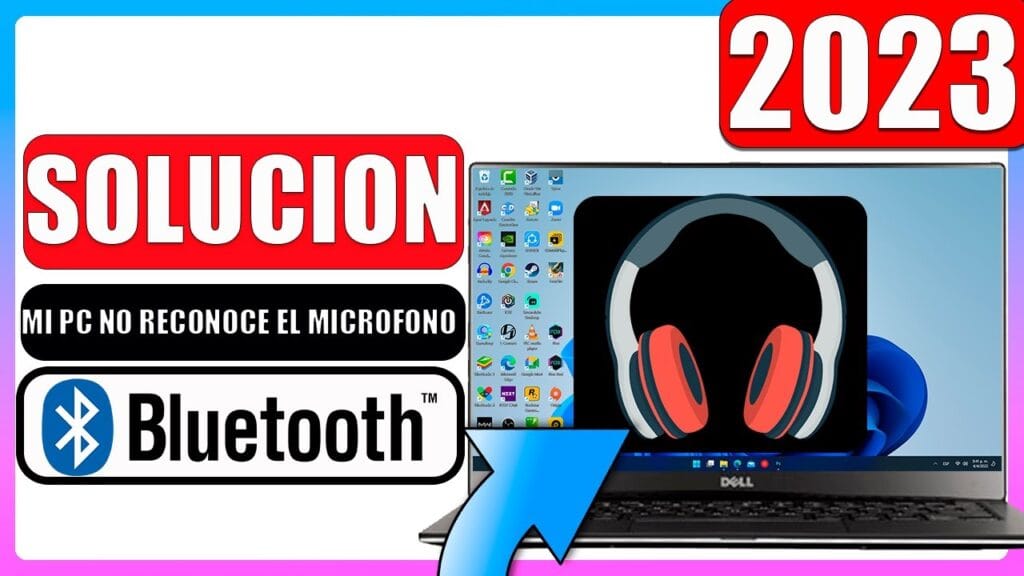
Me pasó el otro día que quise hacer una videollamada y, aunque mis auriculares Bluetooth estaban conectados a la PC y se escuchaba perfecto la música, nadie me oía. El micrófono, simplemente, no aparecía por ningún lado o, si aparecía, no tomaba mi voz. Un clásico que muchos dan por perdido, pensando que el auricular no sirve para el micrófono en la computadora, ¡pero nada que ver!
La verdad es que no es tan complicado como parece. Windows, a veces, es medio caprichoso con cómo maneja los dispositivos Bluetooth, sobre todo cuando tienen varias funciones, como audio estéreo y micrófono a la vez. Lo que suele pasar es que, por default, el sistema activa el perfil de “Audio Estéreo” (o A2DP, si te suena el término técnico), que es el que te da la mejor calidad de sonido para escuchar. El problema es que, cuando usás ese perfil, el micrófono se inhabilita. Para que el micrófono funcione, Windows necesita activar otro perfil, el de “Manos Libres” (o Hands-Free AG Audio).
El dilema del micro mudo: por qué tu PC no lo "ve"
Si la música sale de tus auriculares sin problema, pero el micrófono no funciona en llamadas o juegos, lo más probable es que estés en el perfil equivocado. No es que tu PC no “vea” el micrófono; es que eligió el modo de alta fidelidad para el audio y dejó de lado la función de micrófono. Imaginate que tenés un auto con dos modos: uno para correr muy rápido (solo maneja) y otro para ir con familia (maneja y permite hablar por intercomunicador). Windows elige el rápido sin preguntarte si querés usar el intercomunicador.
Mira también: Tu PC con Pantalla Negra: Soluciones Inmediatas y Diagnóstico Profundo para Windows 2026Por eso, la clave está en ir a la configuración de sonido de tu PC y cambiar ese modo. No te asustes, es más fácil de lo que parece. Solo necesitás un par de clics.
Si tus auriculares Bluetooth aparecen dos veces en la lista de dispositivos de sonido de Windows, una como "Estéreo" y otra como "Hands-Free AG Audio", asegurate de seleccionar la versión "Hands-Free" para que el micrófono funcione correctamente.
La solución para que el micro de tus Bluetooth cobre vida
Para activar el micrófono de tus auriculares Bluetooth en Windows, tenés que hacer lo siguiente:
Mira también: Tu Wi-Fi desapareció en Windows 11? Así lo volvés a ver y conectarte- Primero, andá al ícono de volumen en la barra de tareas (abajo a la derecha, cerca del reloj). Hacé clic derecho y elegí “Configuración de sonido” o “Abrir configuración de sonido”. Esto te va a llevar directo a la ventana de ajustes.
- Una vez ahí, buscá la sección de “Entrada” o “Dispositivos de entrada”. Vas a ver una lista de micrófonos. Si tus auriculares están conectados, deberían aparecer con un nombre similar a “Auriculares (Hands-Free AG Audio)”. Es crucial que elijas esa opción. A veces, Windows por defecto usa el micrófono integrado de tu laptop o algún otro que tenga conectado.
- Ahora, andá a la sección de “Salida” o “Dispositivos de salida”. Acá también, buscá tus auriculares. Si tenés la opción, asegurate de seleccionar la que dice “Auriculares (Hands-Free AG Audio)” y no solo “Auriculares Estéreo”. Puede parecer contraintuitivo, pero para que el micro funcione en algunas apps, es necesario que ambos estén en el modo manos libres.
- Una vez que hayas hecho los cambios, probá. Abrí una app de videollamadas o grabadora de voz y fijate si ahora sí te detecta el micrófono. Si antes la barrita de sonido no se movía cuando hablabas, ahora debería empezar a vibrar mostrando que hay audio.
Si después de todo esto sigue sin andar, un truco viejo pero confiable es desconectar y volver a conectar los auriculares desde la configuración de Bluetooth de Windows. A veces, con ese reinicio el sistema se ubica y activa los perfiles como debe ser. ¡Con esos pasos, debería estar todo resuelto para que puedas usar el micro de tus auriculares Bluetooth sin dramas!