Más pantalla para tu Android: así ocultás la barra de navegación y activás los gestos
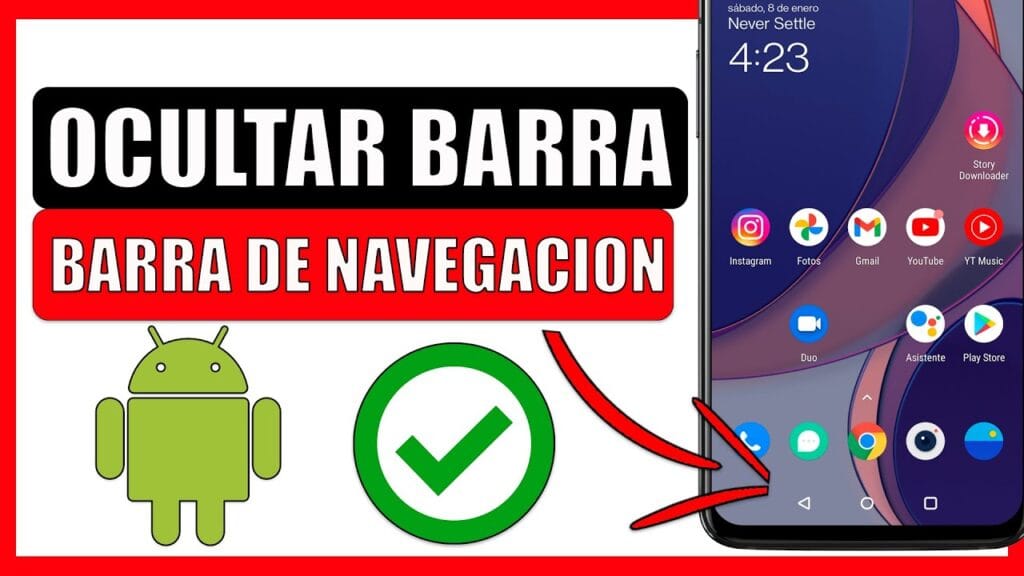
Si tu teléfono Android todavía muestra esa barra de navegación con los tres botones virtuales abajo para ir para atrás, al inicio o abrir el carrusel de apps, es hora de que sepas que estás dejando un valioso espacio de pantalla sin usar. Es como tener un televisor gigante y ponerle un marco de foto en medio: se ve viejo y le resta utilidad. Afortunadamente, no estás obligado a vivir con esa configuración por defecto. Hay una forma simple de recuperar esos píxeles y darle a tu dispositivo un aire mucho más moderno y funcional.
Dejá los botones en el pasado y liberá tu pantalla
La verdad es que la barra de navegación tradicional de Android es cosa del pasado. Hoy en día, la mayoría de los dispositivos vienen preparados para que uses gestos intuitivos que no solo liberan el borde inferior de tu pantalla, sino que también hacen que la interacción sea más fluida y natural. Pensalo como sacarte los cordones de los zapatos cuando podés usar velcro: más simple, más rápido y se ve mejor.
El proceso para ocultar la barra de navegación de Android y pasarte a los gestos es bastante directo, aunque el camino exacto puede variar ligeramente dependiendo de la capa de personalización de tu fabricante (Samsung, Xiaomi, Motorola, etc.). Pero la lógica general es la misma para la gran mayoría. Para empezar, vas a tener que:
Mira también: Un celular con 8.000 mAh de batería: ¿Para qué sirve tanta carga en el Tecno Pova Curve 2 5G?- Abrir la aplicación de Ajustes de tu teléfono. Es ese icono con forma de engranaje que todos conocemos.
- Dentro de Ajustes, buscá la sección de Pantalla o, en algunos casos, directamente "Sistema de navegación" o "Barra de navegación". En muchos Android puros o modelos de gama media, lo vas a encontrar dentro de "Pantalla".
- Una vez ahí, verás la opción para elegir entre "Botones" (la configuración que tenés ahora) y "Gestos de navegación" o "Gestos de deslizamiento". Seleccioná esta última.
Al hacer el cambio, notarás que la barra de botones desaparece al instante, liberando todo ese espacio en la parte inferior de tu pantalla. Al principio, puede que te cueste un par de minutos acostumbrarte, pero los gestos son realmente intuitivos:
- Para ir a la pantalla de inicio, deslizá el dedo hacia arriba desde el borde inferior central.
- Para ver tus aplicaciones recientes, deslizá el dedo hacia arriba desde el borde inferior central y mantenelo presionado un momento.
- Y para volver hacia atrás, simplemente deslizá el dedo desde el borde lateral (izquierdo o derecho) hacia el centro de la pantalla.
Algunos fabricantes ofrecen configuraciones extra para los gestos, como ocultar el indicador visual inferior de deslizamiento o ajustar la sensibilidad del gesto de "atrás". Explorá esas opciones para una personalización completa.
Esta es una de esas pequeñas modificaciones que te hacen cuestionar por qué no la hiciste antes. Ganás espacio visual, tu teléfono se ve más limpio y la interacción se siente más fluida. No esperes a que la interfaz de tu Android te lo pida con cartelitos: dáselo vos mismo.
Mira también: ¿Te hartó el botón Bixby de tu Samsung? Así lo desactivás en cualquier modelo.