Optimiza tu iPhone: Las Novedades Imprescindibles de iOS 15 para Productividad y Privacidad Avanzada
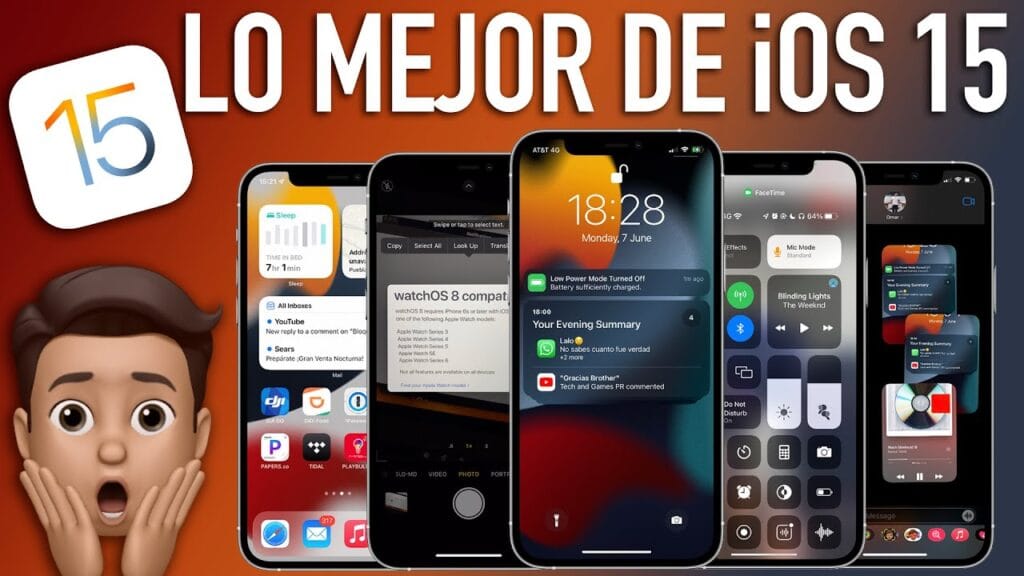
En el vertiginoso mundo de la tecnología móvil, cada actualización de sistema operativo promete una experiencia renovada y mejorada. Sin embargo, no todas las innovaciones son evidentes a primera vista, y muchas veces, las características más potentes se mantienen ocultas para el usuario promedio. iOS 15, aunque ya ha sido superado por versiones más recientes, representó un punto de inflexión crucial para Apple, consolidando pilares fundamentales en áreas como la privacidad del usuario, la productividad personalizada y la conectividad sin fisuras.
Este artículo no es una simple reseña de lanzamiento; es una inmersión profunda, una guía maestra para el 2026, diseñada para aquellos usuarios de iPhone que buscan ir más allá de lo superficial. Si aún utilizas iOS 15 o si deseas comprender las bases sobre las que se construyeron las funcionalidades de las versiones actuales, estás en el lugar correcto. Te desvelaremos cómo las "novedades" de iOS 15 pueden seguir siendo herramientas revolucionarias para maximizar tu eficiencia, proteger tus datos personales y transformar tu interacción diaria con tu dispositivo Apple.
Desde el innovador Modo Concentración que redefine cómo gestionas las interrupciones, hasta la robusta Protección de Privacidad de Mail que pone el control en tus manos, pasando por la magia de Live Text que convierte cualquier imagen en texto editable, exploraremos cada funcionalidad con un enfoque técnico y práctico. Nuestra meta es proporcionarte el conocimiento y los pasos exactos para que puedas exprimir cada gota de potencial de tu iPhone, garantizando que cada característica de iOS 15 se convierta en una extensión intuitiva de tu vida digital. Prepárate para optimizar tu dispositivo como nunca antes.
Tabla Resumen de Novedades Clave de iOS 15
Para ofrecer una visión general rápida de las funcionalidades más impactantes introducidas con iOS 15, presentamos esta tabla técnica que resume sus características principales, beneficios y el impacto que tuvieron en la experiencia del usuario.
| Característica Clave | Beneficio Principal | Categoría de Impacto | Compatibilidad Global |
|---|---|---|---|
| Modo Concentración (Focus) | Personalización de notificaciones y pantallas de inicio para diferentes actividades, reduciendo distracciones. | Productividad / Bienestar Digital | iPhone 6s y posteriores |
| Live Text (Texto en Vivo) | Reconocimiento de texto en fotos y la cámara para copiar, buscar y traducir. | Productividad / Utilidad | iPhone XS, XR y posteriores (con chip A12 Bionic o superior) |
| Mail Privacy Protection | Oculta la dirección IP y evita que los remitentes vean si has abierto sus correos electrónicos o cuándo. | Privacidad / Seguridad | iPhone 6s y posteriores |
| Resumen Programado de Notificaciones | Agrupa notificaciones no urgentes para entregarlas en momentos específicos del día. | Productividad / Bienestar Digital | iPhone 6s y posteriores |
| SharePlay en FaceTime | Permite compartir experiencias multimedia (películas, música, pantalla) en tiempo real durante una llamada. | Comunicación / Entretenimiento | iPhone 6s y posteriores |
| Nuevas Experiencias en Mapas | Detalles 3D, navegación mejorada para peatones, indicaciones de tráfico más precisas. | Utilidad / Navegación | iPhone 6s y posteriores (funcionalidades avanzadas pueden requerir modelos más nuevos) |
| Rediseño de Safari | Barra de pestañas en la parte inferior, grupos de pestañas, mejoras en privacidad y personalización. | Navegación / Productividad | iPhone 6s y posteriores |
| Siri Procesamiento en Dispositivo | Algunas solicitudes de Siri se procesan directamente en el iPhone, mejorando la velocidad y la privacidad. | Rendimiento / Privacidad | iPhone XS, XR y posteriores (con chip A12 Bionic o superior) |
Análisis Técnico Profundo: La Visión Estratégica Detrás de iOS 15
iOS 15 no fue una mera colección de funciones; fue una declaración estratégica de Apple que consolidó su compromiso con la privacidad del usuario y la optimización de la experiencia personal. En un ecosistema digital cada vez más complejo y preocupado por los datos, esta versión del sistema operativo sentó las bases para una nueva era de control y eficiencia que sigue resonando en las versiones actuales.
El pilar central de iOS 15 fue, sin duda, la privacidad. Apple ha posicionado consistentemente la privacidad como un derecho fundamental del usuario, y con iOS 15, llevó esta filosofía a un nivel superior. La introducción de la Protección de Privacidad de Mail (MPP) fue un golpe maestro. Técnicamente, MPP funciona enrutando todo el contenido remoto cargado en la aplicación Mail a través de servidores proxy de Apple. Esto oculta la dirección IP del usuario, evitando que los remitentes rastreen la ubicación o la actividad de apertura de correo electrónico. La implicación es profunda: la efectividad de las campañas de marketing basadas en píxeles de seguimiento se redujo drásticamente, obligando a la industria a repensar sus métricas y métodos de engagement. Para el usuario, significó una capa adicional de anonimato y control, sin necesidad de configuración manual compleja.
Complementando a MPP, el Reporte de Privacidad de Apps brindó una transparencia sin precedentes. Este informe permite a los usuarios ver con qué frecuencia cada aplicación ha accedido a su ubicación, fotos, cámara, micrófono y contactos durante los últimos siete días, y lo que es más crítico, qué dominios de terceros han contactado. Este nivel de auditoría empodera al usuario para entender y controlar su huella digital, un paso crucial hacia una computación más consciente y segura.
Más allá de la privacidad, iOS 15 abordó directamente el desafío de la sobrecarga de información y las distracciones. El Modo Concentración evolucionó el concepto de "No Molestar" a una herramienta inteligente y personalizable. Técnicamente, el Modo Concentración va más allá de silenciar notificaciones; permite al usuario crear perfiles específicos (Trabajo, Personal, Dormir, Conducir, etc.) que ajustan no solo las notificaciones, sino también las pantallas de inicio, las aplicaciones y los widgets visibles. Utiliza la inteligencia del dispositivo para sugerir modos basados en la ubicación, la hora o el uso de ciertas aplicaciones. Por ejemplo, al llegar a la oficina, el iPhone podría activar automáticamente el modo "Trabajo", mostrando solo las aplicaciones relevantes y silenciando las notificaciones personales. Esta segmentación contextual de la atención fue un salto cualitativo en la gestión de la productividad personal.
La **Resumen Programado de Notificaciones** también contribuyó a esta visión de bienestar digital. En lugar de una avalancha constante de alertas, iOS 15 introdujo un sistema que agrupa notificaciones no urgentes y las entrega en momentos programados por el usuario. Esto reduce la ansiedad por "estar siempre conectado" y permite al usuario procesar la información a su propio ritmo. Este enfoque en la gestión inteligente de notificaciones se apoya en el Neural Engine de Apple para priorizar y organizar las alertas, haciendo que la experiencia sea más intuitiva y menos intrusiva.
Finalmente, características como Live Text y el procesamiento en dispositivo de Siri demostraron el poder del hardware y software integrados de Apple. Live Text, potenciado por el Neural Engine, es una maravilla de la inteligencia artificial que reconoce texto en cualquier imagen, permitiendo copiarlo, buscarlo o traducirlo. Este es un ejemplo perfecto de cómo las capacidades de IA en el dispositivo pueden transformar tareas cotidianas. El procesamiento en dispositivo de Siri mejoró tanto la velocidad de respuesta como la privacidad, ya que muchas solicitudes se gestionan localmente sin enviar datos a la nube, un movimiento clave para la autonomía y seguridad del usuario. En resumen, iOS 15 fue una versión fundamental que fortaleció la tríada de Apple: seguridad, privacidad y una experiencia de usuario superior, sentando las bases para el futuro de la computación personal.
Guía Paso a Paso Exhaustiva: Desbloqueando el Poder de iOS 15
Ahora que comprendemos el valor técnico y estratégico de iOS 15, es hora de poner ese conocimiento en práctica. Las siguientes secciones te guiarán a través de la configuración y el uso efectivo de las funciones más influyentes, permitiéndote transformar tu experiencia con el iPhone.
1. Dominando el Modo Concentración para una Productividad Ininterrumpida
El Modo Concentración es mucho más que un "No Molestar" mejorado; es tu centro de control personal para la atención. Configúralo para que tu iPhone se adapte a tu ritmo y no al revés.
Acceder a la Configuración: Ve a Ajustes > Concentración.
Crear un Nuevo Modo: Verás modos preestablecidos (No Molestar, Personal, Trabajo, Sueño). Puedes personalizarlos o tocar el signo + en la esquina superior derecha para crear uno nuevo, por ejemplo, "Estudio" o "Ejercicio".
Personalizar Notificaciones:
- Personas: Elige de quién deseas recibir notificaciones. Puedes seleccionar contactos específicos o permitir a "Nadie". También puedes permitir llamadas de ciertos grupos o llamadas repetidas.
- Apps: Selecciona qué aplicaciones pueden enviarte notificaciones. Es crucial ser selectivo aquí. Para el modo "Trabajo", solo permite aplicaciones profesionales; para "Personal", las de ocio.
- Notificaciones Urgentes: Activa "Notificaciones Urgentes" si deseas que las apps puedan ignorar tu modo Concentración para alertas verdaderamente críticas (esto depende de la app).
Personalizar Pantallas de Inicio:
- Puedes elegir qué páginas de tu pantalla de inicio se mostrarán cuando un Modo Concentración esté activo. Esto te permite tener una pantalla de inicio "limpia" para el trabajo, con solo las apps necesarias, y ocultar las distracciones.
- También puedes ocultar los puntos de notificación en los iconos de las apps (badges) para reducir la presión visual.
Establecer Horarios y Automatizaciones:
- Toca Añadir Horario o Automatización. Puedes configurar un modo para activarse a una hora específica, cuando llegues a una ubicación (ej. tu oficina), o cuando abras una aplicación determinada.
- Por ejemplo, puedes configurar el modo "Trabajo" para que se active automáticamente de 9 AM a 5 PM de lunes a viernes.
Compartir el Estado de Concentración: Activa Compartir estado de Concentración para que las personas que intenten comunicarse contigo vean que tienes las notificaciones silenciadas. Esto evita que piensen que los estás ignorando.
2. Desatando el Poder de Live Text: Texto en Vivo en tus Manos
Live Text transforma la forma en que interactúas con el texto en el mundo real y en tus fotos. Es una herramienta de productividad increíblemente potente.
Activar Live Text: Ve a Ajustes > General > Idioma y Región y asegúrate de que Texto en Vivo esté activado.
Usar Live Text en la Cámara:
- Abre la aplicación Cámara.
- Apúntala a cualquier texto (un cartel, un documento, una etiqueta).
- Verás un pequeño icono de Texto en Vivo (un cuadrado con líneas) en la esquina inferior derecha de la pantalla. Toca el icono.
- El texto reconocido se resaltará. Puedes seleccionarlo, copiarlo, buscarlo en la web, traducirlo o incluso hacer una llamada si reconoce un número de teléfono.
Usar Live Text en Fotos:
- Abre la aplicación Fotos y selecciona una imagen que contenga texto.
- Toca el mismo icono de Texto en Vivo que aparece en la foto.
- Interactúa con el texto como lo harías en la cámara.
Trucos Avanzados:
- Arrastrar y Soltar: Mantén presionado el texto reconocido hasta que se "levante", luego puedes arrastrarlo y soltarlo en otra aplicación como Notas, Mensajes o Mail.
- Traducción Rápida: Resalta el texto, toca "Traducir" y selecciona el idioma de destino.
- Búsqueda Visual: Si Live Text identifica objetos o razas de perros, también puedes tocar el icono de búsqueda visual para obtener más información.
3. Configurando la Protección de Privacidad de Mail para un Email más Seguro
La Protección de Privacidad de Mail es una característica vital para resguardar tu actividad de correo electrónico de los rastreadores.
Acceder a la Configuración: Ve a Ajustes > Mail > Protección de Privacidad.
Mira también: Desbloquea iOS 26 beta 4: El Regreso Espectacular de Liquid Glass y Fondos de Pantalla Dinámicos que Transformarán Tu iPhone en 2026Activar la Protección: Asegúrate de que la opción Proteger la Actividad de Mail esté activada. Es un simple interruptor.
Entender el Funcionamiento:
- Cuando esta función está activada, Apple carga de forma anónima todo el contenido remoto de tus correos electrónicos en segundo plano, ocultando tu dirección IP.
- Esto significa que los remitentes no pueden ver tu ubicación ni si has abierto su correo, cuándo o cuántas veces. Los píxeles de seguimiento se vuelven inútiles.
Consideraciones:
- Esta protección solo se aplica a los correos electrónicos recibidos en la aplicación Mail de Apple. Si utilizas una aplicación de correo electrónico de terceros, su privacidad dependerá de esa aplicación.
- Algunos servicios de marketing por correo electrónico pueden ver una "apertura" genérica del correo (ya que Apple carga el contenido), pero no pueden asociarla directamente con tu ubicación o dispositivo.
4. Maximizando el Resumen Programado de Notificaciones
Recupera el control de tus notificaciones y evita interrupciones constantes con esta inteligente función.
Acceder a la Configuración: Ve a Ajustes > Notificaciones.
Activar Resumen Programado: Toca Resumen Programado y activa el interruptor.
Seleccionar Aplicaciones:
- En la sección Aplicaciones en el Resumen, selecciona todas aquellas apps cuyas notificaciones no son urgentes y que prefieres recibir agrupadas. Ejemplos: redes sociales, noticias, juegos, algunas apps de compras.
- Las apps de mensajería directa o aquellas cruciales para tu trabajo probablemente querrás excluirlas del resumen para recibirlas en tiempo real.
Establecer Horarios de Entrega:
- Toca Añadir Resumen para configurar los momentos del día en que deseas recibir tu resumen de notificaciones. Puedes tener varios horarios (ej. uno por la mañana y otro por la tarde).
- Elige horas en las que no estés en medio de una tarea importante para revisar las notificaciones acumuladas.
Priorización de Notificaciones: iOS te mostrará sugerencias de apps para incluir en el resumen basándose en tu uso, ayudándote a optimizar la gestión. También puedes arrastrar apps para cambiar su prioridad dentro del resumen.
5. Explorando SharePlay en FaceTime para Experiencias Compartidas
Aunque SharePlay depende de la compatibilidad de aplicaciones específicas, el concepto es fundamental para la conectividad compartida.
Iniciar una Llamada FaceTime: Llama a tus amigos o familiares a través de FaceTime.
Compartir Contenido:
- Durante la llamada, abre una aplicación compatible con SharePlay (ej. Apple TV, Apple Music, apps de terceros como Twitch o TikTok que hayan implementado la API).
- Cuando empieces a reproducir contenido, se te preguntará si deseas compartirlo con los participantes de la llamada. Confirma para iniciar SharePlay.
Controles Compartidos: Todos los participantes tienen controles de reproducción compartidos (pausar, rebobinar, avanzar rápido), creando una experiencia verdaderamente interactiva.
Compartir Pantalla: También puedes compartir toda tu pantalla. Durante una llamada FaceTime, toca el botón de Compartir Contenido (el cuadrado con una persona) y luego selecciona Compartir mi Pantalla. Esto es útil para tutoriales o para mostrar algo en tu dispositivo.
Ideas de Uso:
- Ver una película o serie de TV "juntos" a distancia.
- Escuchar un álbum de música al mismo tiempo.
- Hacer ejercicio juntos con una app de fitness compartida.
- Compartir presentaciones o documentos en tiempo real.
Consejo de Experto de Soy Balma: Más Allá de lo Evidente en iOS 15
Como experto en optimización de tecnología, mi consejo es que no te limites a las funciones más promocionadas. iOS 15, incluso años después de su lanzamiento, esconde sutilezas que pueden transformar radicalmente tu interacción con el iPhone. Un área crítica es la optimización de la batería. Si bien las nuevas funciones buscan eficiencia, un uso desmedido de Live Text en entornos con poca luz, o tener múltiples modos de Concentración activados con geolocalización constante, puede impactar el consumo. Mi recomendación es auditar regularmente el uso de batería en Ajustes > Batería y observar qué aplicaciones o servicios consumen más. Ajusta los permisos de localización y las notificaciones en consecuencia. Desactiva la actualización en segundo plano para apps que no necesitas que estén constantemente conectadas.
Otro punto crucial es la integración con el ecosistema Apple. Las funciones de iOS 15 no viven en un silo. El Modo Concentración, por ejemplo, se sincroniza automáticamente con tu iPad, Mac y Apple Watch, asegurando que tu estado de "no molestar" sea consistente en todos tus dispositivos. Esto es vital para una productividad sin interrupciones y una experiencia de usuario fluida. Asegúrate de que todos tus dispositivos estén configurados para compartir el estado de Concentración. Finalmente, aunque iOS 15 ya no reciba las últimas actualizaciones de funciones, mantenerlo parcheado con las actualizaciones de seguridad más recientes que Apple todavía ofrezca es fundamental. La seguridad es un proceso continuo, y una versión ligeramente antigua con los últimos parches es siempre mejor que una versión sin parches. Revisa los permisos de tus aplicaciones regularmente para asegurarte de que solo acceden a lo que necesitan, una práctica que iOS 15 facilitó con el Reporte de Privacidad de Apps.
Preguntas Frecuentes (FAQ) sobre las Novedades de iOS 15
¿Es iOS 15 seguro de usar en 2026?
Si bien iOS 15 sigue siendo un sistema operativo robusto y muchas de sus funciones fundamentales siguen siendo válidas, Apple prioriza las actualizaciones de seguridad para sus versiones más recientes. En 2026, lo más probable es que iOS 15 ya no reciba soporte de seguridad activo, lo que podría dejar tu dispositivo vulnerable a nuevas amenazas. Para la máxima seguridad, siempre se recomienda actualizar a la versión más reciente compatible con tu iPhone. Sin embargo, si por alguna razón debes permanecer en iOS 15, asegúrate de aplicar todas las actualizaciones de seguridad menores que Apple haya lanzado para esa versión.
¿Consumirá más batería mi iPhone con las funciones de iOS 15?
Algunas de las funciones de iOS 15, como Live Text o las automatizaciones del Modo Concentración basadas en ubicación, utilizan recursos del sistema y pueden tener un impacto marginal en la duración de la batería. Sin embargo, Apple diseña sus sistemas operativos para ser eficientes. El mayor factor que influye en el consumo de batería suele ser el uso de aplicaciones de terceros y la intensidad de la pantalla. Para optimizar la batería con iOS 15, configura el Modo Concentración inteligentemente para reducir las notificaciones, limita el uso de Live Text a cuando sea necesario, y revisa el consumo de energía de las aplicaciones en segundo plano.
¿Cómo puedo aprovechar al máximo el Modo Concentración?
Para maximizar el Modo Concentración, no te limites a los preajustes. Crea modos personalizados para cada faceta importante de tu vida (ej. "Lectura", "Gaming", "Conducción"). Asigna páginas de inicio específicas a cada modo para mostrar solo las apps y widgets relevantes. Utiliza las automatizaciones para que se activen o desactiven automáticamente según la hora, la ubicación o cuando abras ciertas apps. Finalmente, permite que tu estado de Concentración se comparta para que tus contactos sepan por qué no respondes de inmediato, gestionando así las expectativas.
¿Qué dispositivos son compatibles con iOS 15?
iOS 15 fue compatible con una amplia gama de dispositivos iPhone, incluyendo modelos tan antiguos como el iPhone 6s y iPhone 6s Plus, iPhone SE (1.ª generación), iPhone 7 y 7 Plus, iPhone 8 y 8 Plus, iPhone X, iPhone XR, iPhone XS y XS Max, iPhone 11 (todas las variantes), iPhone SE (2.ª generación), iPhone 12 (todas las variantes) y iPhone 13 (todas las variantes). Esto permitió que un gran número de usuarios accedieran a estas importantes mejoras.
¿Puedo volver a una versión anterior de iOS después de actualizar a iOS 15?
Generalmente, Apple solo permite downgrades a versiones de iOS que aún estén "firmadas" digitalmente. Este período suele ser muy corto, a menudo de solo unos días o semanas después de que se lanza una nueva versión del sistema operativo. Una vez que Apple deja de firmar una versión anterior, es prácticamente imposible volver a ella. Por lo tanto, en 2026, es casi seguro que no podrás hacer downgrade de iOS 15 a una versión anterior.
Conclusión y Próximos Pasos
iOS 15, a pesar de las versiones posteriores, marcó un hito fundamental en la evolución del iPhone, cimentando principios esenciales de privacidad, productividad y conectividad que siguen siendo pilares en el ecosistema Apple. Las "novedades" que exploramos no son meras adiciones, sino herramientas estratégicas diseñadas para empoderar al usuario y transformar la interacción diaria con su dispositivo. Comprender y dominar el Modo Concentración, Live Text, la Protección de Privacidad de Mail y el Resumen Programado, te permitirá exprimir al máximo el potencial de tu iPhone, sin importar la antigüedad de esta versión del sistema operativo.
Te animamos a implementar estos consejos y configuraciones para experimentar una mejora tangible en tu eficiencia y tranquilidad digital. El control de tu tiempo y tu información es un activo invaluable en la era moderna. No dejes pasar la oportunidad de optimizar tu iPhone con estas potentes herramientas.
¿Has descubierto alguna función oculta de iOS 15 que te haya cambiado la vida? ¿Tienes alguna pregunta o truco adicional que quieras compartir con nuestra comunidad? Deja tus comentarios a continuación y únete a la conversación. Tu experiencia es valiosa y enriquece a todos. Y si este artículo te ha sido útil, ¡compártelo en tus redes sociales para que más usuarios puedan desbloquear el potencial de sus iPhones!
Mira también: watchOS 26: La Función Revolucionaria Más Pedida Finalmente Llega al Apple Watch (y 7 Novedades Esenciales 2026)