¿Windows 10 no detecta la segunda pantalla? Así la hacés funcionar

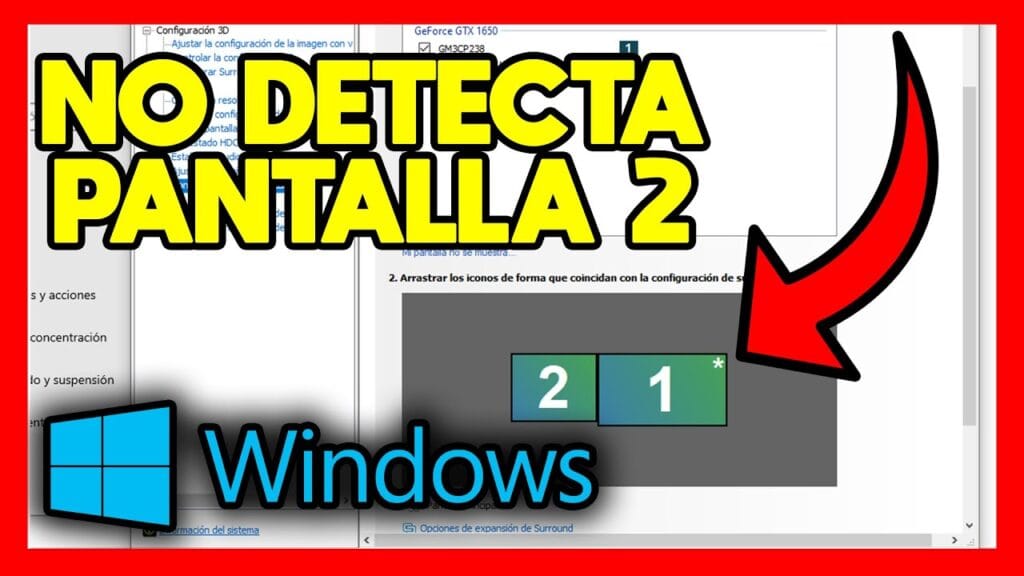
Una y otra vez me encuentro con el mismo drama: conecto mi segunda pantalla en la PC con Windows 10, y el sistema simplemente no la reconoce. Es como si no existiera, dejando mi escritorio limitado y la productividad por el piso. A veces, la pantalla está conectada, encendida, pero Windows no la muestra en ninguna parte de su configuración. Si estás en esta situación, tranquilo, porque hay varias cosas que podés chequear para que ese monitor secundario vuelva a la vida.
Empezamos por lo básico: las conexiones
Antes de meternos en los settings de Windows, hay que asegurarse de que lo más elemental esté bien. Parece una obviedad, pero a veces el problema está en los cables o los puertos.
Mira también: ¿Fortnite te va lento en la PC de bajos recursos? Así lo configurás para jugar bien- Revisá los cables: ¿Está bien enchufado el cable de video (HDMI, DisplayPort, DVI o VGA) tanto a la PC como al monitor? ¿Y el cable de alimentación del monitor? Parece tonto, pero una vez me volví loco y el problema era que el cable DisplayPort estaba flojo. Probá a desenchufar y volver a enchufar firmemente ambos extremos. Si tenés otro cable a mano, probá cambiarlo por las dudas.
- Verificá los puertos: Si tu tarjeta de video o placa base tiene varios puertos, probá a cambiar la conexión del monitor a otro puerto disponible. A veces, un puerto específico puede estar fallando.
- Encendé y apagá: Esto es el "remedio para todo" en tecnología. Apagá la PC por completo, desconectá el monitor de la corriente, esperá unos segundos y volvé a enchufar todo. Después, encendé primero el monitor y luego la computadora.
Un tip que suele salvarme: algunos monitores tienen su propio menú OSD donde tenés que seleccionar manualmente la fuente de entrada (HDMI 1, DisplayPort, etc.). Si está en "Auto", a veces no detecta la señal de la PC y tenés que indicarle vos.
Configuración en Windows y drivers
Si las conexiones no eran el problema, es momento de que Windows haga su parte. Acá te cuento los pasos que siempre me funcionan:
Mira también: Sony Vegas: así volvés a ver la vista previa cuando se te desaparece- Forzá la detección: Presioná la tecla de Windows + P. Esto te abrirá un menú lateral donde podés elegir cómo querés usar las pantallas (Solo pantalla de PC, Duplicar, Extender o Solo segunda pantalla). Probá con "Extender" o "Duplicar" para ver si así la detecta. Incluso si parece que no pasa nada, esta acción suele activar la búsqueda de un display externo.
- Andá a la configuración de pantalla: Hacé clic derecho en un espacio vacío de tu escritorio y seleccioná "Configuración de pantalla". Una vez ahí, buscá el botón que dice "Detectar". Al presionarlo, Windows volverá a buscar pantallas conectadas. Si ya la detectó, asegurate de que tenga la resolución correcta y la orientación que deseás.
- Actualizá o reinstalá los controladores gráficos: Este es un punto clave. Drivers viejos o corruptos son la causa número uno de problemas de detección de monitores.
- Abrí el "Administrador de dispositivos" (lo encontrás buscando en el inicio).
- Desplegá la sección "Adaptadores de pantalla".
- Hacé clic derecho en tu tarjeta gráfica (NVIDIA, AMD o Intel) y seleccioná "Actualizar controlador". Probá con la opción de "Buscar controladores automáticamente".
- Si eso no funciona, podés ir al sitio web del fabricante de tu tarjeta gráfica y descargar el controlador más reciente para tu modelo exacto. Reinstalarlo desde cero a menudo resuelve el conflicto.
Después de hacer todas estas pruebas, en mi caso siempre alguno de estos pasos termina arreglando el asunto. La clave es ir descartando posibilidades de una en una hasta que la segunda pantalla aparezca como por arte de magia. No te rindas, ¡vale la pena tener ese espacio extra en el escritorio!
Video Tutorial: Mirá el paso a paso en YouTube
