Tu iPhone Baja el Brillo Solo Aunque Desactives el Automático: La VERDADERA Razón y Cómo Solucionarlo en 2026
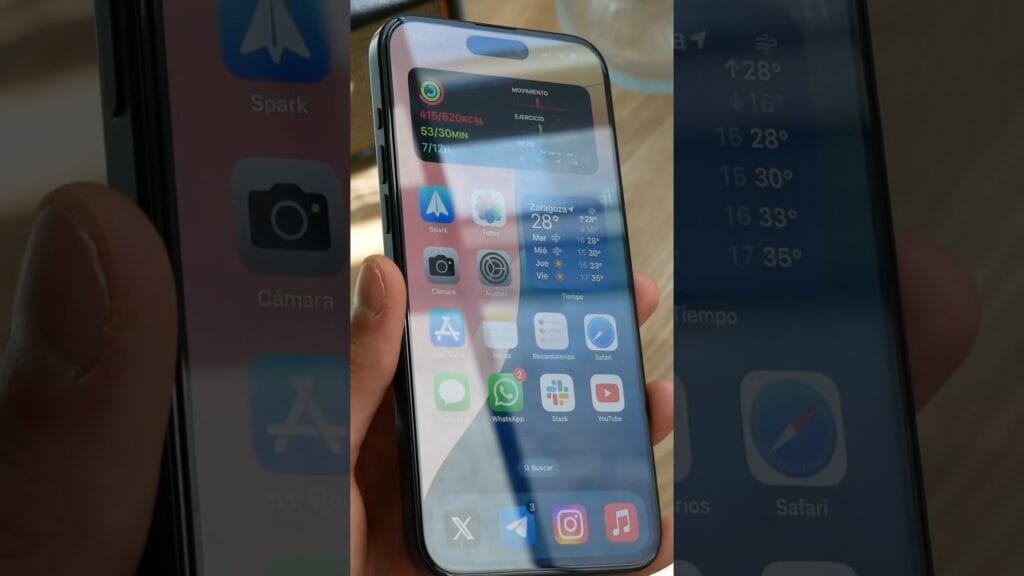
Es una frustración común y recurrente que afecta a millones de usuarios de iPhone en todo el mundo. Has desactivado la función de brillo automático en tu dispositivo, convencido de que así mantendrás el control total sobre la luminosidad de tu pantalla. Sin embargo, para tu asombro y exasperación, tu iPhone sigue empecinado en bajar el brillo por sí solo, dejando la pantalla más oscura de lo deseado, especialmente en momentos cruciales o bajo la luz del sol. Este fenómeno, lejos de ser un capricho aleatorio de tu dispositivo, esconde una serie de mecanismos internos complejos que van mucho más allá de la simple configuración de brillo automático.
En el competitivo y avanzado mundo de la tecnología móvil de 2026, donde cada detalle de la experiencia de usuario es crítico, entender por qué tu iPhone se comporta de esta manera no solo es una cuestión de comodidad, sino de optimización y conocimiento profundo de tu hardware. Muchos usuarios asumen erróneamente que un simple "desactivar" es la solución definitiva, solo para encontrarse con que el problema persiste. Esta situación no solo genera inconvenientes visuales, sino que también puede ser indicativo de otros procesos internos que Apple ha diseñado para proteger tu dispositivo, prolongar su vida útil o gestionar el consumo energético de forma inteligente.
Este artículo de autoridad, diseñado específicamente para el experto en tecnología y el usuario avanzado en América Latina, desglosará las razones técnicas subyacentes de este comportamiento, te guiará a través de una serie de soluciones exhaustivas y te equipará con el conocimiento necesario para retomar el control total sobre la pantalla de tu iPhone. Olvídate de las soluciones superficiales; aquí exploraremos la verdadera ingeniería detrás de la atenuación automática y te proporcionaremos una guía paso a paso para resolverlo, garantizando que tu experiencia visual sea siempre la óptima. Prepárate para descubrir por qué tu iPhone se baja solo y cómo puedes revertir esta situación de una vez por todas.
Factores Clave que Oscurecen tu iPhone: Un Vistazo Rápido
Antes de sumergirnos en el análisis técnico, esta tabla resume las causas más comunes de la atenuación automática de la pantalla del iPhone, incluso con el brillo automático desactivado, y sus posibles soluciones. Es un punto de partida para identificar rápidamente dónde podría residir el problema.
| Factor | Descripción | Impacto en el Brillo | Solución Principal |
|---|---|---|---|
| Gestión Térmica (Sobrecalentamiento) | El iPhone reduce el brillo para enfriar componentes internos y evitar daños. | Atenuación severa y repentina. | Evitar calor directo, retirar funda, cerrar apps intensivas. |
| Modo de Bajo Consumo | Ahorra batería reduciendo el rendimiento y la luminosidad de la pantalla. | Atenuación constante mientras está activo. | Desactivar en Ajustes > Batería. |
| Salud de la Batería Degenerada | Baterías con capacidad reducida pueden activar la gestión de rendimiento. | Atenuación recurrente, rendimiento general bajo. | Reemplazo de batería, optimización de uso. |
| Reducir Punto Blanco | Configuración de Accesibilidad que disminuye la intensidad de los colores brillantes. | Disminución general de la luminosidad máxima. | Desactivar en Ajustes > Accesibilidad. |
| Funciones con Detección de Atención | iPhone (Face ID) atenúa la pantalla si no estás mirándola para ahorrar batería. | Atenuación cuando no hay contacto visual. | Desactivar en Ajustes > Face ID y código. |
| True Tone / Night Shift | Ajustan el balance de blancos según la luz ambiental o la hora del día. | Cambio de color/tonalidad percibido como atenuación. | Desactivar en Ajustes > Pantalla y Brillo. |
| Fallos de Software/Actualizaciones | Bugs en iOS pueden causar comportamientos inesperados del display. | Atenuación inconsistente, otros problemas. | Actualizar iOS, reiniciar, restablecer ajustes. |
Análisis Técnico de Fondo: La Ingeniería Detrás del Oscurecimiento Invisible
Contrario a la creencia popular, el control del brillo en un iPhone va mucho más allá de la simple palanca en el Centro de Control o la configuración de "Brillo Automático". Apple ha implementado una serie de algoritmos y funciones inteligentes diseñadas para proteger el hardware, optimizar el rendimiento y la duración de la batería, y mejorar la experiencia visual del usuario, a menudo de forma autónoma. Cuando tu iPhone baja el brillo por sí solo, incluso con la opción automática desactivada, lo más probable es que estés experimentando la acción de uno o varios de estos sistemas internos.
La Gestión Térmica Avanzada de iOS: El Guardián Silencioso
El principal culpable detrás del oscurecimiento inesperado y persistente de la pantalla es, en la mayoría de los casos, la gestión térmica del dispositivo. Los iPhones son máquinas potentes que generan calor. Cuando los componentes internos, como el procesador (chip A-series), la GPU o la batería, alcanzan temperaturas operativas elevadas (por ejemplo, al ejecutar juegos exigentes, usar la cámara intensivamente, cargar el dispositivo, o exponerlo al sol directo), iOS activa una serie de protocolos de seguridad. Uno de los más evidentes es la reducción del brillo de la pantalla. Esto no es solo para tu comodidad, sino una medida crítica para evitar el sobrecalentamiento, que podría dañar permanentemente la batería y otros componentes electrónicos sensibles. El software monitorea constantemente la temperatura a través de sensores internos y, al detectar un umbral de calor, reduce la demanda de energía del display, atenuándolo, incluso hasta el punto de deshabilitar temporalmente la cámara o el flash.
Modo de Bajo Consumo y Salud de la Batería: Economizando Recursos
Otra razón fundamental es la optimización del consumo de energía. El Modo de Bajo Consumo, si está activado, restringe automáticamente las actividades en segundo plano, reduce las descargas automáticas, limita los efectos visuales y, crucialmente, disminuye el brillo de la pantalla para extender la autonomía. Muchos usuarios activan esta función y olvidan que está activa, o sus iPhones la activan automáticamente al bajar un cierto porcentaje de batería. Sumado a esto, la salud de la batería juega un papel vital. Con el tiempo, la capacidad máxima de una batería de litio disminuye. iOS, a través de su función de "Gestión de Rendimiento" (introducida tras el famoso "batterygate"), puede reducir picos de rendimiento y, como parte de ello, limitar el brillo de la pantalla para evitar apagados inesperados en baterías degradadas. Una batería con una capacidad máxima inferior al 80% es una señal clara de que este mecanismo podría estar en juego.
Funciones de Accesibilidad y Detección de Atención: Optimizaciones Visuales y de Usuario
Menos obvias pero igualmente influyentes son ciertas configuraciones de accesibilidad. La función "Reducir Punto Blanco", por ejemplo, está diseñada para disminuir la intensidad de los colores brillantes y los blancos de la pantalla, haciendo que todo se vea más oscuro de forma predeterminada. Aunque no es una atenuación dinámica, puede dar la impresión de que la pantalla ha bajado su brillo general. Por otro lado, los iPhones con Face ID incorporan "Funciones con Detección de Atención". Estas utilizan la cámara TrueDepth para detectar si el usuario está mirando la pantalla. Si no detecta tu atención, el iPhone puede atenuar la pantalla o silenciar las notificaciones para ahorrar energía, pensando que no estás utilizando activamente el dispositivo.
True Tone y Night Shift: Ajustes Perceptivos
Aunque True Tone y Night Shift no reducen directamente el brillo en el sentido tradicional, alteran el balance de blancos y la temperatura de color de la pantalla. True Tone adapta los colores a la luz ambiental, mientras que Night Shift reduce la emisión de luz azul por la noche. Estos cambios pueden hacer que la pantalla parezca menos brillante o más cálida, lo que muchos usuarios perciben como una atenuación, aunque la luminosidad real del panel LCD u OLED no haya disminuido en nits. Es importante distinguirlos de una verdadera bajada de brillo, pero son factores que contribuyen a la percepción de una pantalla más oscura.
Fallos de Software y Otros Elementos
Finalmente, no podemos descartar los fallos de software. Un bug en una versión específica de iOS, una aplicación mal optimizada o una configuración corrupta pueden generar comportamientos erráticos, incluyendo la atenuación no deseada. Mantener el sistema operativo actualizado y revisar el comportamiento de aplicaciones de terceros es siempre un paso recomendable. Entender estos mecanismos es el primer paso para tomar el control y solucionar el problema, permitiéndote disfrutar de la experiencia visual que esperas de tu iPhone.
Guía Paso a Paso Exhaustiva para Recuperar el Control del Brillo de tu iPhone
Ahora que comprendemos las razones técnicas detrás del oscurecimiento autónomo de tu iPhone, es momento de pasar a la acción. Esta guía paso a paso te llevará a través de cada posible solución, desde las más sencillas hasta las más avanzadas, para asegurar que recuperes el control total sobre la luminosidad de tu pantalla.
1. Confirmar y Desactivar Correctamente el Brillo Automático
- Ve a Ajustes.
- Navega hasta Accesibilidad.
- Selecciona Pantalla y Tamaño del Texto.
- Desplázate hacia abajo y asegúrate de que la opción "Brillo Automático" esté desactivada. Si ya lo está, prueba a activarla y desactivarla de nuevo para resetear la configuración.
- Reinicia tu iPhone después de realizar este cambio.
2. Deshabilitar el Modo de Bajo Consumo
El Modo de Bajo Consumo es un gran ahorro de batería, pero también reduce el brillo de la pantalla.
- Abre Ajustes.
- Toca en Batería.
- Asegúrate de que la opción "Modo de Bajo Consumo" esté desactivada. Si está activado, desactívalo.
3. Revisar y Ajustar "Reducir Punto Blanco"
Esta es una función de accesibilidad que puede hacer que la pantalla parezca más oscura de lo normal.
- Ve a Ajustes.
- Selecciona Accesibilidad.
- Toca Pantalla y Tamaño del Texto.
- Desplázate hacia abajo y busca "Reducir Punto Blanco". Asegúrate de que esta opción esté desactivada. Si está activada, desactívala y verifica si el brillo mejora.
4. Desactivar True Tone y Night Shift
Estas funciones alteran la temperatura de color de la pantalla, lo que puede percibirse como una disminución del brillo.
- Abre Ajustes.
- Toca en Pantalla y Brillo.
- Desactiva la opción "True Tone".
- Luego, toca en "Night Shift" y desactiva las programaciones automáticas, asegurándote de que no esté activado.
5. Deshabilitar Funciones con Detección de Atención (para iPhones con Face ID)
Estas funciones pueden atenuar la pantalla si no estás mirando tu iPhone.
- Ve a Ajustes.
- Toca en Face ID y Código (o Face ID y Contraseña).
- Ingresa tu código.
- Desactiva la opción "Funciones con Detección de Atención".
6. Monitorear la Salud de la Batería
Una batería degradada puede activar la gestión de rendimiento que incluye la atenuación de la pantalla.
Mira también: Optimiza tu iPhone: Las Novedades Imprescindibles de iOS 15 para Productividad y Privacidad Avanzada- Abre Ajustes.
- Toca en Batería.
- Selecciona Salud de la Batería y Carga.
- Verifica el porcentaje de "Capacidad Máxima". Si está por debajo del 80%, considera reemplazar la batería.
- Revisa también si aparece algún mensaje sobre "Rendimiento Pico" o "Rendimiento Máximo".
7. Abordar el Sobrecalentamiento
Si tu iPhone se calienta, el sistema atenuará la pantalla para protegerlo.
- Retira la funda: Algunas fundas, especialmente las gruesas o las de materiales que retienen el calor, pueden contribuir al sobrecalentamiento.
- Evita la luz solar directa: No dejes tu iPhone expuesto al sol, especialmente en vehículos.
- Cierra aplicaciones intensivas: Aplicaciones de juegos, edición de video o streaming de alta calidad pueden exigir mucho al procesador. Ciérralas cuando no las uses.
- Evita el uso intenso mientras cargas: Cargar el iPhone ya genera calor; usarlo intensivamente al mismo tiempo lo agrava.
- Limita el uso en entornos cálidos: Si estás en un clima muy caluroso, el iPhone tendrá más dificultades para disipar el calor.
8. Reiniciar el iPhone
Un simple reinicio puede resolver muchos problemas de software temporales.
- Mantén presionado el botón lateral (o lateral y volumen abajo en modelos sin botón de inicio) hasta que aparezca el deslizador para apagar.
- Desliza para apagar y espera unos 30 segundos.
- Vuelve a encender el iPhone.
9. Actualizar iOS a la Última Versión
Los bugs de software pueden causar comportamientos inesperados. Una actualización a menudo incluye correcciones.
- Ve a Ajustes.
- Selecciona General.
- Toca Actualización de Software.
- Descarga e instala cualquier actualización disponible.
10. Restablecer Ajustes del iPhone (Último Recurso de Software)
Esto restablecerá todas tus configuraciones a los valores predeterminados sin borrar tus datos.
- Abre Ajustes.
- Ve a General.
- Toca Transferir o Restablecer iPhone.
- Selecciona Restablecer.
- Elige "Restablecer Ajustes". Tendrás que introducir tu código.
Siguiendo estos pasos de manera metódica, deberías poder identificar y resolver la causa del oscurecimiento automático de la pantalla de tu iPhone. Si después de todo esto el problema persiste, podría tratarse de un problema de hardware que requeriría una visita a un centro de servicio autorizado de Apple.
Consejo de Experto de Soy Balma: Mantenimiento Proactivo para un Brillo Consistente
Como expertos en optimización y rendimiento de dispositivos, en Soy Balma entendemos que la prevención es clave. Para asegurar que tu iPhone mantenga un brillo consistente y evitar futuros dolores de cabeza con atenuaciones inesperadas, más allá de las soluciones reactivas, te ofrecemos un enfoque de mantenimiento proactivo. No se trata solo de ajustar una configuración, sino de adoptar hábitos que prolonguen la vida útil y el rendimiento óptimo de tu dispositivo.
Primero, la gestión de la temperatura ambiente es fundamental. Evita usar o cargar tu iPhone en lugares expuestos directamente al sol o en ambientes extremadamente cálidos. En Latinoamérica, donde las temperaturas pueden ser elevadas, esto es especialmente relevante. Si notas que tu iPhone se calienta, retira la funda y déjalo reposar en un lugar fresco y sombreado. Considera también el tipo de funda que utilizas; las fundas de silicona o cuero genuino tienden a disipar mejor el calor que las de plástico rígido o materiales sintéticos que atrapan la temperatura.
Segundo, la salud de la batería es tu indicador más preciso de la vitalidad interna de tu iPhone. Revísala mensualmente y, si la capacidad máxima desciende por debajo del 85-80%, planifica su reemplazo. Una batería sana no solo asegura un rendimiento óptimo, sino que también evita que iOS active medidas de protección como la gestión térmica o la atenuación del brillo. Utiliza cargadores y cables certificados MFi (Made For iPhone) para garantizar una carga eficiente y segura, minimizando el estrés en la batería. Cargar tu iPhone entre el 20% y el 80% de forma regular, en lugar de agotarlo por completo o cargarlo al 100% constantemente, también puede prolongar su vida útil.
Finalmente, un monitoreo consciente de tus aplicaciones es vital. Aplicaciones mal optimizadas o que consumen muchos recursos en segundo plano pueden generar calor y drenar la batería rápidamente. Revisa periódicamente el uso de la batería por aplicación en Ajustes > Batería y desinstala aquellas que muestren un consumo excesivo sin justificación. Mantén tu iOS actualizado, ya que Apple constantemente libera parches y optimizaciones que mejoran la gestión de energía y la estabilidad del sistema, impactando directamente en el comportamiento del brillo.
Preguntas Frecuentes (FAQ) sobre el Brillo del iPhone
¿Por qué mi iPhone baja el brillo aunque desactive el brillo automático?
El brillo de tu iPhone puede bajar automáticamente por varias razones más allá de la configuración de "Brillo Automático". Las principales incluyen la gestión térmica del dispositivo para evitar el sobrecalentamiento, la activación del Modo de Bajo Consumo, la detección de una batería degradada que requiere gestión de rendimiento, la función de accesibilidad "Reducir Punto Blanco", o las "Funciones con Detección de Atención" en modelos con Face ID que atenúan la pantalla si no la estás mirando. Incluso True Tone o Night Shift pueden cambiar la percepción de brillo.
¿Cómo puedo evitar que mi iPhone se oscurezca solo de forma permanente?
Para evitar que tu iPhone se oscurezca solo permanentemente, debes abordar todas las posibles causas. Asegúrate de desactivar "Brillo Automático", "Modo de Bajo Consumo", "Reducir Punto Blanco", "True Tone", "Night Shift" y las "Funciones con Detección de Atención". Además, es crucial gestionar el calor del dispositivo (evitar el sobrecalentamiento), mantener la batería en buen estado (reemplazar si la capacidad máxima es baja) y asegurar que iOS esté actualizado a la última versión para corregir posibles bugs de software. Si el problema persiste tras todas estas acciones, un restablecimiento de ajustes o una revisión de hardware podrían ser necesarios.
¿Afecta la batería mantener el brillo de mi iPhone al máximo constantemente?
Sí, mantener el brillo de tu iPhone al máximo de forma constante tiene un impacto significativo en la duración de la batería. La pantalla es uno de los componentes que más energía consume. Un brillo más alto exige más potencia, lo que reduce la autonomía general del dispositivo y puede llevar a una degradación más rápida de la capacidad máxima de la batería a largo plazo. Se recomienda encontrar un equilibrio de brillo cómodo y utilizar las funciones inteligentes de iOS (como el brillo automático si te agrada) para optimizar el consumo.
¿Es malo que mi iPhone se caliente con frecuencia?
El calentamiento ocasional del iPhone bajo cargas de trabajo intensas (juegos pesados, grabación de video 4K, uso prolongado del GPS) es normal. Sin embargo, si tu iPhone se calienta con frecuencia o de manera excesiva con un uso ligero o moderado, esto puede ser indicativo de un problema. Un sobrecalentamiento constante puede dañar la batería, reducir el rendimiento de los componentes internos y acortar la vida útil del dispositivo. Es importante identificar la causa del calentamiento (apps, ambiente, batería) y tomar medidas preventivas.
¿Qué es la gestión térmica en iPhone y cómo me afecta?
La gestión térmica es un conjunto de algoritmos y mecanismos integrados en iOS y el hardware del iPhone para monitorear y regular la temperatura interna del dispositivo. Cuando el iPhone detecta que sus componentes están alcanzando temperaturas críticas, activa medidas de protección para evitar daños. Esto puede incluir la reducción del rendimiento del procesador, la limitación de la velocidad de carga, la desactivación del flash de la cámara y, muy comúnmente, la reducción automática del brillo de la pantalla. Te afecta directamente al ver la pantalla atenuada y un posible menor rendimiento, pero es por tu propio bien y la salud a largo plazo de tu dispositivo.
Conclusión: Recuperando el Control Total de tu Experiencia Visual
La experiencia de ver cómo el brillo de tu iPhone se ajusta sin tu permiso, incluso después de desactivar la opción automática, puede ser enormemente frustrante. Sin embargo, como hemos desglosado en este artículo, este comportamiento no es un error, sino el resultado de una sofisticada ingeniería de Apple diseñada para proteger tu dispositivo, optimizar su rendimiento y prolongar su vida útil. Desde la gestión térmica y el estado de la batería hasta las funciones de accesibilidad y las optimizaciones de energía, múltiples factores trabajan en conjunto para asegurar la integridad de tu iPhone.
Esperamos que esta guía exhaustiva te haya proporcionado no solo las soluciones prácticas, sino también una comprensión profunda del porqué detrás de cada atenuación. Ahora tienes el conocimiento y las herramientas para retomar el control completo de la pantalla de tu dispositivo, asegurando una experiencia visual óptima en todo momento. Recuerda que un mantenimiento proactivo y una comprensión de cómo funciona tu dispositivo son tus mejores aliados.
Mira también: Desbloquea iOS 26 beta 4: El Regreso Espectacular de Liquid Glass y Fondos de Pantalla Dinámicos que Transformarán Tu iPhone en 2026Si este artículo te ha sido de utilidad para solucionar este molesto problema, te invitamos a compartirlo con otros usuarios de iPhone que puedan estar experimentando la misma frustración. Tu opinión es valiosa, ¡déjanos un comentario con tu experiencia o si descubriste alguna otra solución!