Mirá la IP de tu router desde el celular: los atajos para encontrarla

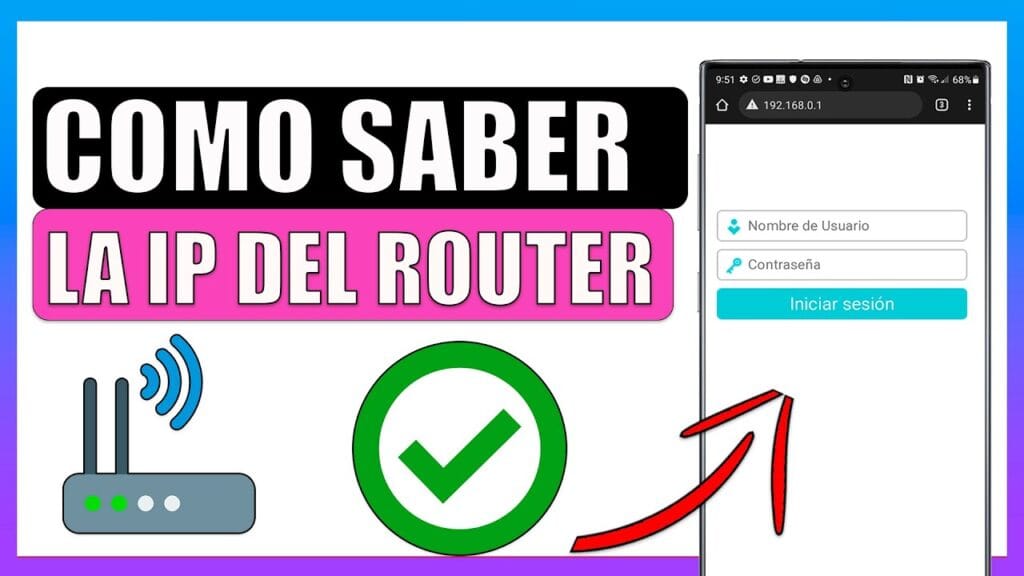
Saber la dirección IP de tu router es clave si alguna vez tenés que configurar algo avanzado en tu red local, como abrir puertos o chequear la seguridad. Y no, no siempre hace falta una computadora para encontrarla, tu celular tiene la respuesta a la mano.
El camino rápido desde tu celu: Android o iPhone
La buena noticia es que, sin importar si tenés un Android o un iPhone, el proceso es muy similar y súper intuitivo. Básicamente, la información del router está "escondida" en la configuración de la red Wi-Fi a la que estás conectado.
En Android, lo que tenés que hacer es ir a la sección de "Ajustes" o "Configuración" de tu teléfono y buscar la opción de "Wi-Fi". Una vez ahí, vas a ver la lista de redes disponibles y la que tenés conectada en ese momento. Tocala. Dependiendo del modelo de tu teléfono y la versión de Android, podrías ver la información directamente o tener que ir a "Ajustes avanzados" o "Detalles de la red". Lo que tenés que buscar es el campo que dice "Puerta de enlace" o "Gateway". Ese numerito es la dirección IP de tu router dentro de tu red.
Mira también: ASUS: Solución Definitiva al Arranque Seguro Bloqueado y Errores de Inicio en 2026Si usás un iPhone, el procedimiento es igual de simple. Entrá a "Configuración" y luego a "Wi-Fi". Una vez dentro, justo al lado del nombre de la red a la que estás conectado, vas a ver un pequeño círculo con una "i" adentro. Tocá esa "i". En la pantalla que se abre, vas a ver toda la información de la red, incluyendo la "Dirección del router" o "Router IP". Es esa misma dirección que buscabas. Anotala bien, porque esa es la puerta de entrada a muchas configuraciones.
Más allá del celular: tips extra para expertos y curiosos
Una vez que tengas la IP de tu router, las posibilidades se amplían. No es solo para mirarla y listo. Esa dirección es la que vas a usar para acceder al panel de administración de tu router desde cualquier navegador web, sea en el celular o en la compu. Simplemente abrí el navegador y escribí esa IP en la barra de direcciones, como si fuera una página web.
Un consejo: Si nunca te metiste en la configuración del router, probá las credenciales por defecto que suelen ser "admin" / "admin" o "admin" / "password". Si eso no funciona, buscá la marca y modelo de tu router en Google junto a "default password" para encontrar las correctas. Y si el router te lo dio tu proveedor, es probable que la clave venga pegada en una etiqueta.
Mira también: Maximiza tu Privacidad en Opera GX: Activa el Modo Incógnito en Minutos con esta Guía Experta 2026
Desde ese panel, que es la interfaz del router, vas a poder cambiar la contraseña del Wi-Fi, revisar quién está conectado a tu red, abrir puertos si jugás online o usás aplicaciones específicas, y un montón de opciones más para optimizar tu conexión. No subestimes el poder de ese numerito que acabás de encontrar con tu celu.
Video Tutorial: Mirá el paso a paso en YouTube
