¿Necesitás el Secure Boot en Windows 10? Así lo prendés desde la BIOS
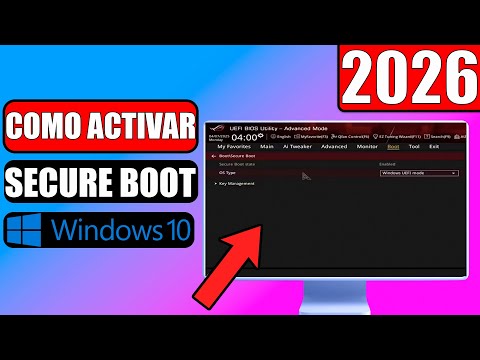
Hace poco, queriendo dejar lista una PC con Windows 10 para ciertas aplicaciones o incluso para futuras actualizaciones de sistema, me encontré con un requisito que me frenó en seco: necesitaba tener el Arranque Seguro activo. Al principio pensé que sería cosa de un par de clics dentro de Windows, pero no es tan directo como parece, y la verdad, me llevó un rato encontrarle la vuelta. Si estás en la misma y te pide el famoso "Secure Boot", tranquilo, no es tan complejo como suena una vez que sabés dónde buscar.
Para quienes no están familiarizados, el Arranque Seguro o Secure Boot es una característica de seguridad integrada en la configuración de la placa madre, específicamente en el firmware UEFI. Su función principal es asegurarse de que solo se carguen softwares confiables durante el inicio del sistema operativo, protegiéndote de códigos maliciosos que intentan inyectarse antes que Windows arranque por completo. Esto es fundamental para mantener tu equipo a salvo desde el primer segundo.
Acceder a la configuración de tu PC
La clave para activar el Arranque Seguro está en la BIOS, o mejor dicho, en la interfaz UEFI de tu placa madre. El acceso a este menú varía según el fabricante, y ahí es donde se pone un poco tramposo. Generalmente, tenés que apagar la computadora y, al volver a encenderla, presionar repetidamente una tecla específica antes de que Windows comience a cargar. Las teclas más comunes suelen ser Supr (Delete), F2, F10 o F12. Te recomiendo que, si no estás seguro, busques en Google "cómo entrar a la BIOS [marca de tu placa madre o modelo de tu PC]". ¡No te frustres si no te sale a la primera, a mí también me pasó!
Una vez dentro de la interfaz UEFI, el camino para encontrar la opción de Secure Boot tampoco es idéntico en todas las máquinas, pero la lógica es similar. Por lo general, vas a tener que navegar por secciones como "Boot" (Arranque), "Security" (Seguridad) o "Advanced" (Avanzado). Buscá explícitamente una entrada que diga "Secure Boot" o "Arranque Seguro". Es probable que esté deshabilitada (Disabled); tu misión es cambiarla a "Enabled" (Habilitado).
Si al buscar "Secure Boot" no lo encontrás, lo más probable es que tu sistema esté configurado en modo "Legacy" o "CSM". Necesitás que el modo de inicio esté en "UEFI nativo" para poder activar el Arranque Seguro.
Este es el paso que casi me complica: para que la opción de Secure Boot aparezca y funcione, el sistema debe estar configurado para arrancar en modo UEFI. Muchas PCs más viejas o las que fueron actualizadas desde sistemas anteriores pueden estar en "Legacy" o "Compatibilidad con CSM" (Compatibility Support Module). Tenés que buscar en la misma BIOS la opción de "Boot Mode" (Modo de arranque) y cambiarla a "UEFI" o "Solo UEFI" si existe esa opción. Ojo: si hacés esto y tu disco de arranque no está en formato GPT (GUID Partition Table), podrías tener problemas para iniciar Windows. Si la opción de Secure Boot sigue sin aparecer, es probable que tengas que volver a configurar tu disco duro de MBR a GPT, pero ese es otro tema y requiere más cuidado.
Mira también: Solución al Reinicio Automático de HEN en Consolas PlayStation [Actualización 2026]Después de activar el Secure Boot y asegurarte de que el modo de inicio sea UEFI, no te olvides de guardar los cambios antes de salir de la BIOS (generalmente con F10). El equipo se reiniciará, y si todo salió bien, ahora Windows 10 debería reconocer que el Arranque Seguro está activo, permitiéndote seguir con lo que necesitabas hacer. ¡Viste que no era tan difícil!