¿Bloqueado o lento? Reviví tu Samsung A50 formateándolo como un experto
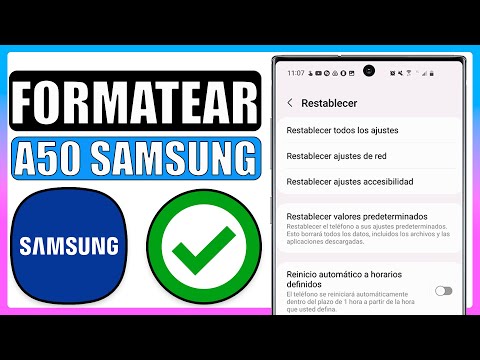
¿Tu Samsung A50 ya no rinde como antes? ¿Lo notás trabado, lento, o directamente te olvidaste la clave de acceso? Créeme, he pasado por eso. Antes de pensar en cambiar de teléfono o resignarte a uno que parece una tortuga, hay una solución que suele ser mano de santo: devolverlo a su estado de fábrica. Es como darle un respiro profundo, borrar todo el historial y dejarlo listo para arrancar de cero, con todo limpio y sin las cargas del pasado. No solo es útil para arreglar problemas de rendimiento, también es indispensable si vas a venderlo o dárselo a otra persona, asegurándote de que tus datos queden protegidos.
Preparando tu Samsung A50 para el gran reinicio
Antes de meter mano con los botones, tenés que hacer dos cosas que son clave para no lamentarte después. Primero, y fundamental, ¡hacé un respaldo de todo lo importante! Fotos, contactos, documentos, chats de WhatsApp. Una vez que reiniciás el equipo, no hay vuelta atrás y todo eso se pierde. Pasá todo a una computadora, a la nube o a una tarjeta SD externa que luego puedas sacar. Segundo, es súper importante que elimines tu cuenta de Google del teléfono. Si no lo hacés, cuando el celular arranque de nuevo, te va a pedir esa cuenta para poder configurarlo, un sistema de seguridad que se llama FRP (Factory Reset Protection). Si por alguna razón no recordás esa cuenta o ya no tenés acceso, podrías terminar con un pisapapeles de lujo.
Mira también: ¿El Play Store de tu TV Box no Carga o no Funciona Correctamente? Soluciones Definitivas y Paso a Paso para Volver a DisfrutarPara evitar dolores de cabeza, siempre eliminá tu cuenta de Google del teléfono ANTES de iniciar cualquier reseteo de fábrica. Es el paso más importante para que no se quede bloqueado.
Cómo hacer un Hard Reset en tu Samsung A50
Si tu teléfono funciona de forma normal, podés hacer un restablecimiento desde el menú de configuración (ajustes > administración general > restablecer > restablecer valores de fábrica). Pero si está bloqueado, no enciende bien o simplemente querés una limpieza más profunda, el "hard reset" manual es tu mejor amigo. Esto es lo que tenés que hacer:
Mira también: El teclado de tu Samsung en silencio: así le sacás el sonido al escribir- Primero, apagá completamente tu Samsung A50. Si está bloqueado y no te deja, mantené presionados el botón de bajar volumen y el botón de encendido al mismo tiempo. Cuando la pantalla se apague, soltá el botón de bajar volumen y, sin soltar el de encendido, presioná y mantené el botón de subir volumen.
- Una vez que veas el logo de Samsung, podés soltar ambos botones. Vas a entrar a un menú de recuperación.
- Dentro de este menú, usá los botones de volumen para moverte entre las opciones (subir y bajar).
- Buscá y seleccioná
Wipe data/factory reset. Para confirmar, presioná el botón de encendido. - Después te va a pedir que confirmes la acción. Elegí
Factory data resety volvé a presionar el botón de encendido. - Una vez que termine el proceso (suele ser rápido), el menú de recuperación aparecerá de nuevo. Ahora seleccioná la opción
Reboot system nowpara que tu A50 se reinicie.
Tu Samsung A50 se va a reiniciar y tardar un poquito más de lo normal en arrancar, es parte del proceso, así que paciencia. Cuando encienda, vas a tenerlo como si lo hubieras sacado de la caja: limpio, rápido y listo para que lo configures a tu gusto, sin rastros de los problemas o el "óxido" anterior. Dale una nueva oportunidad a tu compañero tecnológico.