Amazon FireTV Stick 4K: La Decisión de Compra Definitiva 2026 ¿Realmente Vale la Pena para tu Smart TV?

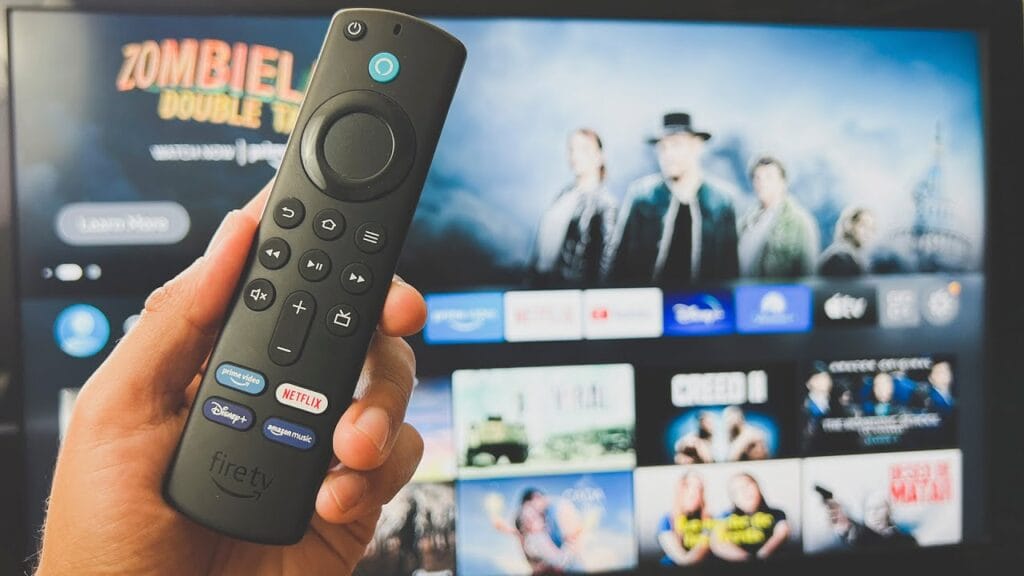
La revolución del streaming ha transformado la forma en que consumimos entretenimiento. Atrás quedaron los días de la programación lineal, dando paso a un universo de contenido bajo demanda accesible con un par de clics. En este panorama saturado de opciones, los dispositivos de streaming se han convertido en el puente esencial entre tu televisor y ese vasto océano digital. Entre los contendientes más populares y con mayor impacto en el mercado latinoamericano se encuentra el Amazon FireTV Stick 4K.
Este pequeño pero potente dongle HDMI de Amazon promete convertir cualquier televisor en un centro de entretenimiento inteligente con acceso a miles de aplicaciones, contenido en resolución 4K Ultra HD, soporte para HDR y una integración profunda con el asistente de voz Alexa. Pero, con el constante avance tecnológico y la aparición de nuevas versiones y competidores, surge la pregunta crucial para cualquier consumidor informado en 2026: ¿Realmente vale la pena invertir en el Amazon FireTV Stick 4K?
Como expertos en optimización de contenido y monetización para blogs de tecnología en español latino, entendemos que tu tiempo es valioso y tu inversión debe ser inteligente. Este artículo ha sido diseñado para ser tu guía definitiva. No solo desglosaremos cada aspecto técnico del dispositivo, sino que también te ofreceremos una perspectiva clara sobre su valor real en el contexto actual y futuro del streaming. Prepárate para un análisis exhaustivo que te permitirá tomar la decisión de compra más informada, maximizando tu presupuesto y tu experiencia de entretenimiento sin caer en trampas de marketing.
Desde sus especificaciones más intrínsecas hasta consejos avanzados de optimización, abordaremos cada punto para que, al finalizar esta lectura, tengas una comprensión total de si el FireTV Stick 4K es la pieza que le falta a tu configuración de entretenimiento doméstico. ¿Estás listo para desentrañar el misterio y descubrir el verdadero potencial de este dispositivo?
Especificaciones Clave del Amazon FireTV Stick 4K
Antes de sumergirnos en el análisis profundo, es fundamental conocer las bases técnicas del dispositivo. La siguiente tabla resume las especificaciones más importantes del Amazon FireTV Stick 4K, brindándote una instantánea de lo que este pequeño gigante ofrece.
| Característica | Especificación del FireTV Stick 4K |
|---|---|
| Resolución de Salida | Hasta 4K Ultra HD (3840 x 2160p) a 60 fps |
| Soporte HDR | Dolby Vision, HDR10, HDR10+, HLG |
| Soporte de Audio | Dolby Atmos (passthrough), Audio HDMI de hasta 7.1 canales |
| Procesador | Quad-core a 1.7 GHz (MediaTek MT8695D) |
| GPU | IMG GE8300 |
| Almacenamiento Interno | 8 GB |
| Memoria RAM | 1.5 GB |
| Conectividad Wi-Fi | Doble banda, doble antena (MIMO) Wi-Fi 5 (802.11ac) |
| Conectividad Bluetooth | Bluetooth 5.0 + LE |
| Control Remoto | Alexa Voice Remote con controles de TV (encendido/apagado, volumen) |
| Sistema Operativo | Fire OS (basado en Android) |
| Puertos | HDMI, Micro USB (solo para alimentación) |
Análisis Técnico de Fondo: Desentrañando el Valor del FireTV Stick 4K
El Amazon FireTV Stick 4K no es simplemente un dispositivo para ver Netflix; es una puerta de entrada al ecosistema de entretenimiento de Amazon y a la experiencia de un televisor inteligente verdaderamente conectado. Comprender su funcionamiento y sus capacidades técnicas es clave para evaluar si se alinea con tus necesidades de consumo de contenido en 2026.
El Corazón de la Experiencia: Resolución 4K y Tecnologías HDR
La característica más evidente y potente de este dispositivo es su capacidad para transmitir contenido en 4K Ultra HD. Esto significa cuatro veces la cantidad de píxeles que una imagen Full HD (1080p), resultando en una claridad, nitidez y detalle asombrosos. Sin embargo, el 4K por sí solo no cuenta toda la historia. El FireTV Stick 4K va más allá al soportar una amplia gama de tecnologías HDR (High Dynamic Range), incluyendo Dolby Vision, HDR10, HDR10+ y HLG. El HDR no solo mejora el brillo y el contraste, sino que también expande significativamente la paleta de colores, ofreciendo imágenes más vibrantes, realistas y con una profundidad que antes era imposible de alcanzar en pantallas domésticas. La compatibilidad con Dolby Vision, en particular, es un gran diferenciador, ya que es el estándar HDR más avanzado y dinámico, presente en producciones de estudios importantes. Esto significa que si tu televisor es compatible con Dolby Vision, el FireTV Stick 4K podrá exprimir el máximo potencial visual de tu contenido favorito.
Potencia y Rendimiento: ¿Es Suficientemente Rápido?
Bajo su diseño compacto, el FireTV Stick 4K alberga un procesador quad-core a 1.7 GHz y una GPU IMG GE8300. Aunque no se compara con el hardware de consolas de videojuegos de última generación, esta configuración es más que adecuada para las tareas de streaming y navegación que se le exigen. La interfaz de usuario (Fire OS) se mueve con fluidez, las aplicaciones se abren con rapidez razonable y la transición entre contenidos es generalmente ágil. Los 8 GB de almacenamiento interno, si bien no son vastos, son suficientes para instalar una buena cantidad de aplicaciones de streaming esenciales. La conectividad Wi-Fi 5 (802.11ac) de doble banda y doble antena (MIMO) es crucial. Para disfrutar de contenido 4K sin interrupciones, se requiere una conexión a internet estable y rápida (Amazon recomienda al menos 15-25 Mbps para 4K). El MIMO ayuda a mantener una conexión robusta, pero en entornos con mucha interferencia o distancias considerables del router, un Wi-Fi 6 (presente en el 4K Max) podría ofrecer una ventaja.
El Ecosistema Amazon y Alexa: Comodidad y Control Total
Uno de los mayores atractivos del FireTV Stick 4K es su profunda integración con el ecosistema de Amazon. Esto se traduce en una experiencia de usuario optimizada si ya eres usuario de Prime Video, Amazon Music o posees dispositivos Alexa en tu hogar. El Alexa Voice Remote incluido es un componente clave. Con él, no solo controlas el FireTV Stick, sino que también puedes encender/apagar tu TV y ajustar el volumen, reduciendo la necesidad de múltiples controles. La función de voz de Alexa es sorprendentemente útil: puedes pedirle que busque películas, abra aplicaciones, o incluso que te muestre el video de tu cámara de seguridad inteligente. Para los entusiastas del hogar inteligente, esta integración convierte el televisor en un centro de comando visual para dispositivos compatibles con Alexa.
Interfaz de Usuario y Aplicaciones: Contenido a tu Alcance
Fire OS, el sistema operativo del FireTV Stick 4K, es una versión modificada de Android. Esto le otorga acceso a una vasta biblioteca de aplicaciones a través de la Amazon Appstore. Encontrarás todas las plataformas de streaming populares: Netflix, Disney+, HBO Max, YouTube, Apple TV+, Spotify, Twitch y muchas otras aplicaciones locales de noticias o deportes. La interfaz está diseñada para priorizar el contenido de Amazon, lo cual puede ser un pro o un contra según tus preferencias. Aunque a veces muestra publicidad y recomendaciones, es fácil de navegar y personalizable en cierta medida. La posibilidad de instalar aplicaciones de forma "sideload" (fuera de la tienda oficial) también abre un mundo de posibilidades para usuarios más avanzados, aunque conllevan ciertos riesgos de seguridad y estabilidad que deben ser considerados.
En resumen, el FireTV Stick 4K ofrece una combinación de hardware competente, soporte de estándares audiovisuales de vanguardia y una integración de ecosistema que lo posiciona como una opción muy fuerte. Su valor real reside en brindar una experiencia de streaming de alta calidad a un precio accesible, especialmente para aquellos que ya están inmersos en el mundo de Amazon y Alexa.
PASO A PASO EXHAUSTIVO: Maximizando la Inversión en tu Amazon FireTV Stick 4K
Adquirir un Amazon FireTV Stick 4K es solo el primer paso. Para realmente sacarle el máximo provecho y confirmar que tu inversión "vale la pena", es crucial configurarlo y optimizarlo correctamente. Sigue esta guía detallada para transformar tu experiencia de streaming.
1. Desempaque y Conexión Inicial del Dispositivo
-
Contenido de la Caja: Antes de empezar, verifica que la caja contenga el FireTV Stick 4K, el Alexa Voice Remote, un adaptador de corriente, un cable USB y, opcionalmente, una extensión HDMI. Asegúrate de tener pilas AAA para el control remoto.
-
Conexión Física:
- Inserta el FireTV Stick 4K directamente en un puerto HDMI disponible de tu televisor. Si hay poco espacio o si el stick interfiere con otros puertos, utiliza la extensión HDMI incluida.
- Conecta el cable USB al FireTV Stick y el otro extremo al adaptador de corriente. Enchufa el adaptador a una toma de corriente. Es crucial usar el adaptador de corriente incluido y no un puerto USB de tu TV, ya que estos últimos a menudo no proporcionan suficiente energía para un rendimiento óptimo en 4K.
- Enciende tu televisor y selecciona la entrada HDMI correcta donde conectaste el FireTV Stick.
-
Emparejar el Control Remoto: El control remoto Alexa debería emparejarse automáticamente. Si no lo hace, mantén presionado el botón "Inicio" (el que tiene el icono de una casa) durante unos 10 segundos hasta que veas una confirmación en pantalla.
2. Configuración de Red e Idioma
-
Selección de Idioma: Una vez que aparezca la pantalla de bienvenida, selecciona tu idioma preferido, por lo general, Español (Latinoamérica) para una experiencia más familiar.
-
Conexión a la Red Wi-Fi:
- El FireTV Stick buscará redes Wi-Fi disponibles. Selecciona tu red e ingresa la contraseña.
- Consejo de Experto: Si tu router lo permite, conecta el FireTV Stick a la banda de 5 GHz de tu Wi-Fi. Esta banda ofrece velocidades más rápidas y menos interferencias, esencial para el streaming 4K sin problemas, aunque tiene un alcance más limitado que la banda de 2.4 GHz.
3. Registro y Cuentas de Amazon
-
Iniciar Sesión con Amazon: Necesitarás una cuenta de Amazon para usar el FireTV Stick. Si ya tienes una, ingresa tus credenciales. Si no, el dispositivo te guiará para crear una. Puedes optar por registrarlo a un nombre específico o como un "Dispositivo para mí".
-
Opciones de Guardado de Contraseña: El FireTV te preguntará si deseas guardar tus contraseñas de Amazon para futuras compras. Decídelo según tu preferencia de seguridad.
4. Instalación y Gestión de Aplicaciones Esenciales
-
Selección de Apps Inicial: Durante la configuración, el FireTV te sugerirá instalar algunas aplicaciones populares como Netflix, Disney+, YouTube o Prime Video. Selecciona las que uses regularmente.
-
Buscar y Descargar Más Aplicaciones:
- Desde la pantalla de inicio, ve a la sección "Apps" o usa la función de búsqueda (icono de lupa) o el control de voz de Alexa.
- Escribe el nombre de la aplicación (Ej: "HBO Max", "Spotify", "Twitch").
- Selecciona la aplicación y haz clic en "Descargar" o "Obtener".
- Una vez instalada, abre la aplicación e inicia sesión con tus credenciales.
-
Organizar tus Aplicaciones:
- Desde la pantalla de inicio, ve a "Tus Aplicaciones y Canales".
- Mantén presionado el botón "Menú" (las tres líneas horizontales) sobre el icono de la aplicación que deseas mover.
- Selecciona "Mover" y arrastra la aplicación a la posición deseada.
5. Ajustes de Pantalla y Sonido para 4K/HDR/Dolby Atmos
Esta es la parte más crítica para una experiencia 4K de alta calidad.
-
Configuración de Pantalla:
- Ve a "Configuración" > "Pantalla y Sonido" > "Pantalla" > "Resolución de Video".
- Selecciona "Automática (hasta 4K Ultra HD)". El FireTV negociará la mejor resolución con tu televisor. Si experimentas problemas, puedes forzar "4K Ultra HD a 60 Hz".
- En la misma sección, verifica la opción "Calibrar Pantalla" para asegurarte de que la imagen se ajuste perfectamente a tu televisor.
-
Configuración de Rango Dinámico (HDR):
Mira también: OmeTV: La Guía Maestra 2026 para Integrar Cualquier Cámara Virtual y Evitar Bloqueos Inesperados- Asegúrate de que tu televisor tenga la configuración HDR (o "HDMI Enhanced") activada para el puerto HDMI donde está conectado el FireTV. Esta configuración suele estar en los menús de tu TV bajo "Entradas" o "Configuración HDMI".
- En el FireTV Stick, en "Configuración" > "Pantalla y Sonido" > "Pantalla" > "Rango Dinámico Adaptativo", asegúrate de que esté activado. Esto permite que el dispositivo detecte y adapte el tipo de HDR compatible con tu TV (Dolby Vision, HDR10+).
-
Configuración de Audio (Dolby Atmos):
- Ve a "Configuración" > "Pantalla y Sonido" > "Audio" > "Formato de Audio".
- Selecciona "Mejor Disponible" (recomendado) para que el dispositivo envíe el formato de audio más avanzado compatible con tu sistema de sonido (barra de sonido, receptor AV). Si tienes un sistema compatible con Dolby Atmos, esta opción lo activará automáticamente.
- Si experimentas problemas de audio, puedes probar la opción "Stereo" o "PCM" como alternativa.
6. Personalización y Optimización de la Interfaz
-
Desactivar Recopilación de Datos y Anuncios:
- Ve a "Configuración" > "Preferencias de Privacidad".
- Desactiva "Uso de Datos del Dispositivo" y "Recopilar Datos de Uso de Aplicaciones". Esto puede mejorar ligeramente el rendimiento y reducir el envío de datos a Amazon.
- En "Anuncios Basados en Intereses", puedes desactivar el seguimiento para reducir la personalización de anuncios.
-
Desactivar Reproducción Automática de Videos (Trailers):
- En "Configuración" > "Preferencias" > "Contenido Destacado", desactiva "Permitir reproducción automática de videos" y "Permitir previsualizaciones de audio". Esto evita que los trailers se reproduzcan automáticamente en la pantalla de inicio, lo cual consume ancho de banda y puede ser molesto.
7. Consejos Avanzados para Usuarios Power
-
Activar Opciones de Desarrollador (Sideloading):
- Para instalar aplicaciones no disponibles en la Appstore de Amazon (sideloading), ve a "Configuración" > "Mi Fire TV" > "Acerca de".
- Haz clic repetidamente sobre "Amazon Fire TV Stick 4K" (unas 7-8 veces) hasta que aparezca un mensaje de que las "Opciones de Desarrollador" están activadas.
- Regresa a "Mi Fire TV" y verás la nueva opción "Opciones de Desarrollador". Allí podrás activar "Depuración ADB" y "Aplicaciones de Orígenes Desconocidos".
- Advertencia: Instalar aplicaciones de fuentes desconocidas conlleva riesgos de seguridad. Hazlo solo con apps de confianza y preferiblemente con una VPN activada.
-
Instalar una VPN: Una VPN (Red Privada Virtual) puede ser útil para acceder a contenido geobloqueado o para mejorar tu privacidad. Busca aplicaciones de VPN populares en la Appstore o sideload una APK de un proveedor de confianza. Activarla desde el FireTV Stick es sencillo después de la instalación.
-
Uso de Aplicaciones de Limpieza/Mantenimiento: Si notas que el dispositivo se ralentiza con el tiempo, puedes buscar en la Appstore apps como "Background Apps and Process List" para cerrar aplicaciones que se ejecutan en segundo plano o "SD Maid" (vía sideload) para limpiar caché y archivos temporales.
-
Integración con Smart Home: Si tienes dispositivos inteligentes compatibles con Alexa (luces, termostatos, cámaras), puedes vincularlos a tu cuenta de Amazon y controlarlos directamente desde el FireTV Stick usando el control remoto de Alexa o el menú de configuración.
8. Mantener el Software Actualizado
-
Verificar Actualizaciones: Ve a "Configuración" > "Mi Fire TV" > "Acerca de" > "Buscar Actualizaciones del Sistema". Mantener el dispositivo actualizado garantiza las últimas características, parches de seguridad y mejoras de rendimiento.
CONSEJO DE EXPERTO DE SOY BALMA: Optimización y Longevidad para tu FireTV Stick 4K
Como expertos en la optimización de dispositivos de streaming para el mercado latino, sabemos que no basta con un buen hardware; la clave reside en cómo lo mantienes y lo utilizas. Aquí te presento algunos tips esenciales para que tu Amazon FireTV Stick 4K no solo "valga la pena" en el momento de la compra, sino que te ofrezca un rendimiento óptimo durante años, maximizando tu retorno de inversión en entretenimiento.
La regla de oro para Fire OS es: "Menos es Más". Evita sobrecargar tu dispositivo. Si bien es tentador instalar cada aplicación de streaming disponible, cada app consume recursos (almacenamiento, RAM, procesos en segundo plano). Desinstala aquellas que no utilizas regularmente. Realiza una "limpieza" de aplicaciones cada pocos meses.
Limpia la caché regularmente. Las aplicaciones almacenan datos temporales (caché) para cargar más rápido, pero con el tiempo, esta caché puede crecer y ralentizar el sistema. Ve a "Configuración" > "Aplicaciones" > "Gestionar Aplicaciones Instaladas", selecciona una app (ej. Netflix, YouTube) y luego haz clic en "Borrar caché". Haz esto para las apps que más uses. Notarás una mejora en la fluidez.
Desactiva las funciones que no uses. Ya lo mencionamos en el paso a paso, pero es vital: las funciones de reproducción automática de videos en el menú principal, la recopilación de datos de uso y los anuncios personalizados, aunque no parezca, consumen ciclos de CPU y ancho de banda. Desactivarlas no solo protege tu privacidad, sino que libera recursos para el streaming de video.
Considera un adaptador Ethernet USB. Si tu router Wi-Fi está lejos, tu casa tiene muchas paredes o experimentas micro-cortes en el streaming 4K, un adaptador Ethernet USB (que se conecta al puerto Micro USB del FireTV Stick, requiriendo un adaptador OTG) puede ser una solución milagrosa. Una conexión por cable es siempre más estable y rápida que el Wi-Fi, especialmente para contenido 4K con alto bitrate.
Protege tu sideloading. Si eres un usuario avanzado y decides instalar APKs de fuentes externas, siempre hazlo con precaución. Verifica la reputación de la fuente, y considera usar una VPN y una aplicación de escaneo de seguridad (como "VirusTotal" en un teléfono antes de instalar la APK en el FireTV) para minimizar riesgos de malware. Recuerda, la estabilidad del sistema es primordial para una experiencia placentera y duradera.
Siguiendo estos consejos, no solo extenderás la vida útil de tu FireTV Stick 4K, sino que garantizarás una experiencia de usuario más fluida y placentera, confirmando que cada centavo invertido fue una decisión acertada.
PREGUNTAS FRECUENTES (FAQ) sobre el Amazon FireTV Stick 4K
¿Necesito una cuenta de Amazon Prime para usar el FireTV Stick 4K?
No, no es estrictamente necesario tener una suscripción a Amazon Prime para usar el FireTV Stick 4K. Puedes iniciar sesión con una cuenta de Amazon regular y descargar y utilizar aplicaciones de streaming como Netflix, YouTube, Disney+, etc. Sin embargo, para acceder a Prime Video (películas, series) y a los beneficios de envío rápido o Amazon Music Prime, sí necesitarás una suscripción activa a Amazon Prime.
¿Puedo instalar aplicaciones que no están en la Appstore de Amazon?
Sí, es posible instalar aplicaciones de fuentes externas (conocido como "sideloading") en el FireTV Stick 4K, ya que su sistema operativo Fire OS está basado en Android. Para ello, primero debes habilitar las "Opciones de Desarrollador" y luego permitir la instalación de "Aplicaciones de Orígenes Desconocidos" en la configuración del dispositivo. Puedes usar aplicaciones como "Downloader" para facilitar este proceso. Es importante tener precaución al instalar apps de fuentes no oficiales, ya que pueden comprometer la seguridad o estabilidad de tu dispositivo.
¿Cómo sé si mi TV es compatible con 4K y HDR?
La mayoría de los televisores fabricados a partir de 2016-2017 con etiquetas "UHD", "4K", "Ultra HD" son compatibles con 4K. Para el HDR (High Dynamic Range), busca etiquetas como "HDR10", "HDR10+", "Dolby Vision" o "HLG" en las especificaciones de tu TV. También es crucial que el puerto HDMI al que conectes el FireTV Stick soporte estas tecnologías. A menudo, necesitarás activar una opción en el menú de configuración de tu TV (a veces llamada "HDMI Enhanced", "UHD Deep Color" o similar) para que el HDR funcione correctamente en ese puerto HDMI específico.
¿Cuál es la diferencia principal entre el FireTV Stick 4K y el FireTV Stick 4K Max?
La principal diferencia entre el FireTV Stick 4K estándar y el FireTV Stick 4K Max radica en su rendimiento y conectividad. El modelo Max incluye un procesador más potente (que lo hace aproximadamente un 40% más rápido), más memoria RAM (2 GB vs 1.5 GB), y, crucialmente, soporta Wi-Fi 6 (802.11ax). El Wi-Fi 6 ofrece mejor rendimiento en redes congestionadas y velocidades más consistentes, ideal si tienes un router compatible. Además, el Max suele tener un control remoto con un botón adicional para configuraciones rápidas y Live View Picture-in-Picture. Si buscas la experiencia más fluida y tu router es Wi-Fi 6, el Max es una mejor inversión a futuro.
¿Puedo llevarme mi FireTV Stick 4K de viaje?
Absolutamente sí. El FireTV Stick 4K es ideal para viajar. Simplemente desconéctalo de tu TV y llévalo contigo. Solo necesitarás una toma de corriente y un puerto HDMI disponible en el televisor del hotel o Airbnb, además de una conexión Wi-Fi para acceder al contenido. Es una excelente manera de mantener tus servicios de streaming habituales sin importar dónde estés.
¿Hay alguna cuota mensual por usar el dispositivo FireTV Stick 4K?
No, no hay una cuota mensual por usar el dispositivo FireTV Stick 4K en sí mismo. Una vez que lo compras, el hardware es tuyo. Sin embargo, para acceder a la mayoría del contenido premium, necesitarás suscripciones a servicios de streaming como Netflix, Disney+, HBO Max, etc., los cuales sí tienen sus propias tarifas mensuales.
¿Qué hago si el control remoto no funciona o se pierde?
Si el control remoto no funciona, primero asegúrate de que las pilas estén en buen estado y correctamente insertadas. Intenta un re-emparejamiento manteniendo presionado el botón "Inicio" durante 10 segundos. Si se pierde o daña, puedes comprar un Alexa Voice Remote de reemplazo directamente en Amazon. Alternativamente, puedes descargar la aplicación gratuita "Amazon Fire TV" para teléfonos móviles (disponible en Android e iOS) y usar tu smartphone como control remoto completo.
CONCLUSIÓN Y Llamado a la Acción Profesional
Después de este análisis exhaustivo, la pregunta inicial "¿Vale la pena el Amazon FireTV Stick 4K?" tiene una respuesta clara y matizada: Sí, absolutamente vale la pena para la gran mayoría de usuarios en 2026 que buscan una experiencia de streaming 4K de alta calidad, unificada y a un precio competitivo. Su robusto soporte para Dolby Vision, HDR10+ y Dolby Atmos lo coloca como uno de los dispositivos más completos para aprovechar al máximo las capacidades de tu Smart TV. La integración con Alexa y la vasta disponibilidad de aplicaciones lo convierten en un centro de entretenimiento versátil y fácil de usar.
El FireTV Stick 4K es especialmente atractivo para aquellos que ya están familiarizados con el ecosistema de Amazon o que buscan una solución potente y económica para llevar el verdadero streaming 4K a sus hogares. Si tu televisor es compatible con 4K y HDR, y buscas un salto cualitativo en tu consumo de entretenimiento sin invertir en dispositivos premium mucho más caros, este dongle es tu mejor aliado. Su relación calidad-precio es difícil de superar.
Sin embargo, para usuarios que buscan la máxima velocidad y el Wi-Fi 6, el FireTV Stick 4K Max podría ser una opción superior. La decisión final dependerá de tu presupuesto y tus necesidades específicas de rendimiento y conectividad.
Mira también: Si no podés entrar a tu router desde el celular, te están complicando de másSi este análisis detallado te ha ayudado a tomar una decisión informada, ¡te invitamos a compartir tu experiencia! ¿Ya tienes un Amazon FireTV Stick 4K o estás pensando en adquirir uno? ¿Qué características valoras más? Déjanos tus comentarios y preguntas. Y no olvides explorar otras guías de optimización y análisis de tecnología en nuestro sitio para seguir maximizando tus dispositivos.
Video Tutorial: Mirá el paso a paso en YouTube
