Tus mundos de Minecraft al siguiente nivel: así conseguís y usás el bloque de comandos

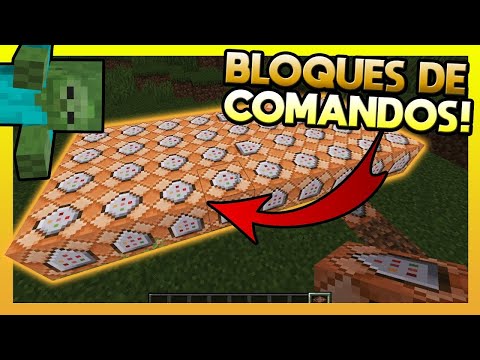
¿Viste alguna vez esos mapas de Minecraft con mecanismos que parecen magia pura? Puertas que se abren con solo pisar un bloque, mensajes que aparecen solos, o eventos programados al detalle. Detrás de muchas de esas maravillas, el cerebro oculto es el bloque de comandos, una herramienta poderosísima que te permite automatizar acciones y crear experiencias únicas en tus mundos. Pero claro, no es algo que encontrás picando piedra o crafteando. Hay que saber cómo llamarlo para que aparezca.
Si querés darle un giro a tus creaciones y empezar a experimentar con las posibilidades casi infinitas que ofrece, acá te mostramos el camino más directo para tener este bloque en tus manos y empezar a configurarlo. Olvidate de buscarlo en el inventario o de esperar a que se caiga de algún lado, porque así no funciona la cosa.
Para que aparezca el comando: ¡modo creativo!
Lo primero que tenés que saber es que el bloque de comandos solo lo podés conseguir en modo creativo, y tenés que tener los permisos adecuados si estás en un servidor. No es un bloque para el modo Supervivencia, ya que su poder puede desequilibrar el juego. Una vez que confirmás que estás en un mundo creativo y tenés los privilegios necesarios (si sos el creador del mundo, no tenés problema), el proceso es bastante simple.
Abrí el chat del juego. Normalmente, esto se hace con la tecla "T" en PC. Una vez abierto, tenés que escribir el siguiente comando. Es fundamental que lo copies tal cual, incluyendo la barra inicial:
Mira también: Cómo Actualizar tu Televisor LG WebOS Smart TV/give @s command_block
Presionás Enter, ¡y listo! Vas a ver que el bloque de comandos aparece directamente en tu inventario. Con este comando, le estás diciendo al juego que te "dé" (give) a "vos mismo" (@s) un "bloque de comandos" (command_block). Así de sencillo es tenerlo en tu poder, ya sea que estés jugando en la versión 1.19 o cualquier otra actualizada de Minecraft.
Llevando tus ideas a la acción
Una vez que tenés el bloque de comandos, podés colocarlo en cualquier lugar de tu mundo como si fuera un bloque más. Para configurarlo, simplemente hacé clic derecho sobre él. Se va a abrir una interfaz donde podés escribir los comandos que querés que ejecute. Ahí es donde empieza la verdadera diversión y la parte más creativa de usarlo. Podés hacer desde teletransportaciones, hasta generar estructuras o modificar el clima con solo pulsar un botón o activar una señal de redstone.
Recordá que para que el bloque de comandos se active, necesita una señal de redstone. Podés usar botones, palancas o placas de presión para disparar sus funciones.
Mira también: DESMITIFICANDO EL VACÍO DEL RASTREO TEMU: ANÁLISIS TÉCNICO DE INCIDENCIAS LOGÍSTICAS Y SISTÉMICAS
Empezá con comandos sencillos, como cambiar la hora del día (`/time set day`) o darte algún objeto (`/give @p diamond`). Con la práctica, vas a ver que podés ir creando secuencias y automatizaciones mucho más complejas. Es una herramienta que realmente potencia tu capacidad de diseñar y controlar tu experiencia en Minecraft, transformando tus mundos de formas que quizás no imaginabas. ¡A experimentar se ha dicho!
Video Tutorial: Mirá el paso a paso en YouTube
