Desbloquea Microsoft Store en Windows 10/11 LTSC: Guía Fácil y Segura para 2026
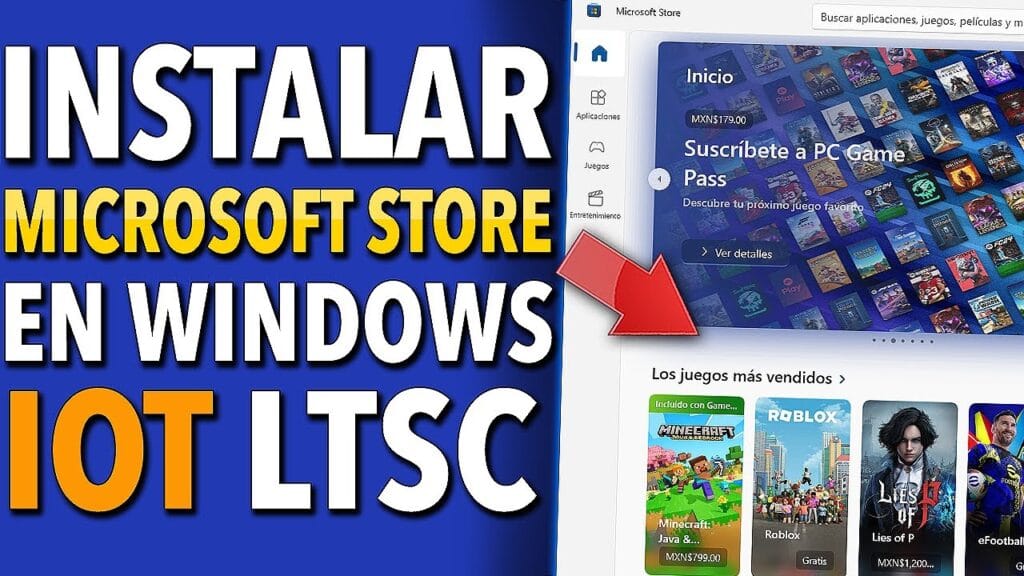
Bienvenidos a la guía definitiva para aquellos usuarios de Windows 10 LTSC o Windows 11 LTSC que se encuentran en la encrucijada de la funcionalidad y la estabilidad. Si has optado por las versiones Long-Term Servicing Channel (LTSC) de Windows, probablemente valoras la ausencia de "bloatware", las actualizaciones mínimas y una predictibilidad operativa inigualable. Sin embargo, esta filosofía de diseño, que prioriza la eficiencia y la seguridad para entornos críticos, a menudo viene con un sacrificio: la ausencia de la Microsoft Store.
Para muchos, la falta de acceso a la Tienda de Microsoft puede ser un obstáculo significativo. Las aplicaciones modernas UWP (Universal Windows Platform), desde herramientas de productividad hasta utilidades esenciales y juegos ligeros, se han vuelto indispensables en el ecosistema actual de Windows. Si bien LTSC se enfoca en aplicaciones Win32 tradicionales, la realidad es que el mundo digital avanza y con él, la dependencia de la tienda de aplicaciones para ciertas funcionalidades o para mantener software actualizado sin recurrir a fuentes externas.
Este artículo ha sido meticulosamente diseñado para ser tu recurso principal en 2026, ofreciendo una solución clara, detallada y, sobre todo, segura para instalar la Microsoft Store en tu sistema Windows 10/11 LTSC. Entendemos que alterar una instalación LTSC va en contra de su propósito original, por lo que hemos puesto un énfasis especial en los pasos de seguridad y las consideraciones técnicas para minimizar cualquier riesgo. Olvídate de tutoriales genéricos; aquí encontrarás un análisis profundo, un procedimiento paso a paso exhaustivo y consejos de expertos que te permitirán recuperar la funcionalidad de la Store sin comprometer la integridad de tu sistema.
Prepárate para transformar tu experiencia con Windows LTSC y disfrutar de un equilibrio perfecto entre la fiabilidad empresarial y la versatilidad del usuario moderno. ¡Comencemos!
Tabla Técnica: Requisitos y Consideraciones Clave para la Instalación de Microsoft Store en LTSC
| Aspecto | Descripción / Requisito |
|---|---|
| Sistemas Operativos Compatibles | Windows 10 LTSC (todas las versiones, ej. 2019, 2021), Windows 11 LTSC (cuando esté disponible oficialmente). |
| Permisos Necesarios | Cuenta de usuario con Privilegios de Administrador. |
| Conexión a Internet | Imprescindible para la descarga de los paquetes de la Store y sus dependencias. |
| Herramientas Requeridas | Windows PowerShell (ejecutado como Administrador). |
| Espacio en Disco | Mínimo 500 MB libres para los paquetes de instalación y futuras actualizaciones de apps. |
| Riesgos Potenciales | Inestabilidad del sistema, conflictos con futuras actualizaciones de Windows, posible necesidad de reinstalación tras grandes actualizaciones. No es un método oficialmente soportado por Microsoft. |
| Recomendación Principal | Crear un Punto de Restauración del Sistema o una copia de seguridad completa antes de comenzar. |
| Impacto en Rendimiento | Leve aumento del consumo de RAM y CPU en segundo plano debido a servicios de la Store y apps UWP. |
| Consideración de Seguridad | Aunque las apps UWP están en sandbox, se introduce un nuevo vector de ataque potencial y servicios en segundo plano. |
Análisis Técnico de Fondo: Por Qué LTSC No Incluye la Store y Cómo la Habilitamos
Para entender la necesidad de este tutorial, primero debemos comprender la filosofía detrás de Windows LTSC (Long-Term Servicing Channel). A diferencia de las ediciones estándar de Windows 10 u 11 (Home, Pro, Enterprise), las versiones LTSC están diseñadas para entornos especializados donde la estabilidad, la predictibilidad y un ciclo de vida de mantenimiento prolongado son críticos. Piensa en sistemas de punto de venta, cajeros automáticos, dispositivos médicos, sistemas de control industrial o infraestructuras críticas que requieren un sistema operativo inmutable y fiable durante años, con un mínimo de interrupciones por actualizaciones de características.
Microsoft construye Windows LTSC despojándolo deliberadamente de componentes que considera "experiencias de usuario" o "consumo", que son susceptibles a cambios frecuentes. Esto incluye la eliminación de aplicaciones UWP preinstaladas, el navegador Microsoft Edge (en versiones más antiguas), Cortana, la aplicación de Correo, Calendario, Fotos y, crucialmente, la Microsoft Store. La razón principal de esta exclusión es triple:
- Reducción de la Superficie de Ataque: Menos aplicaciones y servicios significan menos código ejecutándose y, por lo tanto, menos vulnerabilidades potenciales que podrían ser explotadas.
- Predictibilidad y Estabilidad: Al eliminar componentes que se actualizan frecuentemente (como las aplicaciones de la Store), se garantiza que el sistema operativo base permanece constante durante su ciclo de vida de 10 años, minimizando regresiones o cambios inesperados.
- Menor Consumo de Recursos: Un sistema más ligero requiere menos recursos de CPU, RAM y almacenamiento, lo que es ideal para dispositivos con hardware limitado o para maximizar la eficiencia en entornos empresariales.
La Microsoft Store no es simplemente un ejecutable. Es un ecosistema complejo que depende de una serie de servicios de fondo, marcos de trabajo (como .NET Native, VCLibs, Microsoft.UI.Xaml) y bibliotecas compartidas para funcionar correctamente. Estos componentes, que vienen preinstalados y habilitados en las versiones estándar de Windows, están ausentes o deshabilitados en LTSC. Cuando intentamos "instalar" la Store en LTSC, no estamos simplemente ejecutando un instalador; estamos replicando un subconjunto de estos componentes esenciales y registrando el paquete de la Store en el sistema operativo.
El proceso se complica porque la Store y sus aplicaciones son paquetes en formato `.appx` o `.msix`. Estos paquetes no se instalan como los programas Win32 tradicionales (archivos `.exe`). En su lugar, son "provisionados" y registrados en el sistema operativo a través de comandos específicos de PowerShell, que interactúan con el subsistema de implementación de aplicaciones de Windows. Si las dependencias necesarias (los marcos de trabajo y las bibliotecas) no están presentes y en las versiones correctas, la instalación de la Store fallará.
Es por esto que la solución no es tan sencilla como descargar un archivo e instalarlo. Se requiere obtener los paquetes correctos de la Microsoft Store y sus dependencias, a menudo de fuentes oficiales de Microsoft (como los servidores de la Store o el catálogo de actualización) pero descargados manualmente, y luego utilizar PowerShell para instalarlos en el orden adecuado, asegurando que todas las piezas del rompecabezas estén en su lugar. Este método, aunque no oficial, es el enfoque más viable y común que la comunidad técnica ha desarrollado para reintroducir la funcionalidad de la Store en las versiones LTSC de Windows, permitiendo a los usuarios acceder a un vasto catálogo de aplicaciones UWP.
Paso a Paso Exhaustivo: Instalar Microsoft Store en Windows 10/11 LTSC de Forma Segura
Este procedimiento requiere precisión. Asegúrate de seguir cada paso cuidadosamente. Actuaremos como administradores y utilizaremos PowerShell para gestionar los paquetes del sistema.
Paso 1: Preparación del Sistema y Punto de Restauración (CRÍTICO)
Antes de cualquier modificación, es fundamental asegurar la posibilidad de revertir los cambios.
- Crear un Punto de Restauración del Sistema:
- Presiona
Windows + R, escribesysdm.cply presiona Enter. - Ve a la pestaña "Protección del sistema".
- Si la protección está desactivada para tu unidad principal (C:), selecciónala y haz clic en "Configurar...", luego selecciona "Activar protección del sistema" y establece un uso de disco adecuado (ej. 5%). Haz clic en "Aceptar".
- Haz clic en "Crear...", asigna un nombre descriptivo como "Antes de Instalar Store" y haz clic en "Crear". Espera a que el proceso finalice.
Este paso es tu salvavidas. Si algo sale mal, podrás restaurar tu sistema a este estado.
- Presiona
- Verificar Conexión a Internet:
- Asegúrate de tener una conexión a Internet activa y estable, ya que necesitarás descargar varios paquetes.
Paso 2: Descargar los Paquetes Necesarios de la Microsoft Store y Sus Dependencias
La clave es obtener los paquetes `.appx` o `.msix` correctos. No podemos descargar la Store directamente desde una página web como un `.exe`. Necesitamos sus componentes individuales. Existen herramientas de terceros que facilitan esto, pero para esta guía, nos centraremos en un método manual más controlado, obteniendo los paquetes directamente de los servidores de Microsoft.
- Utilizar una Herramienta de Enlace de Descarga de la Tienda:
- Accede a un sitio web de generación de enlaces de descarga directa de la Microsoft Store (por ejemplo, store.rg-adguard.net o similar, que utiliza el API oficial de Microsoft).
- En el campo de búsqueda, selecciona "ProductID" y pega el siguiente ID para la Microsoft Store:
9WZDNCRFJBMP(Este es el ID de la Microsoft Store). - En el menú desplegable a la derecha, selecciona "Retail".
- Haz clic en el botón con el icono de la marca de verificación para generar los enlaces.
- De la lista generada, busca y descarga los siguientes paquetes (asegúrate de que sean para la arquitectura `x64` si tu sistema es de 64 bits, que es lo más común):
- Microsoft.VCLibs.x64.x.x.x.0_****_*.appx (Busca la versión más reciente, como `14.0.30704.0_x64` o similar. Puede haber varias, descarga la última).
- Microsoft.UI.Xaml.x.x_****_*.appx (Busca la versión más reciente, como `2.7.32308.0_x64` o similar).
- Microsoft.NET.Native.Framework.x.x_****_*.appx (Busca la versión más reciente, como `2.2.29512.0_x64` o similar).
- Microsoft.NET.Native.Runtime.x.x_****_*.appx (Busca la versión más reciente, como `2.2.28604.0_x64` o similar).
- Microsoft.Store_****_x64.AppxBundle o .Msixbundle (Este es el paquete principal de la Store, busca la versión más reciente que termine en `.AppxBundle` o `.Msixbundle`).
- Crea una carpeta en tu unidad C: llamada `C:\StorePackages` y mueve todos los archivos `.appx`, `.msix` y `.appxbundle`/`.msixbundle` descargados a esta carpeta.
Nota importante: Los nombres exactos de los archivos variarán con el tiempo y las actualizaciones. Siempre busca las versiones más recientes y asegúrate de descargar la arquitectura correcta (x64).
Paso 3: Instalar los Paquetes con PowerShell
Ahora, usaremos PowerShell para instalar estos paquetes en el orden correcto.
- Abrir PowerShell como Administrador:
- Haz clic derecho en el botón de Inicio de Windows.
- Selecciona "Windows PowerShell (Administrador)" o "Terminal (Administrador)" y acepta la solicitud de UAC.
- Navegar a la Carpeta de Paquetes:
- En la ventana de PowerShell, escribe el siguiente comando y presiona Enter:
cd C:\StorePackages
- En la ventana de PowerShell, escribe el siguiente comando y presiona Enter:
- Instalar Dependencias:
- Instala cada dependencia individualmente. Reemplaza `[nombre_del_paquete]` con el nombre exacto del archivo que descargaste. Es crucial instalarlos antes de la Store.
Add-AppxPackage -Path .\Microsoft.VCLibs.x64.[version].appxAdd-AppxPackage -Path .\Microsoft.UI.Xaml.[version].appxAdd-AppxPackage -Path .\Microsoft.NET.Native.Framework.[version].appxAdd-AppxPackage -Path .\Microsoft.NET.Native.Runtime.[version].appxPor ejemplo, si el archivo es `Microsoft.VCLibs.140.00_14.0.30704.0_x64__8wekyb3d8bbwe.appx`, el comando sería:
Add-AppxPackage -Path .\Microsoft.VCLibs.140.00_14.0.30704.0_x64__8wekyb3d8bbwe.appx - Si un paquete ya está instalado o una versión más nueva está presente, PowerShell puede emitir una advertencia, pero generalmente continuará.
- Instala cada dependencia individualmente. Reemplaza `[nombre_del_paquete]` con el nombre exacto del archivo que descargaste. Es crucial instalarlos antes de la Store.
- Instalar la Microsoft Store:
- Finalmente, instala el paquete de la Store. Este suele ser un archivo `.AppxBundle` o `.Msixbundle`.
Add-AppxPackage -Path .\Microsoft.Store_[version].AppxBundleO si es un `.Msixbundle`:
Mira también: Tu Windows 7 se quedó mudo: no reinstalés, el audio se arregla asíAdd-AppxPackage -Path .\Microsoft.Store_[version].MsixbundleReemplaza `[version]` con el nombre exacto del archivo, por ejemplo:
Add-AppxPackage -Path .\Microsoft.WindowsStore_22402.1401.4.0_x64__8wekyb3d8bbwe.AppxBundle - Si la instalación se realiza correctamente, PowerShell no debería mostrar ningún error.
- Finalmente, instala el paquete de la Store. Este suele ser un archivo `.AppxBundle` o `.Msixbundle`.
Paso 4: Verificar la Instalación y Abrir la Store
Una vez completados los pasos anteriores:
- Reiniciar el Sistema: Es altamente recomendable reiniciar tu PC para que todos los cambios se asienten correctamente.
- Buscar la Microsoft Store:
- Después del reinicio, haz clic en el botón de Inicio y busca "Microsoft Store". Debería aparecer en los resultados.
- Haz clic para abrirla. La primera vez puede tardar un poco más en cargar y configurarse.
- Iniciar Sesión:
- Inicia sesión con tu cuenta de Microsoft para poder descargar aplicaciones.
¡Felicidades! Ahora deberías tener la Microsoft Store operativa en tu Windows 10/11 LTSC. Recuerda que, al ser un método no oficial, puede haber pequeñas diferencias en el comportamiento en comparación con una versión estándar de Windows, pero la funcionalidad principal estará disponible.
Consejo de Experto de SOY BALMA: Optimización y Mantenimiento Post-Instalación en LTSC
La instalación de la Microsoft Store en Windows LTSC, aunque funcional, introduce elementos que van en contra de la filosofía original de estas ediciones. Como experto en optimización de sistemas, es crucial que entiendas las implicaciones y cómo gestionarlas para mantener la estabilidad y el rendimiento. Mi principal recomendación es la moderación y la vigilancia.
En primer lugar, la Microsoft Store y las aplicaciones UWP no están diseñadas para un entorno estático como LTSC. Estas aplicaciones esperan actualizaciones frecuentes y la presencia de servicios de fondo que monitorean su estado y sus dependencias. Esto significa que tu sistema LTSC, que antes era "silencioso", ahora tendrá procesos de fondo relacionados con la Store y sus aplicaciones. Para minimizar el impacto, considera:
- Descargar Solo lo Esencial: Evita la tentación de llenar tu LTSC con todas las aplicaciones de la Store. Descarga únicamente las que sean estrictamente necesarias y no tengan una alternativa Win32 eficiente. Cada aplicación UWP adicional añade una capa de complejidad y consumo de recursos.
- Desactivar Actualizaciones Automáticas de Aplicaciones: Dentro de la propia Microsoft Store, ve a "Configuración" (el icono de engranaje) y busca la opción para desactivar las "Actualizaciones de aplicaciones automáticamente". Esto te dará control sobre cuándo se actualizan las apps, evitando que los cambios inesperados afecten la estabilidad de tu sistema LTSC. Deberás actualizar manualmente las aplicaciones críticas cuando lo consideres oportuno.
- Monitorear el Rendimiento: Utiliza el Administrador de Tareas para monitorear el consumo de RAM y CPU de los procesos relacionados con la Store (`Microsoft Store`, `Desktop App Installer`, etc.) y las aplicaciones UWP que instales. Si notas un impacto significativo en el rendimiento, evalúa si esas aplicaciones son realmente indispensables.
- Considerar el Reembolso de Aplicaciones: Si una aplicación de la Store te da problemas o no justifica su impacto, puedes desinstalarla. Si es de pago, Microsoft ofrece reembolsos dentro de un período de tiempo.
- Copias de Seguridad Regulares: Reitero la importancia de las copias de seguridad. Al instalar componentes no nativos, aumenta ligeramente la probabilidad de inestabilidad, especialmente después de futuras actualizaciones acumulativas de Windows LTSC. Un backup te permitirá restaurar tu sistema rápidamente si algo sale mal.
- Conoce tus Alternativas Win32: Para muchas funciones, existen excelentes aplicaciones Win32 (ej. navegadores alternativos, reproductores multimedia, suites ofimáticas) que se integran mejor con la filosofía LTSC y no requieren la Store. Prioriza estas soluciones siempre que sea posible.
Al seguir estos consejos, podrás aprovechar la Microsoft Store en tu Windows LTSC de una manera controlada y optimizada, manteniendo ese preciado equilibrio entre funcionalidad moderna y la robustez que elegiste originalmente.
Preguntas Frecuentes (FAQ) sobre la Instalación de Microsoft Store en Windows LTSC
¿Es oficialmente soportado por Microsoft instalar la Store en LTSC?
No, la instalación de la Microsoft Store en Windows LTSC no es un método oficialmente soportado ni recomendado por Microsoft. Las ediciones LTSC están diseñadas para funcionar sin la Store y sus componentes. Este proceso es una solución de la comunidad para aquellos usuarios que desean la funcionalidad de la Store, pero conlleva los riesgos inherentes de desviarse de la configuración oficial.
¿La Store funcionará exactamente igual que en Windows Home o Pro?
En la mayoría de los casos, la Microsoft Store funcionará de manera muy similar, permitiéndote buscar, descargar e instalar aplicaciones UWP. Sin embargo, algunas características profundamente integradas con otros servicios de Windows que podrían haber sido eliminados en LTSC podrían no funcionar perfectamente o requerir configuraciones adicionales. La funcionalidad básica de la tienda debería ser plena.
¿Qué sucede si Windows LTSC recibe una actualización importante? ¿Perderé la Store?
Es posible que después de una actualización acumulativa mayor o de características de Windows LTSC (aunque las actualizaciones de características son raras en LTSC), algunos componentes de la Microsoft Store puedan deshabilitarse o romperse. Dado que no es una instalación oficial, no hay garantía de que persista a través de todos los ciclos de actualización. En el peor de los casos, podrías necesitar reinstalar los paquetes siguiendo este mismo tutorial.
¿Puedo desinstalar la Microsoft Store si decido que no la quiero?
Sí, puedes desinstalar la Microsoft Store y sus aplicaciones utilizando comandos de PowerShell similares a los de instalación. Para desinstalar la Store, puedes usar Get-AppxPackage -Name Microsoft.WindowsStore | Remove-AppxPackage. Sin embargo, esto a veces puede dejar algunos paquetes de dependencias o restos en el sistema.
¿Necesito una cuenta de Microsoft para usar la Store en LTSC?
Sí, al igual que en las ediciones estándar de Windows, necesitarás iniciar sesión con una cuenta de Microsoft (o crear una si no la tienes) para poder descargar y adquirir aplicaciones de la Microsoft Store. Las aplicaciones gratuitas y de pago requieren autenticación.
¿Las aplicaciones de la Store se actualizarán automáticamente después de la instalación?
Por defecto, las aplicaciones instaladas a través de la Microsoft Store intentarán actualizarse automáticamente en segundo plano, lo cual puede ir en contra de la filosofía de bajo mantenimiento de LTSC. Para evitarlo, puedes desactivar las actualizaciones automáticas de aplicaciones desde la configuración de la propia Microsoft Store.
Encontré errores durante la instalación con PowerShell, ¿qué hago?
Los errores de PowerShell suelen indicar paquetes incorrectos, dependencias faltantes o problemas de permisos.
- Verifica que los nombres de los archivos en los comandos de
Add-AppxPackagesean *exactamente* correctos. - Asegúrate de haber descargado las versiones `x64` para un sistema de 64 bits.
- Confirma que PowerShell se ejecuta como Administrador.
- Revisa la lista de dependencias y asegúrate de que todas se instalaron *antes* del paquete de la Store.
- Si persiste, busca el código de error específico en línea; a menudo indica el componente faltante.
Si los problemas son insuperables, utiliza el Punto de Restauración del Sistema creado al inicio para volver a un estado funcional.
Conclusión y Llamado a la Acción
La capacidad de instalar la Microsoft Store en Windows 10/11 LTSC representa un puente crucial entre la estabilidad inquebrantable de las ediciones LTSC y la versatilidad de las aplicaciones modernas. Hemos explorado no solo el "cómo", sino también el "porqué", desmitificando el proceso y proporcionándote las herramientas y el conocimiento para realizar esta tarea de manera segura y eficiente. Al seguir nuestra guía exhaustiva, has dotado a tu sistema LTSC de una nueva dimensión de funcionalidad, abriendo las puertas a un vasto ecosistema de aplicaciones UWP que antes estaban fuera de tu alcance.
Recuerda la importancia de la prudencia: LTSC fue diseñado para un propósito específico, y la introducción de la Store altera ligeramente ese paradigma. No obstante, con una gestión cuidadosa y los consejos de experto de SOY BALMA, puedes disfrutar de lo mejor de ambos mundos: la robustez de LTSC y la comodidad de la tienda de aplicaciones. Si este tutorial te ha sido de gran ayuda para mejorar tu experiencia con Windows LTSC, te invitamos a compartirlo con otros usuarios que puedan beneficiarse de esta valiosa información.
¿Has encontrado un método alternativo o tienes preguntas adicionales? ¿Qué aplicaciones te emociona más descargar ahora? Deja tus comentarios a continuación y únete a nuestra comunidad. Tu experiencia es invaluable para nosotros y para otros lectores que buscan optimizar sus sistemas. ¡Explora más guías avanzadas en nuestro blog para seguir exprimiendo al máximo tu experiencia tecnológica!
Mira también: Domina Word: Inserta Encabezados Únicos en Una Sola Página 2026 – Guía Experta