✅Cómo ver o Saber la Contraseña de mi Facebook Abierto si no me Acuerdo

✅ Guía Definitiva: Cómo Ver o Recuperar la Contraseña de tu Facebook Abierto si la Olvidaste
En el vertiginoso mundo digital actual, Facebook se ha consolidado como una herramienta indispensable para millones de personas en todo el planeta. Nos conecta con amigos y familiares, nos mantiene informados sobre las últimas noticias, y nos sirve como una ventana a un sinfín de comunidades y contenidos. Sin embargo, en medio de la multiplicidad de contraseñas que gestionamos diariamente, es sorprendentemente común olvidar la clave de acceso a nuestra cuenta, incluso cuando esta ya se encuentra abierta en alguno de nuestros dispositivos. La frustración es inmediata: estamos dentro, pero no recordamos cómo entrar de nuevo si cerramos la sesión o queremos acceder desde otro lugar.
En Soy Balma, entendemos esta problemática a la perfección. Nuestro compromiso es brindarte soluciones claras, prácticas y, sobre todo, seguras para navegar por el complejo universo digital. Por ello, hemos creado esta guía exhaustiva y paso a paso. Nuestro objetivo es que, si te encuentras en la situación de tener tu Facebook abierto pero no recordar la contraseña, puedas resolverlo de la manera más eficiente posible. Aquí, te mostraremos métodos probados para que puedas "saber" o, en su defecto, establecer una nueva contraseña con total tranquilidad y sin poner en riesgo la seguridad de tu información. ¡Prepárate para recuperar el control total de tu perfil de Facebook con la autoridad y el conocimiento que solo Soy Balma te puede ofrecer!
Requisitos Previos Indispensables
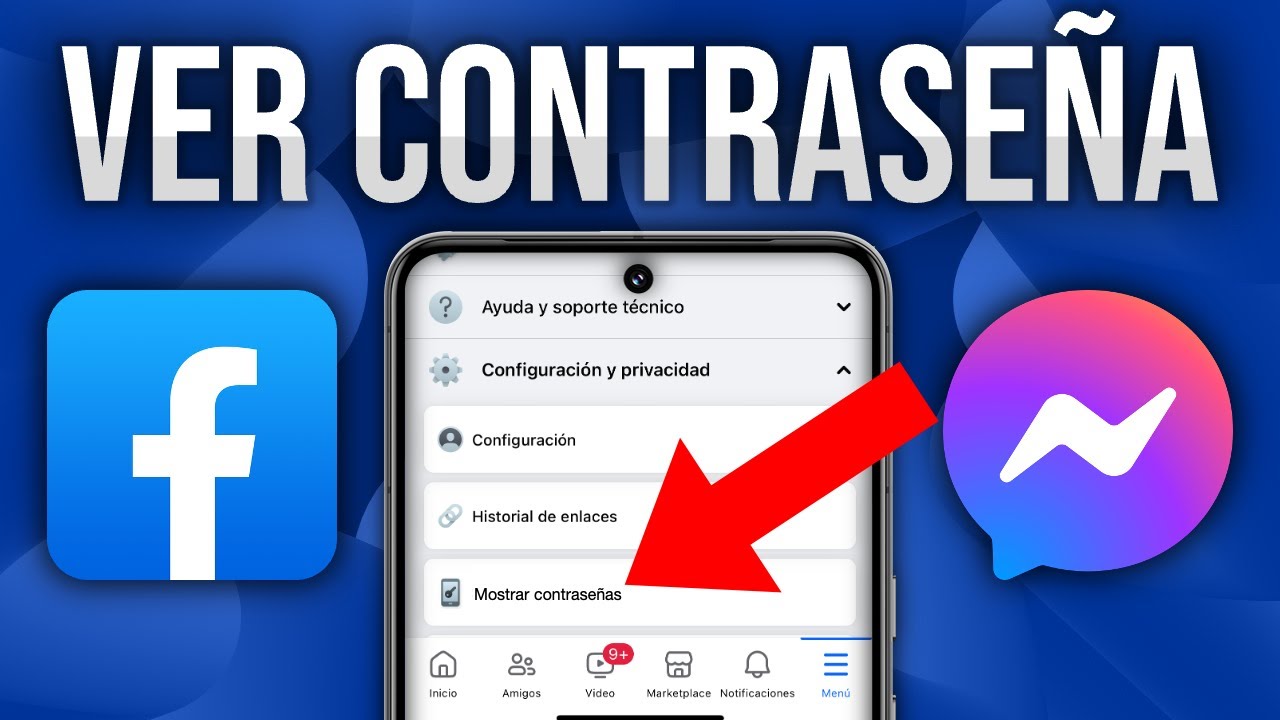
Antes de sumergirnos en los detalles técnicos y los pasos concretos para desvelar o restablecer tu contraseña de Facebook, es fundamental asegurarte de que dispones de ciertos elementos y accesos. Estos "requisitos previos" son la base sobre la cual construirás tu proceso de recuperación, garantizando que cada paso se desarrolle sin contratiempos y con la máxima eficacia.
- Acceso al Dispositivo con Sesión Abierta: Este es el requisito más crucial. Necesitarás tener en tus manos el ordenador (PC o Mac) o el dispositivo móvil (smartphone o tablet Android/iOS) donde tu sesión de Facebook esté actualmente activa. Sin acceso físico a este dispositivo, los métodos directos de visualización de contraseñas guardadas serán imposibles.
- Conexión a Internet Estable: Para cualquier proceso de recuperación o verificación, necesitarás una conexión activa a la red. Asegúrate de que tu dispositivo esté conectado a Wi-Fi o datos móviles para poder interactuar con los servicios de Facebook y de tu navegador.
- Contraseña del Sistema Operativo del Dispositivo: Muchos navegadores y sistemas operativos (como Windows, macOS, Android e iOS) requieren la contraseña de inicio de sesión del dispositivo (o un PIN, patrón, huella digital/Face ID) para poder mostrar las contraseñas guardadas. Esto es una medida de seguridad vital para proteger tu información.
- Navegador Web Actualizado: Si vas a intentar recuperar la contraseña desde un navegador de escritorio (Chrome, Firefox, Edge, Safari), es recomendable que este esté actualizado a su última versión para asegurar la compatibilidad y el correcto funcionamiento de todas sus características, incluyendo la gestión de contraseñas.
- Acceso al Correo Electrónico o Número de Teléfono de Recuperación: En caso de que no sea posible visualizar la contraseña directamente y necesites restablecerla, será imprescindible que tengas acceso a la bandeja de entrada del correo electrónico o al teléfono móvil asociado a tu cuenta de Facebook. Aquí es donde Facebook enviará los códigos o enlaces de recuperación.
- Identificación Básica de tu Cuenta: Aunque estés logueado, es útil recordar el nombre de usuario, correo electrónico o número de teléfono con el que te registraste en Facebook. Esto facilitará cualquier proceso de búsqueda de cuenta en caso de que lo necesites.
Verificar estos puntos antes de iniciar el proceso te ahorrará tiempo y posibles frustraciones. Una vez que tengas todos estos elementos a tu alcance, estarás listo para seguir nuestra guía detallada.
Guía Paso a Paso Detallada: Recuperando tu Contraseña de Facebook
Afrontar el olvido de una contraseña puede parecer una tarea desalentadora, pero no lo es si sigues los pasos correctos. Hemos desglosado las estrategias más efectivas, cubriendo diferentes escenarios y dispositivos, para que puedas recuperar o restablecer tu contraseña de Facebook. Es crucial que prestes atención a los detalles y sigas cada indicación con precisión.
Método 1: Visualizar Contraseñas Guardadas en el Navegador Web (Ordenador)
Este es el método más directo si tu Facebook está abierto en un ordenador y el navegador ha guardado previamente tus credenciales. La mayoría de los navegadores modernos ofrecen una función para gestionar y visualizar las contraseñas almacenadas. A continuación, te explicamos cómo hacerlo en los navegadores más populares:
Para Google Chrome:
- Paso 1: Accede a la Configuración de Chrome. Abre Google Chrome. En la esquina superior derecha, haz clic en el icono de los tres puntos verticales (Menú) y selecciona "Configuración".
- Paso 2: Navega a la Sección de Contraseñas. En el menú lateral izquierdo de la página de configuración, busca y haz clic en "Autorrelleno". Dentro de esa sección, verás la opción "Contraseñas". Haz clic en ella.
- Paso 3: Busca la Contraseña de Facebook. En la página de contraseñas, verás una lista de todos los sitios web para los que Chrome ha guardado tus credenciales. Puedes usar la barra de búsqueda en la parte superior para escribir "facebook.com" y filtrar los resultados.
- Paso 4: Visualiza la Contraseña. Una vez que encuentres la entrada de Facebook, a la derecha del campo de la contraseña (que aparecerá como puntos o asteriscos), verás un icono de un ojo. Haz clic en este icono. Chrome te pedirá que ingreses la contraseña de tu sistema operativo (la misma que usas para iniciar sesión en tu ordenador) para verificar tu identidad. Introduce esta contraseña y presiona Enter.
- Paso 5: Anota la Contraseña. La contraseña se revelará al instante. Te recomendamos que la anotes en un lugar seguro o la guardes en un gestor de contraseñas confiable.
Para Mozilla Firefox:
- Paso 1: Abre las Opciones de Firefox. En la esquina superior derecha de Firefox, haz clic en el icono de las tres líneas horizontales (Menú) y selecciona "Opciones" (o "Preferencias" en macOS).
- Paso 2: Ve a "Privacidad y Seguridad". En el menú lateral izquierdo de la página de opciones, selecciona "Privacidad y seguridad".
- Paso 3: Administra tus Contraseñas. Desplázate hacia abajo hasta encontrar la sección "Credenciales y contraseñas". Aquí, haz clic en el botón "Credenciales guardadas..." (o "Guardados" en versiones más recientes).
- Paso 4: Busca y Muestra la Contraseña. En la ventana de Credenciales guardadas, usa la barra de búsqueda para encontrar "facebook.com". Selecciona la entrada de Facebook. La contraseña aparecerá cifrada. Para revelarla, haz clic en el botón "Mostrar contraseñas" ubicado en la parte inferior izquierda de la ventana. Es posible que Firefox te pida la contraseña maestra si la tienes configurada.
- Paso 5: Anota la Contraseña. La contraseña se hará visible.
Para Microsoft Edge:
- Paso 1: Accede a la Configuración de Edge. Abre Microsoft Edge. Haz clic en el icono de los tres puntos horizontales (Menú) en la esquina superior derecha y selecciona "Configuración".
- Paso 2: Navega a Perfiles y Contraseñas. En el menú lateral izquierdo, haz clic en "Perfiles". Luego, dentro de la sección de tu perfil, selecciona "Contraseñas".
- Paso 3: Busca la Entrada de Facebook. Desplázate por la lista de contraseñas guardadas o utiliza la barra de búsqueda para encontrar "facebook.com".
- Paso 4: Visualiza la Contraseña. Al igual que en Chrome, verás un icono de ojo al lado de la contraseña oculta. Haz clic en él. Edge te solicitará la contraseña de tu sistema operativo para confirmar tu identidad. Una vez introducida, la contraseña se mostrará.
Para Apple Safari (macOS):
- Paso 1: Abre Preferencias de Safari. Con Safari abierto, haz clic en "Safari" en la barra de menú superior y selecciona "Preferencias".
- Paso 2: Accede a la Pestaña "Contraseñas". En la ventana de Preferencias, haz clic en la pestaña "Contraseñas" (el icono de una llave).
- Paso 3: Autenticación. Para acceder a las contraseñas, Safari te pedirá tu contraseña de inicio de sesión de macOS, Touch ID o Face ID.
- Paso 4: Busca y Visualiza. Una vez autenticado, verás una lista de todos los sitios web y sus contraseñas. Busca "facebook.com" en la lista (puedes usar la barra de búsqueda en la parte superior derecha). Al seleccionar la entrada de Facebook, la contraseña se revelará automáticamente.
Método 2: Usar el Gestor de Contraseñas del Sistema Operativo Móvil
Si tu Facebook está abierto en un dispositivo móvil (smartphone o tablet), es muy probable que el sistema operativo o tu cuenta de Google/Apple haya guardado la contraseña.
Mira también: Descubre el Secreto de tu SIM: Cómo Saber el Número de Teléfono Movistar Paso a PasoPara Android (Google Password Manager):
- Paso 1: Accede a los Ajustes de Google. Abre la aplicación "Ajustes" en tu dispositivo Android. Desplázate hacia abajo y selecciona "Google" (o "Cuenta de Google").
- Paso 2: Entra en Seguridad. Dentro de la configuración de Google, toca en "Gestionar tu cuenta de Google". Luego, navega a la pestaña "Seguridad".
- Paso 3: Abre el Gestor de Contraseñas. Desplázate hacia abajo hasta encontrar la sección "Inicia sesión en otros sitios" y toca "Gestor de contraseñas".
- Paso 4: Busca Facebook. En el Gestor de Contraseñas de Google, busca "facebook.com". Es posible que tengas que introducir tu PIN, patrón, huella digital o Face ID para acceder.
- Paso 5: Visualiza la Contraseña. Toca en la entrada de Facebook. Verás el nombre de usuario y una contraseña oculta con asteriscos. Toca el icono del ojo para revelar la contraseña, tras una última verificación de seguridad (PIN/huella).
Para iOS (Acceso a Llaveros):
- Paso 1: Accede a los Ajustes. Abre la aplicación "Ajustes" en tu iPhone o iPad.
- Paso 2: Ve a Contraseñas. Desplázate hacia abajo y selecciona "Contraseñas" (el icono de la llave).
- Paso 3: Autenticación. El sistema te pedirá tu Face ID, Touch ID o el código de acceso del dispositivo para verificar tu identidad y acceder a la lista de contraseñas.
- Paso 4: Busca Facebook. Una vez dentro, verás una lista de todas tus contraseñas guardadas. Utiliza la barra de búsqueda en la parte superior para encontrar "facebook.com".
- Paso 5: Visualiza la Contraseña. Toca la entrada de Facebook y el nombre de usuario y la contraseña se mostrarán en texto claro.
Método 3: Restablecer la Contraseña de Facebook (Si no se puede visualizar la antigua)
Si ninguno de los métodos anteriores funciona (quizás porque la contraseña no estaba guardada o no tienes acceso a la contraseña del sistema), la solución más efectiva es restablecer tu contraseña. Ten en cuenta que este método no te "muestra" la contraseña antigua, sino que te permite establecer una nueva y, por lo tanto, recuperar el acceso total a tu cuenta.
- Paso 1: Abrir la Página de Inicio de Sesión de Facebook. Aunque tu sesión ya esté abierta en un navegador, abre una nueva ventana (preferiblemente de incógnito o privada) o un navegador diferente, y ve a www.facebook.com. No intentes iniciar sesión.
- Paso 2: Seleccionar "Olvidaste tu contraseña?". Debajo de los campos de inicio de sesión, haz clic en el enlace que dice "¿Olvidaste tu contraseña?".
- Paso 3: Identifica tu Cuenta. Facebook te pedirá que ingreses tu dirección de correo electrónico, número de teléfono, nombre de usuario o nombre completo asociado a tu cuenta. Introduce la información que recuerdes y haz clic en "Buscar".
- Paso 4: Elige un Método de Recuperación. Una vez que Facebook encuentre tu cuenta, te mostrará las opciones disponibles para enviarte un código de recuperación. Estas pueden incluir:
- Enviar código por correo electrónico.
- Enviar código por SMS al número de teléfono asociado.
Selecciona el método al que tengas acceso en ese momento y haz clic en "Continuar".
- Paso 5: Ingresa el Código de Verificación. Revisa tu correo electrónico o mensajes de texto. Recibirás un código de 6 dígitos de Facebook. Vuelve a la página de Facebook e introduce este código en el campo correspondiente. Haz clic en "Continuar".
- Paso 6: Crea una Nueva Contraseña. Si el código es correcto, Facebook te permitirá establecer una nueva contraseña. Elige una contraseña fuerte y única, que combine letras mayúsculas y minúsculas, números y símbolos. Anótala en tu gestor de contraseñas.
- Paso 7: Revisa las Sesiones Abiertas. Después de cambiar la contraseña, Facebook a menudo te preguntará si deseas cerrar sesión en otros dispositivos. Es altamente recomendable seleccionar esta opción si tienes alguna duda sobre la seguridad de tus otras sesiones. Luego, podrás iniciar sesión con tu nueva contraseña.
Análisis Comparativo de los Métodos de Recuperación
Para ayudarte a decidir qué método es el más adecuado para tu situación, hemos elaborado una tabla comparativa que destaca las características clave, ventajas y desventajas de cada enfoque para "saber" o restablecer tu contraseña de Facebook. Comprender estas diferencias te permitirá elegir la ruta más eficiente y segura.
| Método | Ventajas Clave | Desventajas/Requisitos | Resultado Directo |
| 1. Ver Contraseña Guardada en Navegador (PC) |
|
| Acceso a la contraseña original. |
| 2. Ver Contraseña Guardada en Gestor Móvil (Android/iOS) |
|
| Acceso a la contraseña original. |
| 3. Restablecer Contraseña Vía Facebook |
|
| Establecer una contraseña nueva. |
Consejos de Seguridad y Optimización para tus Contraseñas de Facebook
Recuperar una contraseña es solo una parte de la ecuación. La verdadera seguridad reside en la prevención y la gestión proactiva de tus credenciales. En Soy Balma, te ofrecemos estos consejos esenciales para proteger tu cuenta de Facebook y evitar futuras situaciones de olvido o compromiso de seguridad.
- Utiliza un Gestor de Contraseñas Dedicado: Herramientas como LastPass, 1Password, Bitwarden o KeePass son invaluables. No solo guardan tus contraseñas de forma segura y cifrada, sino que también generan contraseñas fuertes y únicas para cada sitio. Solo necesitarás recordar una "contraseña maestra".
- Habilita la Autenticación de Dos Factores (2FA): Esta es una de las medidas de seguridad más efectivas. Con 2FA activado, incluso si alguien descubre tu contraseña, no podrá acceder a tu cuenta sin un segundo código que se envía a tu teléfono o se genera mediante una aplicación de autenticación. Actívala desde "Configuración y privacidad > Configuración > Seguridad e inicio de sesión > Usar la autenticación de dos factores".
- Crea Contraseñas Fuertes y Únicas: Olvídate de contraseñas sencillas. Una contraseña robusta debe tener al menos 12 caracteres, incluir una combinación de letras mayúsculas y minúsculas, números y símbolos. Y lo más importante: nunca uses la misma contraseña para múltiples cuentas.
- Mantén Actualizados tus Datos de Recuperación: Asegúrate de que el correo electrónico y el número de teléfono asociados a tu cuenta de Facebook estén siempre actualizados y sean accesibles para ti. Estos son tus salvavidas en caso de un bloqueo de cuenta.
- Revisa Regularmente la Sección "Seguridad e Inicio de Sesión": Desde tu configuración de Facebook, puedes ver dónde has iniciado sesión, recibir alertas sobre inicios de sesión no reconocidos y, si es necesario, cerrar sesiones en dispositivos o ubicaciones sospechosas. Esta es tu central de seguridad.
- Cuidado con el Phishing y los Enlaces Sospechosos: Los atacantes a menudo intentan engañarte para que reveles tus credenciales a través de correos electrónicos, mensajes o sitios web falsos que imitan a Facebook. Siempre verifica la URL antes de introducir tus datos y desconfía de cualquier solicitud inusual.
- Evita Guardar Contraseñas en Ordenadores Públicos: Aunque los navegadores ofrecen la opción de guardar contraseñas, nunca lo hagas en un ordenador que no sea tuyo o que compartas con muchas personas. Siempre cierra sesión completamente después de usar Facebook en estos dispositivos.
Preguntas Frecuentes (FAQ)
P1: ¿Es seguro ver mis contraseñas guardadas en el navegador o en el gestor de contraseñas de mi móvil?
R1: Sí, es seguro siempre y cuando el dispositivo sea tuyo y esté protegido con una contraseña fuerte, PIN, huella digital o Face ID. Los navegadores y sistemas operativos requieren una verificación de identidad (la contraseña de tu sistema) para revelar las contraseñas, lo que evita que cualquiera con acceso físico a tu dispositivo las vea fácilmente. Sin embargo, en dispositivos compartidos o públicos, nunca debes guardar tus contraseñas ni intentar revelarlas, ya que esto comprometería tu seguridad.
P2: ¿Puedo recuperar mi contraseña antigua exactamente si uso la función "Olvidé mi contraseña" de Facebook?
R2: No, la función "Olvidé mi contraseña" de Facebook está diseñada para ayudarte a establecer una contraseña completamente nueva. Por motivos de seguridad, Facebook (y la mayoría de los servicios en línea) no almacena tu contraseña en un formato recuperable. En cambio, guarda un hash o una representación cifrada de tu contraseña. Por lo tanto, si utilizas este método, se te pedirá que crees una nueva clave de acceso que reemplazará a la anterior.
P3: ¿Qué debo hacer si no tengo acceso a mi correo electrónico ni a mi número de teléfono de recuperación asociados a mi cuenta de Facebook?
R3: Esta es una situación más complicada pero no imposible. Facebook ofrece un proceso de recuperación de cuenta para estos casos. Deberías dirigirte a la página de inicio de sesión de Facebook, hacer clic en "¿Olvidaste tu contraseña?", e ingresar tu nombre de usuario o nombre completo. Cuando se te pida elegir un método de recuperación, busca una opción como "¿Ya no tienes acceso a estos?" o un enlace similar. Facebook podría entonces solicitarte que identifiques a algunos de tus amigos de confianza o que subas una copia de tu documento de identidad para verificar tu titularidad de la cuenta. Este proceso puede llevar más tiempo y requiere paciencia, pero es la vía oficial para recuperar el acceso sin los métodos de recuperación habituales.
Conclusión: Recupera el Control con Confianza
Olvidar una contraseña, especialmente la de una plataforma tan central como Facebook, puede generar una sensación de vulnerabilidad y frustración. Sin embargo, como hemos demostrado en esta guía exhaustiva, existen múltiples caminos claros y seguros para recuperar el acceso o, al menos, establecer una nueva clave que te devuelva el control total de tu perfil.
Desde la visualización directa en tu navegador o gestor de contraseñas móvil hasta el proceso robusto de restablecimiento que ofrece Facebook, cada método tiene sus particularidades y requisitos. La clave está en seguir los pasos con atención, asegurándote de comprender la lógica detrás de cada acción y, por supuesto, priorizando siempre la seguridad de tu información personal.
En Soy Balma, nuestra misión es empoderarte con el conocimiento y las herramientas necesarias para manejar tu vida digital con confianza. Esperamos que esta guía te haya sido de inmensa utilidad y que ahora te sientas más seguro a la hora de gestionar tus credenciales. Recuerda que la seguridad online es un viaje continuo; implementar los consejos adicionales que te hemos brindado te ayudará a mantener tu cuenta de Facebook protegida y a evitar futuros contratiempos con tus contraseñas. ¡Mantente conectado y seguro con Soy Balma!
Tutorial Visual Complementario
Si prefieres seguir las instrucciones en video, aquí tienes el material de apoyo:
Mira también: Cerrar Sesión de Instagram en Todos los Dispositivos: Guía Definitiva de Seguridad 2025