Subir videos a YouTube desde tu iPhone: dejá de buscar la PC, hacelo directo desde el celular
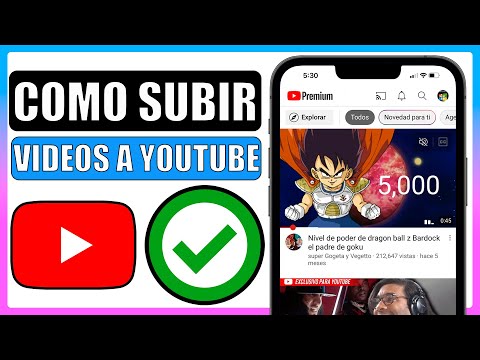
¿Tenés un video genial en tu iPhone y te pican las ganas de compartirlo en YouTube? Es una situación súper común. Muchos piensan que el camino es largo: que hay que pasar el archivo a la computadora, usar programas de edición complicados y recién ahí subirlo. Pero la verdad es que estás a unos pocos toques de tu pantalla de lograrlo, sin necesidad de un monitor grande ni un teclado. Tu celular de Apple es más que capaz para esta tarea.
Subí videos de iPhone a YouTube: La forma directa con la app
No es para nada un procedimiento engorroso. Lo que suele generar confusión es la creencia de que se necesita un equipo de escritorio o una configuración especial. La realidad es que la propia aplicación de YouTube para iPhone está optimizada para que subas contenido de manera sencilla. No hay ningún truco oculto, solo es cuestión de conocer los pasos dentro de la misma aplicación.
Empezar es fácil: desbloqueá tu iPhone y buscá el ícono de YouTube. Una vez que la aplicación esté abierta, vas a encontrar un botón con un signo "+" o el dibujo de una cámara de video. Este puede estar en la parte inferior o superior de la pantalla, según la versión de la app que tengas. Dale un toque. Se va a desplegar un pequeño menú, y la opción que nos interesa es "Subir un video".
Cuando seleccionás "Subir un video", la app te va a llevar directamente a la galería de tu iPhone. Ahí vas a poder elegir ese contenido que grabaste y querés compartir. Una vez que lo seleccionaste, YouTube te ofrece unas herramientas básicas. Podés recortar el inicio o el final del video si no quedaron como querías, o incluso agregarle alguna pista de música si sentís que le viene bien. Para ajustes rápidos, esta función es muy útil.
Mira también: Como reinstalar mi WhatsApp sin perder conversaciones: Sincronización avanzada y restauración de chats en dispositivos móvilesDespués de cualquier ajuste, llega el momento de agregar la información esencial. Vas a ver campos para ponerle un título atractivo a tu video, algo que capture la atención y ayude a la gente a encontrarlo. También tenés un espacio para la descripción, donde podés explayarte un poco más sobre el contenido, incluir enlaces a otras redes sociales o lo que necesites.
Es clave definir bien la audiencia de tu video: si es contenido "Creado para niños", activá esa opción para que YouTube aplique las medidas de seguridad y privacidad correspondientes. Si no es para chicos, elegí la otra alternativa.
Finalmente, antes de darle el último empujón, revisá que todo esté a tu gusto y seleccioná la opción de privacidad. Podés hacerlo "Público" para que todos lo vean, "No listado" si preferís que solo lo encuentre quien tenga el enlace directo, o "Privado" si querés que sea solo para vos o un grupo muy específico. Con todo listo, solo resta tocar el botón "Subir".
Tu iPhone va a empezar a subir el video a YouTube. El tiempo que demore va a variar mucho por el tamaño del archivo y la velocidad de tu internet, pero una vez que termine, vas a recibir una notificación y tu video estará listo para que lo vea el mundo, ¡o solo tus amigos! Sin complicaciones ni la necesidad de una computadora, todo directamente desde tu celular.
Mira también: Soluciones Definitivas: Qué Hacer Si TikTok No Te Permite Enviar Mensajes en 2025