Tu video de YouTube no es para todos: así lo subís en privado y elegís quién lo ve

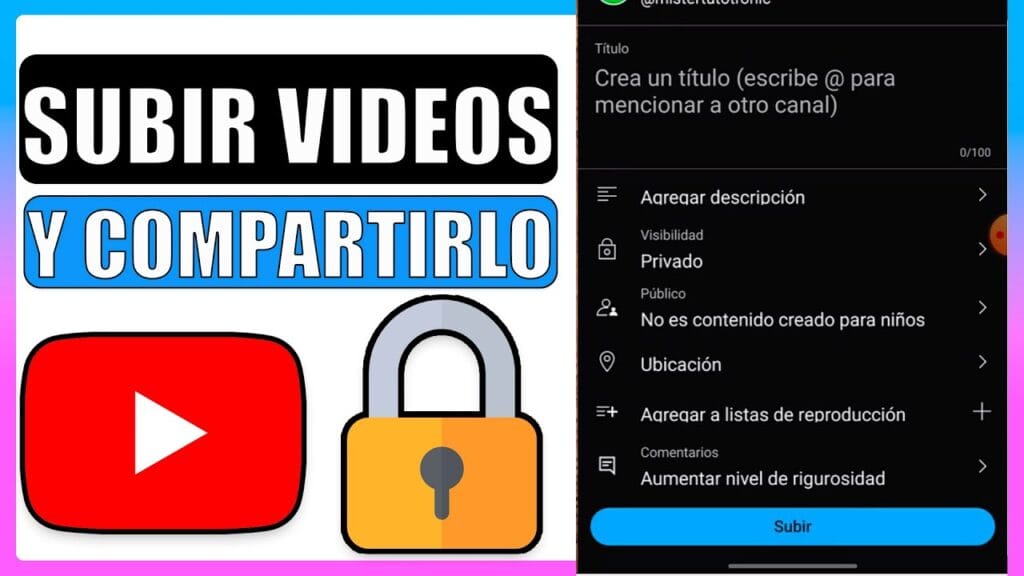
Muchas veces tenemos videos que no están pensados para el público masivo de YouTube. Un tutorial para un equipo de trabajo, grabaciones familiares, pruebas internas o material sensible. La idea es que estén online, sí, pero no a la vista de cualquiera. Ahí es donde entra la opción de subir tu video como “privado” y la verdadera clave: saber cómo compartirlo correctamente con esas pocas personas elegidas.
No, no me refiero a la típica opción de "no listado", que permite que cualquiera con el enlace vea tu video, aunque no aparezca en búsquedas. Estoy hablando de privacidad real, donde solo vos y un puñado de cuentas de Google que autorices pueden acceder. Es la diferencia entre guardar la puerta con una cerradura y directamente ponerle una bóveda de banco.
Subiendo tu video para nadie más
El proceso arranca igual que cualquier otra subida, pero con un detalle crucial en la configuración. No es un botón escondido, es más una cuestión de prestar atención al momento justo:
- Desde la página principal de YouTube, hacé clic en el ícono de la cámara con el signo más (Crear) en la esquina superior derecha y seleccioná Subir video.
- Elegí el archivo de tu video desde tu computadora. Una vez que empiece a cargar, vas a ver una serie de pestañas de configuración.
- Completá los detalles básicos: título (podés ponerle algo genérico al principio si no querés que se adivine el contenido), descripción, miniatura y si es "contenido creado para niños" o no.
- La clave está en la pestaña Visibilidad. Aquí es donde tenés que marcar la opción Privado. YouTube te va a avisar que "Solo vos y los usuarios que elijas podrán verlo".
- Después de revisar los cheques finales de derechos de autor y elegibilidad de monetización (si aplica), hacé clic en Guardar.
Listo. Tu video ya está en YouTube, pero nadie lo puede ver. Ni siquiera alguien con el enlace directo. Ahora, ¿cómo hacemos para que los destinatarios correctos sí puedan acceder?
Mira también: Cancelá tu membresía de Amazon Prime cuando ya no la necesitesAclaración importante: los videos "no listados" son más como un club privado donde la membresía es tener la dirección. Los videos "privados" son el salón ultra VIP al que se entra con invitación personal y DNI.
Compartir tu contenido con los elegidos
Una vez que el video está subido como privado, tenés que darle permisos explícitos a cada persona. Esto se hace de forma individual, atando el permiso a su cuenta de Google (la que usan para YouTube).
- Andá a YouTube Studio (el acceso directo está en el menú de tu perfil).
- En el menú de la izquierda, seleccioná Contenido. Vas a ver la lista de todos tus videos.
- Buscá el video que subiste como privado (tendrá el ícono de un candado) y hacé clic en los tres puntos verticales (Opciones).
- Seleccioná Compartir de forma privada.
- En la ventana que aparece, tenés que ingresar las direcciones de correo electrónico de Google de las personas con las que querés compartir el video. Podés agregar varias, separadas por comas.
- También podés tildar la opción "Notificar a los usuarios por correo electrónico" para que reciban un aviso con el enlace al video.
- Hacé clic en Listo y después en Guardar.
A partir de ese momento, solo esas cuentas de Google que autorizaste podrán ver tu video. Si intentan abrirlo desde otra cuenta o alguien que no tiene permiso intenta acceder, YouTube les mostrará un mensaje de error o simplemente no les permitirá reproducirlo.
Así de simple es tener el control total sobre quién accede a tu contenido, sin caer en soluciones intermedias o complejas. Porque si tu video es solo para unos pocos, que lo vean solo esos pocos.
Mira también: ¿Conectás el Wi-Fi, pero no hay internet? Acá te explico el verdadero motivoVideo Tutorial: Mirá el paso a paso en YouTube
