¿No encontrás la barra invertida? Así la escribís fácil en tu PC o celu

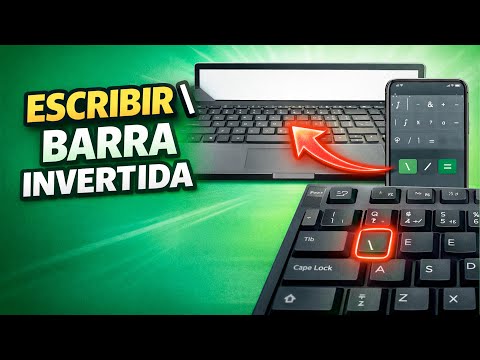
Todos los días nos encontramos con el desafío de escribir caracteres especiales que no están a la vista en el teclado. La mayoría de las veces, con un poco de ensayo y error, los ubicamos. Pero hay uno, la barra invertida, ese que parece una resbaladera al revés (\), que se resiste un poco más. Y no es menor: la necesitás para rutas de archivos en Windows, expresiones regulares o para programar.
Si alguna vez te frustraste buscando este dichoso signo, tranquilo, no es tu culpa. A diferencia de su prima la barra normal (/), la invertida no tiene un botón tan obvio. Pero te voy a contar cómo resolverlo en un par de segundos, sea cual sea el dispositivo que uses.
La barra invertida en computadoras: PC, laptop o Mac
Aquí la cosa cambia según el sistema operativo, y a veces, hasta el tipo de teclado. Pero las opciones son sencillas:
Mira también: Guía Definitiva 2026: Solucioná Vos Mismo los Problemas de Audio en Windows 11- En Windows (PC y laptops):
- La opción universal: Mantené apretada la tecla
Alty digitá92en el teclado numérico de tu equipo (ese que está a la derecha, no los números de arriba). SoltáAlty ¡listo! - En muchos teclados con distribución en español latino, especialmente los de notebook, la vas a encontrar con la combinación
Alt Gr+ la tecla donde está el guion (-). Ojo: la teclaAlt Grsuele estar a la derecha de la barra espaciadora. - En macOS (MacBook, iMac):
- Acá el atajo es distinto: tenés que pulsar
Opción (Alt)+Shift+7. Una vez que te acostumbrás, es muy ágil.
Para el signo de barra invertida, el secreto es entender que los teclados latinos y anglosajones mapean algunas teclas de forma diferente. Siempre probá primero con las combinaciones específicas de tu sistema operativo.
¿Y en tu celular, cómo pones el signo backslash?
En el mundo móvil, sea Android o iPhone, la dinámica es un poco más intuitiva, aunque no esté a simple vista.
- En Android e iOS (iPhone):
- Cuando abrís el teclado virtual, buscá el botón para acceder a los números y símbolos. Generalmente dice “
?123” o “.&123”. - Una vez en esa pantalla de símbolos, vas a tener que ir a una segunda página de caracteres especiales, que usualmente se activa con un botón tipo “
=\” o “#+=”. Ahí, entre un montón de cosas raras, debería aparecer la\. Solo tenés que tocarla.
Como ves, no es tan complicado. Es cuestión de conocer el atajo o la ruta para que la barra invertida deje de ser ese obstáculo digital en tu día a día. Ya no tenés excusa para no ponerla donde va.
Mira también: ¿Por qué mi WiFi se desconecta y vuelve constantemente?Video Tutorial: Mirá el paso a paso en YouTube
