Ganas gigas en tu Android: mirá los archivos ocultos de WhatsApp y cómo borrarlos sin dolor
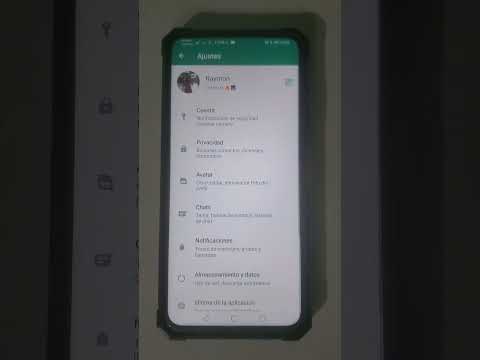
Si tu teléfono Android anda lento o cada dos por tres te avisa que no tenés espacio, hay un culpable silencioso que pocos miran: WhatsApp. Parece inocente, pero esta app, que usamos para todo, es una campeona en acumular archivos que no ves a simple vista.
No hablamos de las fotos y videos que te mandan y quedan en la galería. Esos los podés borrar fácil. Me refiero a esos archivos "ocultos" que WhatsApp genera por su cuenta y guarda en lugares que no esperás. Son, principalmente, las copias de seguridad de tus chats. Sí, esas que se hacen automáticamente y, aunque se suben a Google Drive, también se quedan en el teléfono por si acaso. Y ocupan más de lo que imaginás, sin que lo sepas, llenando tu memoria interna.
La clave está en ir directo a la fuente, a esa carpeta que parece olvidada. Abrí tu explorador de archivos, el que viene en tu Android (o bajate uno como Files de Google si no tenés uno bueno).
Una vez ahí, seguí esta ruta:
Mira también: ¿Es Posible Obtener Números Virtuales GRATIS para WhatsApp de Cualquier País en 2026? La Guía Definitiva de Soy Balma- Andá a la memoria interna de tu teléfono.
- Buscá la carpeta que se llama
Android. - Dentro de
Android, entrá amedia. - Ahora, abrí
com.whatsapp. - Y finalmente, entrá a
WhatsApp.
Hasta acá, todo normal. Pero el tesoro que queremos eliminar está más abajo. Dentro de esa carpeta de WhatsApp, vas a ver varias cosas. La que nos interesa es Databases. Entrá ahí. Vas a ver un montón de archivos con nombres raros, algo como msgstore-YYYY-MM-DD.1.db.crypt14. Esas son las copias de seguridad locales viejas que WhatsApp guarda religiosamente.
Liberá gigas: adiós a los archivos 'fantasma' de WhatsApp
No borres la copia de seguridad más reciente (la de hoy o la de ayer, dependiendo de cuándo hizo la última el teléfono). Eliminá todas las demás. No te asustes si ves muchas, algunas tienen años; te vas a dar cuenta al instante del peso que tenían al borrarlas. Seleccioná todas las que no sean la última y dale a "eliminar". Ahí mismo vas a ver cómo tu almacenamiento interno empieza a respirar.
Un detalle importante que muchos pasan por alto es que WhatsApp comprime estos archivos cuando los guarda. Es por eso que, aunque creas que una copia individual es chica, al sumar varias se convierte en una montaña de datos que pesan gigas en tu Android.
Para evitar que se acumulen de nuevo, revisá la frecuencia de las copias de seguridad en los ajustes de WhatsApp (Chats > Copia de seguridad). Podés elegir que se hagan solo en Google Drive y con menos frecuencia si no necesitas un backup diario local en tu teléfono.
Mira también: ¿Cómo Poner Fondos de Pantalla Increíbles en WhatsApp Oficial?
Después de hacer esta limpieza, vas a sentir la diferencia. Tu Android va a andar más ligero, las apps van a cargar mejor y ya no vas a tener que borrar fotos o videos cada vez que quieras sacar uno nuevo. Es un mantenimiento sencillo, pero súper efectivo para liberar espacio sin tocar nada importante.