Olvidate de YouTube Premium: activá la ventana flotante gratis en Android

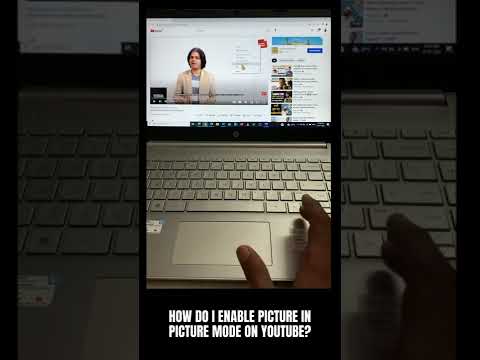
Hay cosas que uno espera que sean parte de la funcionalidad básica de cualquier app de video, y la ventana flotante es una de ellas. Poder ver YouTube en segundo plano, en esa burbuja que queda por ahí mientras hacés otras cosas en el celular, es oro puro para la productividad. El problema es que YouTube te la vende como "característica exclusiva" del paquete Premium, obligándote a pasar por caja si querés esa mínima comodidad. Y para muchos, pagar solo por esa función específica, cuando el resto no les hace ni fu ni fa, no justifica el gasto.
La solución para que YouTube no te "secuestre" la pantalla
Por suerte, no hace falta que le pagues a Google para tener lo que, siendo sinceros, debería venir de serie. Hay un truco bastante conocido, y sorprendentemente efectivo, para lograr esa ansiada ventana flotante de YouTube sin pasar por la suscripción. La clave está en usar tu navegador, no la aplicación de YouTube, para engañar al sistema (o, más bien, para que el sistema opere sin las restricciones de la app).
El método es simple, tan simple que a veces da bronca pensar en todo lo que la aplicación te restringe. Básicamente, se trata de abrir YouTube a través de un navegador web en tu Android. Lo primero que vas a hacer es ir al navegador de tu preferencia (Chrome, Firefox, lo que uses), y cargar la página de YouTube.com. Buscás el video que querés ver y lo iniciás. Una vez que el video está reproduciéndose, un paso crucial es activar la “versión de escritorio” de la página. Esta opción, que generalmente encontrás en el menú de los tres puntitos del navegador, le indica a YouTube que no estás en una app móvil y, por ende, las restricciones del PiP para usuarios no Premium suelen aliviarse.
Mira también: CUÁL ES LA TECLA INTRO O ENTER DEL TECLADO: Función Primordial, Ubicación y Impacto en la Interacción DigitalCon la versión de escritorio activa y el video reproduciéndose, salís de la aplicación del navegador (o sea, volvés a tu pantalla de inicio o abrís otra app). Si todo salió bien, en lugar de que el video se detenga, debería aparecer esa pequeña ventana flotante en tu pantalla. Vas a poder moverla, cambiar su tamaño y seguir haciendo tus cosas mientras tenés tu programa, podcast o documental de fondo.
Recordá que, para que el PiP funcione correctamente, tu Android debe tener los permisos de "Imagen en imagen" activados para el navegador que estás utilizando. Podés revisar esto en los ajustes de apps de tu teléfono.
Este método, aunque parezca una solución "de la vieja escuela", sigue siendo totalmente funcional y te evita tener que pagar por una característica que, francamente, debería estar disponible para todos los usuarios por defecto. Así que, si la multitarea es importante para vos y no querés sumarte a la cuenta de YouTube Premium solo por esto, ya sabés cómo zafar. Es la forma más rápida y sin complicaciones de recuperar el control sobre tu pantalla y tu tiempo.
Mira también: Guía Definitiva: Cómo Gestionar y Consolidar tus Cuentas de Fortnite para una Experiencia ÓptimaVideo Tutorial: Mirá el paso a paso en YouTube
