Maximiza tu Android: Cómo Activar y Personalizar Botones Virtuales Home y Navegación en Pantalla 2026
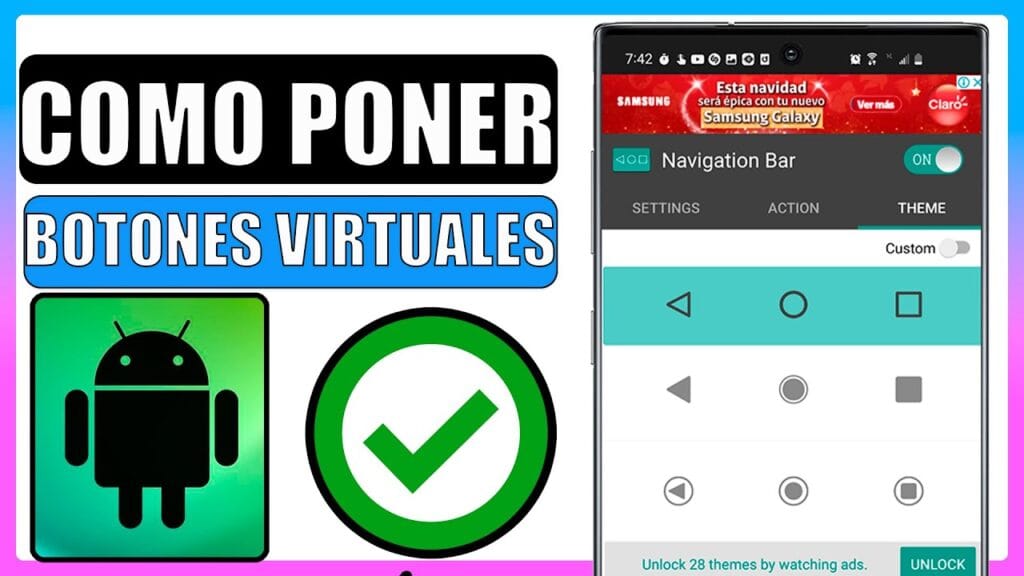
Introducción Profunda: Recupera el Control Total de tu Android con Botones Virtuales en Pantalla
En el vertiginoso mundo de la tecnología móvil, la evolución de la interfaz de usuario de nuestros smartphones Android ha sido constante. Desde los icónicos botones físicos que definieron una era, pasando por los capacitivos, hasta la actual predominancia de la navegación por gestos, los métodos para interactuar con nuestros dispositivos no han dejado de transformarse. Sin embargo, no todos los usuarios se adaptan con la misma facilidad a estos cambios, y muchos anhelan la practicidad y la familiaridad de los botones virtuales Home, Atrás y Multitarea en pantalla. Más allá de la preferencia personal, existen escenarios críticos donde los botones virtuales de navegación se convierten en una solución indispensable.
Imagina que el botón físico de tu teléfono deja de responder, o que la barra de navegación se oculta por defecto y la navegación por gestos te resulta incómoda. Aquí es donde los botones virtuales en pantalla emergen como una herramienta poderosa para recuperar el control y la fluidez en tu experiencia Android. Esta guía exhaustiva está diseñada para el 2026, lo que significa que cubriremos las configuraciones más actuales y las mejores prácticas, asegurando que puedas implementar y personalizar esta función sin importar la versión de Android que utilices o si tu teléfono carece de botones físicos por diseño. Nuestro objetivo es proporcionarte un recurso definitivo para habilitar, configurar y optimizar estos soft keys, ya sea a través de las opciones nativas del sistema, las configuraciones de accesibilidad, o mediante aplicaciones de terceros que expanden exponencialmente las posibilidades de personalización.
Desde solucionar problemas de hardware hasta mejorar la accesibilidad para usuarios con necesidades específicas, o simplemente por una cuestión de comodidad y preferencia, aprender a gestionar los botones virtuales Home en pantalla para teléfono es una habilidad esencial para cualquier usuario de Android. Prepárate para sumergirte en un análisis detallado que te permitirá entender a fondo esta tecnología, dominar su implementación paso a paso y aplicar consejos de experto que llevarán tu experiencia de usuario a un nivel superior. Con este artículo, no solo solucionarás un posible problema, sino que transformarás la manera en que interactúas con tu dispositivo, obteniendo un control sin precedentes y una navegación verdaderamente adaptada a ti.
Tabla Técnica: Comparativa de Botones Virtuales y Métodos de Activación
| Característica / Método | Nativo Android (3 Botones) | Accesibilidad (Menú Asistente) | Apps de Terceros | Navegación por Gestos |
|---|---|---|---|---|
| Disponibilidad | Android 9.0+ (configurable) | Todos los Android (variables) | Todos los Android (según app) | Android 10.0+ (predeterminado) |
| Funcionalidad Principal | Home, Atrás, Recientes | Flotante, Home, Atrás, Recientes, Accesos rápidos | Altamente personalizable (cualquier acción) | Deslizar desde bordes |
| Impacto en Pantalla | Barra fija en la parte inferior | Botón flotante (ocultable) | Barra fija o flotante, altamente configurable | Ninguno (aprovecha toda la pantalla) |
| Nivel de Personalización | Bajo (orden de botones) | Medio (iconos, transparencia) | Muy Alto (tamaño, color, transparencia, acciones) | Bajo (sensibilidad del gesto) |
| Consumo de Recursos | Mínimo | Bajo | Medio-Alto (según complejidad) | Mínimo |
| Requisitos de Permisos | Ninguno (integrado) | Accesibilidad | Accesibilidad, Dibujar sobre otras apps | Ninguno (integrado) |
| Caso de Uso Ideal | Preferencia por botones clásicos | Discapacidad motriz, botones rotos | Máxima personalización, funcionalidades avanzadas | Experiencia inmersiva, máxima pantalla |
Análisis Técnico de Fondo: Por Qué y Cómo Funcionan los Botones Virtuales en Android
La adopción de los botones virtuales de navegación en Android no es un mero capricho estético, sino el resultado de una evolución tecnológica y ergonómica. Históricamente, los teléfonos Android contaban con botones físicos o capacitivos debajo de la pantalla para las funciones de Home, Atrás y Recientes. Sin embargo, con el auge de las pantallas "sin biseles" y la búsqueda de un diseño más minimalista e inmersivo, los fabricantes comenzaron a eliminar estos elementos físicos.
El sistema operativo Android, en su núcleo, es flexible. Cuando los botones físicos desaparecieron, Google introdujo la barra de navegación virtual. Esta barra es una porción de la pantalla reservada para mostrar los iconos de Home, Atrás y Recientes. Su presencia se gestiona a nivel de System UI, una capa de la interfaz de usuario que Android controla directamente. Originalmente, esta barra era la única opción para muchos dispositivos que no tenían botones físicos. Con Android 9 Pie y, más prominentemente, Android 10, la navegación por gestos se convirtió en la opción predeterminada para muchos teléfonos, liberando aún más espacio en pantalla al eliminar por completo la barra virtual visible de forma constante.
Entonces, ¿por qué volver o habilitar los botones virtuales? Existen múltiples razones fundamentales. La más obvia es la falla de hardware. Si tu botón físico de Home deja de funcionar o si los botones capacitivos se estropean, la única forma de navegar tu teléfono cómodamente es a través de una alternativa en pantalla. Aquí, los botones virtuales son una salvación, evitando la necesidad de una costosa reparación o la compra de un nuevo dispositivo. Además, para muchos usuarios, la navegación por gestos, aunque moderna, no es intuitiva o cómoda. La precisión de tocar un botón claro y definido es preferible a memorizar y ejecutar gestos específicos que pueden interferir con otras interacciones en pantalla o requerir un aprendizaje más pronunciado.
Otro aspecto crucial es la accesibilidad. Android se ha esforzado por ser un sistema operativo inclusivo. Las opciones de accesibilidad incluyen funcionalidades como el "Menú de Accesibilidad" o el "Menú Asistente" (nombres que varían según el fabricante), que permiten a usuarios con discapacidades motrices o limitaciones físicas realizar acciones complejas con toques simples. Estos menús suelen incluir un botón flotante que, al ser pulsado, despliega un panel con accesos directos a funciones esenciales, incluyendo los botones virtuales de Home, Atrás y Recientes. Esto es vital para quienes no pueden alcanzar ciertas áreas de la pantalla o realizar gestos complejos.
Técnicamente, la implementación de estos botones se realiza de diferentes maneras. Las opciones nativas de Android se integran directamente en el marco del sistema y tienen el menor impacto en el rendimiento. Cuando se activan, la interfaz de usuario se ajusta para reservar espacio para la barra de navegación. Las aplicaciones de terceros, por otro lado, operan como "overlays" o superposiciones. Requieren permisos especiales, como "Dibujar sobre otras aplicaciones" o "Servicio de Accesibilidad", para poder mostrar sus botones sobre cualquier otra aplicación que esté en uso. Esto les otorga una flexibilidad inmensa en cuanto a personalización y funcionalidades adicionales, pero también puede implicar un ligero mayor consumo de batería o, en raras ocasiones, conflictos con otras aplicaciones si no están bien optimizadas.
Entender la coexistencia de la navegación por gestos, los botones virtuales nativos y las soluciones de terceros es clave. Cada método tiene sus ventajas y desventajas en términos de inmersión, control, accesibilidad y personalización. Elegir el adecuado dependerá de tus necesidades específicas, el modelo de tu teléfono y tu versión de Android. Esta flexibilidad es una de las grandes fortalezas del ecosistema Android, permitiéndote adaptar tu dispositivo para que funcione exactamente como tú quieres.
Paso a Paso Exhaustivo: Cómo Activar y Configurar Tus Botones Virtuales de Navegación en Android
Habilitar y personalizar los botones virtuales de navegación en Android puede variar ligeramente según la versión del sistema operativo y la capa de personalización del fabricante (Samsung One UI, Xiaomi MIUI, etc.). A continuación, te presentamos una guía detallada que cubre los métodos más comunes y efectivos, desde las configuraciones nativas hasta las soluciones de terceros.
Método 1: Habilitar la Barra de Navegación de 3 Botones (Nativo Android 10+)
Este es el método más directo si tu teléfono actualmente usa navegación por gestos y quieres volver a la clásica barra de botones.
Abre los Ajustes de tu Teléfono: Desliza hacia abajo desde la parte superior de la pantalla para abrir el panel de notificaciones y toca el icono del engranaje (⚙️) para ir a "Ajustes" o "Configuración".
Busca las Opciones de Navegación: Dentro de Ajustes, busca una sección llamada "Sistema", "Pantalla", "Funciones avanzadas" o "Navegación". Los nombres exactos pueden variar:
- En Android puro (Pixel): "Ajustes" > "Sistema" > "Gestos" > "Navegación del sistema".
- En Samsung (One UI): "Ajustes" > "Pantalla" > "Barra de navegación".
- En Xiaomi (MIUI): "Ajustes" > "Pantalla de inicio y fondo de pantalla" > "Navegación del sistema".
Selecciona "Navegación con 3 botones": Una vez que encuentres la opción, verás generalmente dos alternativas: "Navegación por gestos" y "Navegación con 3 botones" (o similar). Selecciona la opción de los 3 botones. Inmediatamente, verás cómo la barra de navegación virtual aparece en la parte inferior de tu pantalla con los iconos de Atrás, Home y Recientes.
Personaliza el Orden (Si Disponible): Algunos fabricantes, como Samsung, ofrecen la opción de cambiar el orden de los botones (por ejemplo, Atrás a la derecha o izquierda). Si esta opción está presente, ajústala a tu preferencia.
Método 2: Utilizar el Menú de Accesibilidad (Botón Flotante)
Este método es ideal para quienes tienen dificultades motrices o para activar los botones cuando los físicos están rotos y el método anterior no es accesible.
Abre los Ajustes de tu Teléfono: Ve a "Ajustes" o "Configuración".
Accede a las Opciones de Accesibilidad: Busca y toca la opción "Accesibilidad".
Encuentra el Menú de Asistencia/Accesibilidad:
- En Android puro (Pixel): Busca "Menú de Accesibilidad" y actívalo. Te pedirá permisos para controlar tu dispositivo.
- En Samsung (One UI): Busca "Interacción y destreza" y luego "Menú Asistente". Activa el interruptor.
- En otros Android: El nombre puede ser similar a "Assistive Touch", "Menú de Asistencia" o "Botón Flotante".
Configura el Menú Asistente: Una vez activado, aparecerá un botón flotante en tu pantalla. Al tocarlo, se abrirá un panel con varias opciones, incluyendo "Home", "Atrás" y "Recientes". Puedes arrastrar este botón flotante a cualquier parte de la pantalla para mayor comodidad. Algunos teléfonos permiten personalizar qué opciones aparecen en este menú.
Método 3: Aplicaciones de Terceros para Máxima Personalización
Si las opciones nativas no son suficientes o necesitas una mayor personalización, las aplicaciones de terceros son la solución. Son ideales para diseños flotantes, barras transparentes o acciones muy específicas.
Descarga una Aplicación Confiable: Abre la Google Play Store y busca términos como "Navigation Bar", "Assistive Touch", "Soft Keys" o "Simple Control". Algunas aplicaciones populares y bien valoradas son "Navigation Bar - Assistive Touch" o "Simple Control - Navigation Bar". Asegúrate de leer las reseñas y verificar la reputación del desarrollador.
- Ejemplo de app: Navigation Bar - Assistive Touch (Puedes buscarla por este nombre exacto).
Instala y Abre la Aplicación: Una vez descargada, instálala y ábrela.
Otorga los Permisos Necesarios: Estas aplicaciones requerirán varios permisos para funcionar correctamente. Los más comunes son:
Mira también: Activar Sonido Yape 2026: Solución Experta para Notificaciones Silenciosas en Android [Guía Definitiva]- Permiso de Accesibilidad: Esencial para que la aplicación pueda interceptar eventos y simular toques de los botones de navegación. Te redirigirá a la sección de "Accesibilidad" en los Ajustes donde deberás buscar la app y activar su servicio.
- Permiso para Dibujar sobre Otras Aplicaciones: Permite que la barra de botones o el botón flotante aparezcan sobre cualquier otra aplicación en uso. Te redirigirá a la sección "Mostrar sobre otras apps" o "Permiso de superposición".
Sigue las instrucciones de la aplicación para otorgar cada permiso.
Configura y Personaliza: Una vez otorgados los permisos, la aplicación te guiará a través de sus opciones de configuración. Podrás:
- Elegir el Estilo: Barra de navegación fija en la parte inferior, botón flotante, o incluso una barra lateral.
- Personalizar Colores y Transparencia: Ajusta la apariencia para que se integre mejor con tu interfaz.
- Modificar Tamaño y Posición: Haz que los botones sean más grandes o pequeños, y colócalos donde te resulte más cómodo.
- Asignar Funciones: Además de Home, Atrás y Recientes, muchas apps permiten asignar funciones adicionales como Captura de pantalla, Bloquear pantalla, Linterna, o abrir notificaciones.
- Ocultar Automáticamente: Configura la barra para que se oculte después de un tiempo de inactividad o en aplicaciones específicas para maximizar el espacio en pantalla.
Prueba y Ajusta: Experimenta con las configuraciones hasta encontrar la que mejor se adapte a tu flujo de trabajo y preferencias.
Solución de Problemas Comunes:
Los botones virtuales desaparecen: Asegúrate de que la aplicación de terceros no haya sido cerrada por el sistema operativo para ahorrar batería. En los ajustes de batería, puedes excluir la aplicación de optimizaciones. Si usas la opción nativa, verifica que no hayas vuelto a activar la navegación por gestos.
Los botones no responden: Revisa que todos los permisos, especialmente el de Accesibilidad y Dibujar sobre otras apps, estén correctamente activados para la aplicación. Reiniciar el teléfono también puede solucionar problemas temporales.
Interferencia con otras apps: Si un juego o aplicación a pantalla completa tiene problemas, busca la opción en la app de botones virtuales para ocultarlos automáticamente en esas aplicaciones o para desactivarlos temporalmente.
Consejo de Experto de Soy Balma: Optimización Avanzada y Seguridad
Como experto en SEO y tecnología, mi objetivo es que no solo actives los botones virtuales Home en pantalla, sino que lo hagas de la manera más eficiente, segura y optimizada posible para tu teléfono Android. Aquí te dejo algunos consejos avanzados que marcan la diferencia:
1. Impacto en el Rendimiento y la Batería:
Las soluciones nativas de Android son, por diseño, las más eficientes en términos de rendimiento y consumo de batería. Si optas por una aplicación de terceros, sé selectivo. Algunas aplicaciones pueden ser "pesadas" y ejecutar servicios en segundo plano que consumen recursos constantemente. Opta por apps con buenas valoraciones, que sean ligeras y que ofrezcan opciones para minimizar su impacto, como la capacidad de ocultarse automáticamente o de no ejecutarse en ciertas aplicaciones. Revisa periódicamente el uso de batería de estas apps en la sección de "Batería" de tus Ajustes para identificar posibles drenajes inesperados.
2. Seguridad y Permisos: La Letra Pequeña Importa:
Cuando una aplicación de terceros solicita el permiso de Accesibilidad, le estás otorgando un control significativo sobre tu dispositivo. Este permiso le permite "observar las acciones del usuario, recuperar el contenido de las ventanas y habilitar acciones del sistema" (como simular un toque de botón Home). Por ello, es crucial descargar solo aplicaciones de desarrolladores reputados en la Google Play Store. Evita APKs de fuentes desconocidas. Antes de otorgar este permiso, lee detenidamente la política de privacidad de la aplicación para entender cómo gestionarán tus datos, si es que lo hacen. Un botón Home virtual malintencionado podría, teóricamente, registrar pulsaciones o información sensible.
3. Personalización Ergonómica para una Experiencia Óptima:
No solo se trata de activar los botones, sino de hacerlos útiles. Experimenta con el tamaño, la transparencia y la posición de los botones flotantes o la barra virtual. Para usuarios con teléfonos grandes, colocar un botón Home virtual en una esquina inferior puede facilitar el uso con una sola mano. Si la barra de navegación nativa no se ajusta, busca apps que permitan una reordenación más flexible o incluso la adición de botones de acceso rápido personalizados. Considera el contraste de color para garantizar que sean siempre visibles, incluso bajo la luz solar directa.
4. Combinación con Modos de Una Mano o Gestos Adicionales:
Incluso si vuelves a los botones, no deseches por completo la idea de los gestos. Muchos teléfonos Android ofrecen un "Modo de una mano" que se activa con un simple gesto o toque. Combinar este modo con tus botones virtuales puede ofrecer lo mejor de ambos mundos: la precisión de los botones y la facilidad de alcanzar elementos en pantallas grandes. Explora también si tu teléfono ofrece gestos adicionales para acciones específicas (como deslizar el sensor de huellas para abrir notificaciones) que complementen tu nueva barra de navegación.
5. Actualizaciones de Android y Compatibilidad:
Mantente al tanto de las actualizaciones de Android. Google a menudo refina la navegación del sistema y las opciones de accesibilidad. Una nueva versión de Android podría introducir características nativas que antes solo estaban disponibles a través de apps de terceros, o incluso cambiar la forma en que funcionan los permisos. Asegúrate de que cualquier aplicación de terceros que uses se mantenga actualizada para garantizar la compatibilidad y la seguridad a largo plazo.
Aplicando estos consejos, no solo tendrás botones virtuales Home funcionales, sino que los integrarás de forma inteligente en tu rutina, mejorando la seguridad, el rendimiento y la experiencia general con tu teléfono Android.
Preguntas Frecuentes (FAQ) sobre Botones Virtuales en Pantalla
¿Son seguros los botones virtuales de terceros para mi teléfono Android?
Sí, generalmente son seguros siempre y cuando los descargues de la Google Play Store y de desarrolladores con buena reputación. Sin embargo, ten en cuenta que requieren el permiso de "Accesibilidad" y "Dibujar sobre otras aplicaciones", lo que les otorga un control significativo sobre tu dispositivo. Es crucial leer las reseñas, verificar la política de privacidad y ser cauteloso con aplicaciones poco conocidas. Las soluciones nativas de Android siempre serán las más seguras.
¿Los botones virtuales en pantalla consumen mucha batería?
Las opciones nativas de Android tienen un consumo de batería insignificante, ya que están optimizadas dentro del sistema operativo. Las aplicaciones de terceros pueden consumir un poco más de batería, especialmente si son muy complejas, ejecutan animaciones constantes o tienen servicios en segundo plano. Para minimizar esto, elige aplicaciones ligeras y configura las optimizaciones de batería de Android para que no las finalice inesperadamente, pero monitoriza su consumo en los ajustes de batería de tu teléfono.
¿Cómo puedo restaurar la navegación por gestos o los botones físicos originales?
Si activaste los botones virtuales a través de la configuración nativa de Android, puedes volver a la navegación por gestos o la configuración original yendo a "Ajustes" > "Sistema" (o "Pantalla") > "Gestos" > "Navegación del sistema" y seleccionando "Navegación por gestos" o la opción de 3 botones si esa era tu configuración inicial. Si usaste una app de terceros, simplemente desactiva o desinstala la aplicación y la navegación volverá a tu configuración predeterminada.
¿Puedo cambiar el tamaño, el color o la transparencia de los botones virtuales?
Las opciones nativas de Android suelen tener personalizaciones muy limitadas (a veces solo el orden de los botones). Sin embargo, las aplicaciones de terceros son excelentes para esto. La mayoría de estas apps te permiten personalizar completamente el tamaño, el color, la transparencia, la posición e incluso las acciones asociadas a cada botón, ofreciendo una experiencia visual y funcional totalmente adaptada a tus preferencias.
¿Los botones virtuales funcionan en todos los modelos de teléfonos Android?
La capacidad de habilitar la barra de navegación de 3 botones nativa está presente en la mayoría de los teléfonos Android con versiones recientes (Android 9.0 o superior). Las opciones de accesibilidad como el "Menú Asistente" están disponibles en casi todas las versiones de Android, aunque el nombre y la implementación pueden variar según el fabricante. Las aplicaciones de terceros son compatibles con una gama muy amplia de dispositivos Android, siendo su principal limitación los permisos necesarios y la versión mínima del sistema operativo que soportan.
¿Qué sucede si mis botones físicos vuelven a funcionar después de activar los virtuales?
Si tus botones físicos se reparan o vuelven a funcionar, puedes simplemente desactivar los botones virtuales que hayas habilitado. Si usabas una solución nativa, vuelve a la configuración de navegación del sistema y elige la opción que prefieras (gestos o los 3 botones nativos). Si usabas una aplicación de terceros, puedes desactivarla temporalmente o desinstalarla. Los botones físicos y virtuales pueden coexistir, pero para evitar confusiones o redundancias, es mejor usar uno u otro.
¿Cómo puedo ocultar la barra de navegación virtual para aprovechar toda la pantalla?
Si tu teléfono usa la navegación de 3 botones nativa y quieres maximizar la pantalla, la mejor opción es cambiar a la navegación por gestos, si tu dispositivo lo permite. Ve a "Ajustes" > "Sistema" > "Gestos" > "Navegación del sistema" y selecciona "Navegación por gestos". Si aún quieres una barra de botones pero que se oculte, algunas aplicaciones de terceros ofrecen la función de auto-ocultamiento después de unos segundos de inactividad, o la opción de ocultarla en aplicaciones específicas.
Conclusión y Llamado a la Acción Profesional
Hemos recorrido un camino exhaustivo para desentrañar el potencial de los botones virtuales Home en pantalla para tu teléfono Android. Desde comprender su origen y las razones de su creciente popularidad, hasta dominar cada método de activación y las posibilidades de personalización, ahora tienes el conocimiento para tomar el control total de la navegación de tu dispositivo. Ya sea que busques una solución a un problema de hardware, una mejora en la accesibilidad o simplemente una experiencia de usuario más cómoda y personalizada, los botones virtuales son una herramienta poderosa a tu disposición.
Recuerda la importancia de la seguridad al elegir aplicaciones de terceros y la ventaja de priorizar las opciones nativas de Android siempre que sea posible. La flexibilidad de Android te permite adaptar tu teléfono a tus necesidades exactas, y los botones virtuales de navegación son un excelente ejemplo de cómo puedes moldear tu dispositivo para que trabaje a tu favor. No te conformes con la configuración predeterminada; explora, experimenta y optimiza.
¿Has logrado configurar tus botones virtuales? ¿Qué método te ha funcionado mejor? Te invitamos a compartir tus experiencias y trucos en la sección de comentarios. Tu conocimiento puede ser la clave para ayudar a otros usuarios de la comunidad. Y si este artículo te ha sido de utilidad, no dudes en compartirlo en tus redes sociales para que más usuarios de Android puedan maximizar su experiencia móvil. ¡Descubre el verdadero poder de tu Android hoy mismo!
Mira también: ¿Por qué los smartphones no resisten? El Blackview BL8800 te muestra cómo sí.