¡Basta de Frustraciones! La Verdad Oculta para Vincular YouTube a tu TV en Minutos

¿Cansado de perder el tiempo, de buscar soluciones que no funcio
¿Cansado de perder el tiempo, de buscar soluciones que no funcionan, de sentir que tu tecnología te domina? Deja de sufrir. Tu búsqueda termina aquí. Soy Balma, y esto no es un artículo más. Es la **guía definitiva**. La única que necesitas para que tu cuenta de YouTube y tu TV sean UNO. Prepárate para una conexión épica, sin errores, sin esperas.
La Revelación: La Conexión Directa que Transforma tu Experiencia
Tu Smart TV está esperando. No necesitas cables, no necesitas trucos de magia. Solo la información precisa que te doy ahora. Esto es directo. Esto es eficiente.
- Enciende tu Smart TV. Abre la aplicación de **YouTube**.
- Busca la opción "Iniciar Sesión" o "Configuración". Accede a ella.
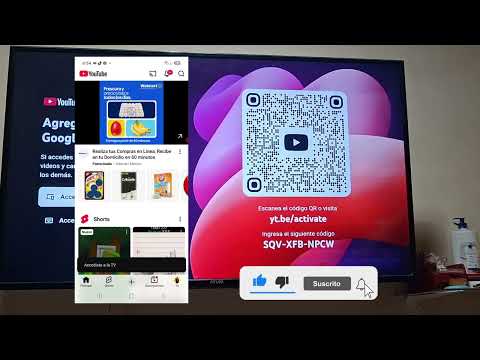
- Verás un código QR o una opción para "Vincular con tu teléfono/código". **No lo ignores.**
- Toma tu smartphone o tablet. Abre la aplicación de YouTube.
- En tu dispositivo móvil, ve a tu perfil (arriba a la derecha), luego a "Configuración".
- Busca "Ver en la TV" o "Vincular TV". Selecciona **"Vincular con código de TV"**.
- Introduce el código de 12 dígitos que aparece en tu pantalla grande.
- **¡Conexión Instantánea!** Tu cuenta de YouTube ahora vive en tu TV. Sin dramas.
Activa la Sincronización Inmediata desde tu Móvil
¿Quieres más? Quieres el control total, directo desde tu mano. Esto es el futuro, y está disponible AHORA.
- Abre la aplicación de YouTube en tu teléfono o tablet.
- Busca el icono de **"Cast"**. Es un rectángulo con una señal Wi-Fi en la esquina. Si no lo ves, activa el Wi-Fi en tu dispositivo.
- Toca ese icono. Se desplegará una lista de dispositivos.
- Selecciona tu Smart TV o el dispositivo de transmisión (Chromecast, Fire Stick) conectado a tu TV.
- **¡Boom!** Tu móvil y tu TV están unidos. Empieza a reproducir cualquier video en tu teléfono y aparecerá en tu pantalla grande al instante. Es así de sencillo. Es así de poderoso.
El Código Maestro: Tu Acceso Rápido y Sin Errores
Esta es la carta bajo la manga, la opción que funciona cuando todo lo demás parece complicado. Universal. Imparable.
Mira también: Guía Definitiva para Desactivar la Traducción Automática en YouTube: Control Total de tu Experiencia Visual- En tu TV, con la aplicación de YouTube abierta, ve a **"Configuración"**.
- Busca y selecciona la opción **"Vincular con código de TV"**. Se mostrará un código.
- Ahora, en tu computadora o laptop, abre un navegador y ve a **youtube.com/pair**.
- Introduce el código de 12 dígitos que ves en tu TV en el campo correspondiente de la página web.
- Haz clic en "Vincular". **¡Misión Cumplida!** Tu TV y tu PC están sincronizados para enviar contenido.
Soluciona CUALQUIER Problema: Desbloquea tu Conexión Ahora
No hay excusas. Si algo falla, es porque no aplicaste esta guía al pie de la letra. Pero aquí te doy la solución. La definitiva.
- **Red Wi-Fi:** ¿Están tus dispositivos en la misma red Wi-Fi? Es fundamental. Si no, **jamás se verán**. Conéctalos a la misma.
- **Reinicia Todo:** Tu TV, tu router, tu teléfono. Apaga y enciende. Una simple acción puede **limpiar cualquier error temporal**.
- **Actualiza la App:** Las aplicaciones obsoletas son un problema. Asegúrate de que tu app de YouTube en la TV y en el móvil esté **completamente actualizada**. Ve a la tienda de aplicaciones de tu TV y de tu teléfono.
- **Borra el Caché:** En la configuración de tu TV, busca la sección de aplicaciones, encuentra YouTube y borra su caché. En tu móvil, lo mismo. **Es un borrón y cuenta nueva** para la app.
- **Dispositivo de Transmisión:** Si usas Chromecast o Fire Stick, asegúrate de que esté correctamente conectado y configurado. A veces, **un reinicio del propio dispositivo** es la clave.
PREGUNTAS CLAVE: La Verdad Detrás de tus Dudas
Las preguntas recurrentes. Las que Google no te responde con esta contundencia.
¿Mi TV no es Smart, puedo vincular YouTube?
¡Absolutamente! Necesitas un dispositivo externo. Un **Chromecast**, un **Amazon Fire TV Stick** o similar. Conéctalo al puerto HDMI de tu TV, configúralo, y tu TV se convertirá en "inteligente" para YouTube. Es una inversión mínima para una solución máxima.
¿Por qué no aparece el icono de "Cast" en mi teléfono?
Hay dos razones principales. Primero, tus dispositivos **NO están en la misma red Wi-Fi**. Corrige eso. Segundo, la aplicación de YouTube o el sistema operativo de tu teléfono/TV **no están actualizados**. Actualiza todo, ahora.
¿Puedo vincular varias cuentas de YouTube a la misma TV?
Sí, y es tan simple como cambiar de perfil en la aplicación de YouTube de tu TV. Cada miembro de tu familia puede tener su experiencia personalizada. **El poder está en tus manos.**
Tu Última Oportunidad: ACTÚA AHORA
Ya lo tienes. La estrategia, los pasos, las soluciones. No hay excusas. Esta es la única guía que necesitas. Es tiempo de dejar de buscar, de dejar de dudar. El conocimiento te lo di. Ahora, la acción es tuya. **Conecta tu YouTube a tu TV. Domina tu experiencia. Vive la diferencia.**
Mira también: No tenés que cambiar la contraseña: cerrá tu Gmail de todos los dispositivos desde tu celu 
Tutorial en video
