Repará el bucle de inicio en Windows y volvé a usar tu PC
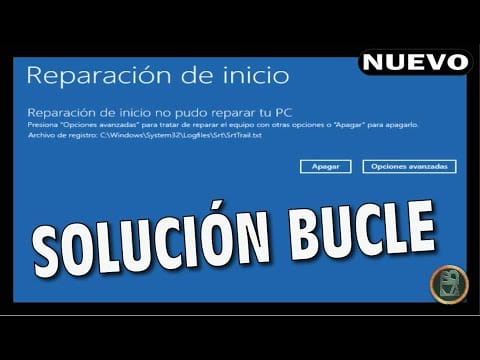
A ver, ¿a quién no le ha pasado? Estás usando tu PC con Windows lo más tranquilo, de repente algo falla, se reinicia y te aparece la temida pantalla de "Reparación de inicio automática". Pensás que es un reseteo rápido, que se va a arreglar solo y en un toque estás de vuelta. Pero no, la pantalla se queda ahí, pensando, o peor: se reinicia y vuelve a aparecer, una y otra vez, en un bucle infinito que te deja la máquina completamente inútil. Es una de esas situaciones que te ponen los pelos de punta porque te deja sin acceso a nada.
Este problema es más común de lo que parece, tanto en Windows 10 como en Windows 11, y suele pasar por alguna actualización fallida, drivers que se corrompen, o incluso por apagados inesperados. La buena noticia es que, en la mayoría de los casos, hay formas de salir de ese infierno de reinicios y hacer que tu computadora arranque de nuevo. La clave está en saber cómo acceder a las herramientas de recuperación avanzadas de Windows y qué opciones probar.
Sacando a Windows del bucle: los primeros pasos y las herramientas
Lo primero que tenés que hacer es forzar a Windows para que te muestre las opciones avanzadas de recuperación. ¿Cómo se logra eso? Fácil: tenés que interrumpir el arranque normal del sistema tres veces seguidas. Esto significa que cuando veas el logo de Windows o la pantalla de "Reparación de inicio", vas a apagar la PC manteniendo apretado el botón de encendido hasta que se apague completamente. Hacelo tres veces y, al cuarto intento, Windows debería darte la bienvenida a un menú azul con varias opciones.
Una vez que estás en ese menú, el video que analizamos te da varias puntas para intentar arreglar el desastre. La primera y más obvia es la misma opción de "Reparación de inicio". Dale una oportunidad; a veces, el sistema puede identificar y arreglar el problema solito. Si no funciona (que es lo más probable si estás en un bucle), pasamos a otras estrategias.
Si tenés datos importantes que no querés perder, siempre es buena idea tener una copia de seguridad externa. Aunque algunos métodos permiten restablecer Windows manteniendo tus archivos, la seguridad extra nunca viene mal cuando la PC no arranca.
Mira también: ¿Cómo guardar un documento de Word en PDF? Hacelo rápido en tu PC
Una de las causas más frecuentes de estos bucles son las actualizaciones de Windows que salen mal. Por eso, una de las opciones más efectivas que el video propone es desinstalar las últimas actualizaciones. Si el problema empezó justo después de una actualización, lo más probable es que esta sea la solución. Podés elegir desinstalar la última actualización de características o la última de calidad.
Otra herramienta útil es la "Restauración del sistema". Si habías configurado puntos de restauración (que es algo muy recomendable), esta opción te permite retroceder en el tiempo a un momento en el que tu Windows funcionaba perfectamente. Es como darle un botón de "deshacer" a tu sistema operativo.
Cuando las soluciones anteriores no funcionan, el video se mete en territorio más técnico: la línea de comandos. Desde la Consola de comandos (CMD), que encontrás también en el menú avanzado, podés usar varias instrucciones para intentar reparar archivos del sistema y el sector de arranque:
- Comandos para reconstruir el arranque (como `bootrec /fixmbr`, `bootrec /fixboot`, `bootrec /rebuildbcd`).
- Comandos para verificar y reparar el disco duro (`chkdsk`).
- Comandos para revisar la integridad de los archivos del sistema (`sfc /scannow`).
Es importante que para estos comandos sigas el tutorial del video (y el blog que mencionan en la descripción) al pie de la letra, porque un error acá puede complicar más las cosas. Esas herramientas son poderosas, pero requieren un poco de precisión.
Finalmente, si ya probaste todo y tu PC sigue en el bucle, queda el último recurso: restablecer Windows. Esta opción también está en el menú avanzado y te permite reinstalar el sistema operativo. Lo bueno es que podés elegir entre mantener tus archivos personales o borrar todo y empezar de cero. Si elegís mantener los archivos, Windows reinstalará el sistema y moverá tus cosas a una carpeta aparte, aunque siempre es mejor tener un backup externo como precaución. Esta es la garantía de que, de una u otra forma, tu computadora volverá a funcionar.
Mira también: El volumen de Windows tiene un truco: así arreglás el audio de YouTube en tu PCCon estas herramientas y los pasos bien detallados que te muestra el video, tenés buenas chances de sacar tu Windows de ese bucle y volver a la normalidad sin tener que correr al técnico.