Tu Android listo para pagar: el primer paso de Google Pay no es donde buscás
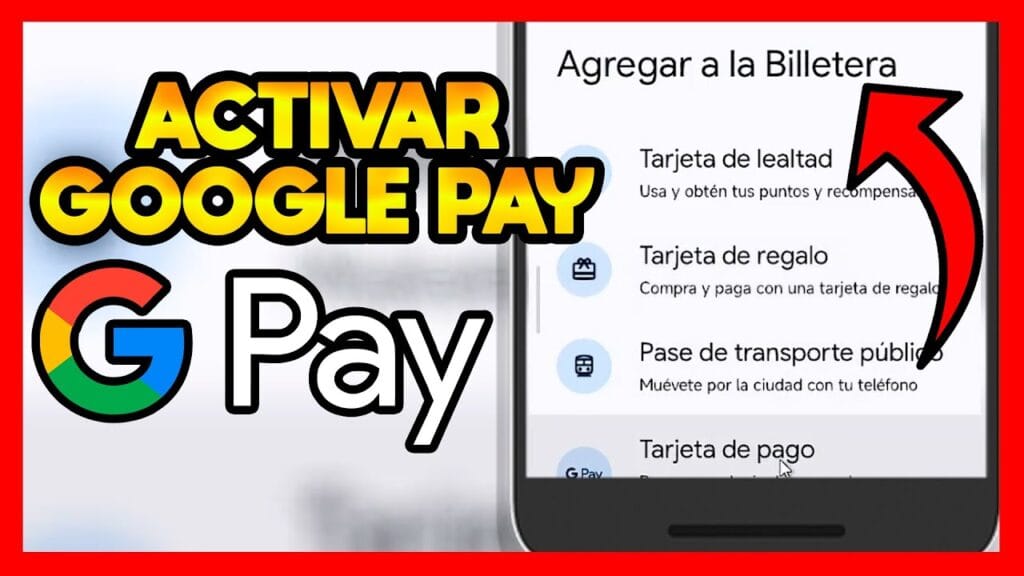
Pagar con el teléfono es una de esas comodidades que, una vez que probás, no querés dejar. Se siente futurista y práctico. Pero a veces, la idea de activar Google Pay en tu Android se siente como un trámite más complicado de lo que realmente es, sobre todo si creés que tenés que descargar una app de cero.
Olvidate de dónde tenés que empezar
El primer detalle que muchos pasan por alto es que la aplicación de Google Pay, ahora más conocida como Billetera de Google o Google Wallet, muy probablemente ya viene preinstalada en tu teléfono Android. No es necesario ir a la Play Store a buscarla, a menos que la hayas desinstalado o quieras asegurarte de tener la última versión. Simplemente buscala en tu cajón de aplicaciones, su ícono es una billetera con los colores de Google.
Una vez que la encontraste y la abriste, los pasos son bastante intuitivos:
Mira también: Google Antigravity 2.0: ¿Mito o la Próxima Gran Innovación de Google? La Verdad Revelada- Añadir un método de pago: Al abrir la Billetera de Google por primera vez (o si ya la tenías y querés agregar otra tarjeta), vas a ver una opción clara que dice “Añadir a la Billetera” o similar. Toca ahí.
- Seleccionar el tipo de pago: Te preguntará si querés añadir una tarjeta de pago (crédito o débito), un pase de transporte, o alguna otra opción. Elegí “Tarjeta de pago”.
- Escanear o ingresar: La app te dará la opción de escanear tu tarjeta con la cámara del teléfono o ingresar los datos manualmente. Personalmente, encuentro el escaneo muy eficiente, pero si la luz no ayuda, la entrada manual es igual de rápida.
- Verificación bancaria: Una vez que ingreses los datos, tu banco o entidad emisora de la tarjeta te pedirá un método de verificación. Esto suele ser un código enviado por SMS a tu número asociado, una llamada telefónica, o incluso una confirmación a través de su propia app. Es un paso de seguridad clave, así que no te lo saltes.
- Listo para usar: Una vez verificada, la tarjeta estará lista en tu Billetera de Google. La aplicación te sugerirá configurarla como tu método de pago predeterminado para las transacciones sin contacto. Acepta esto para mayor comodidad.
El detalle que pocos mencionan
Más allá de los pasos obvios para agregar la tarjeta, hay un punto clave para asegurarte de que todo funcione a la perfección: el NFC. Para que tu teléfono pueda comunicarse con los terminales de pago sin contacto, la función NFC (Near Field Communication) tiene que estar activada. Andá a los ajustes rápidos de tu Android o buscá "NFC" en la configuración del sistema para verificar que esté encendido. Sin esto, por más que tengas tu tarjeta cargada en Google Pay, no vas a poder pagar tocando el teléfono.
La comodidad de pagar solo con acercar el teléfono es genial, pero recordá que tener la pantalla bloqueada con PIN, patrón o huella digital es tu mejor escudo contra cualquier imprevisto.
Activarlo es así de simple. No hay vueltas ni configuraciones complejas que te hagan perder tiempo. En cuestión de minutos, tu Android ya va a ser tu nueva forma de pagar.
Mira también: ¿Tu Chrome está lento por los anuncios? Así le ponés un bloqueador gratis y rápido