¿Windows 11 te frena por Arranque Seguro? La clave está en la BIOS.
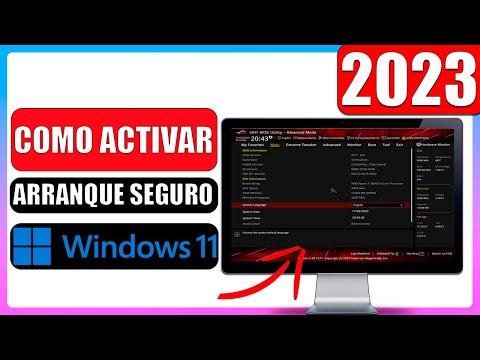
Es un clásico: vas a instalar Windows 11, o querés actualizar, y de repente el sistema te tira un cartel con algo sobre “Arranque Seguro” o “Secure Boot”. Frustrante, ¿no? Pensabas que tu equipo era compatible y resulta que un detalle en la configuración te traba todo. No es un error grave ni significa que tu PC no sirve, simplemente hay que darle un empujón desde donde pocos se animan a mirar: la BIOS.
La verdad es que Windows 11 se puso exquisito con la seguridad, y el Arranque Seguro es parte de su requisito. Básicamente, es una medida que ayuda a que el sistema operativo solo cargue software firmado por fabricantes de confianza, evitando programas maliciosos al inicio. El problema no es el requisito en sí, sino lo escondido que suele estar en las opciones de la placa base de tu máquina.
Arranque Seguro: Por qué Windows 11 lo necesita y cómo te afecta
Antes de meter mano, tené en cuenta que para activar el Arranque Seguro, tu sistema tiene que estar configurado en modo UEFI (no el viejo modo "Legacy") y tus discos de arranque tienen que usar la tabla de particiones GPT, no MBR. Si no tenés esto en regla, la opción de Arranque Seguro probablemente esté grisada o simplemente no aparezca, y el sistema seguirá sin detectar que está activado, aunque lo encuentres. A veces, antes de buscar Arranque Seguro, vas a tener que asegurarte que la compatibilidad con el módulo de soporte (CSM) esté deshabilitada. Sí, es un paso más, pero necesario.
Mira también: ¿Cómo optimizar Roblox sin apps externas?El Arranque Seguro suele aparecer "grisado" si tu disco no está en formato GPT o si la BIOS no está en modo UEFI. Primero asegurate de estos ajustes.
Directo a la BIOS: así activás el Arranque Seguro
La forma de entrar a la BIOS (o, más correctamente, UEFI) varía según el fabricante de tu mother. Lo más común es presionar
- Buscá secciones como "Boot" (Arranque), "Security" (Seguridad) o "Authentication" (Autenticación).
- Dentro de ellas, es probable que encuentres algo llamado "Secure Boot" o "Arranque Seguro".
- Antes de poder activarlo, puede que tengas que ir a "Key Management" (Gestión de Claves) o "Secure Boot Mode" y configurarlo en "Standard" o "Custom" para que la opción de encender/apagar el Arranque Seguro se habilite.
- Finalmente, ponelo en
Enabled(Activado).
Después de hacer los cambios, siempre guardá la configuración antes de salir. Usualmente, esto se hace con F10 o yendo a una opción "Save and Exit" (Guardar y Salir). Al reiniciar, Windows 11 debería dejar de quejarse por el Arranque Seguro. Si el video original que viste te dejó a medias o no entendías dónde estaba exactamente la opción, no sos el único. Con estos ajustes puntuales, ya tenés la solución para que ese Windows 11 corra sin chistar.
Mira también: Guía Definitiva: Cómo Desinstalar League of Legends (LoL) Completamente en 2024 de tu PC o Laptop