Arreglá la falla de Play Store y YouTube en tu autorradio Android al toque
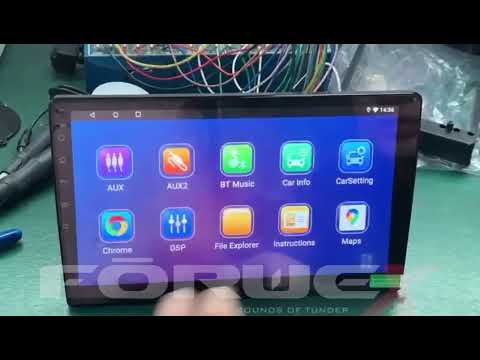
Estás en el auto, listo para poner YouTube y entretener a los chicos, o para buscar esa aplicación que necesitás en la Play Store. Pero de repente, ¡puf!, la pantalla se congela, te da un error o simplemente las apps ni siquiera arrancan. Nada de nada. Esa bronca de ver cómo Play Store y YouTube se rehúsan a funcionar en tu autorradio Android es algo que conozco de primera mano, y te juro que la solución es más simple de lo que pensás. No hay que ser un ingeniero de la NASA para esto.
Cuando me pasó a mí, pensaba lo peor: que el equipo se había muerto, que tendría que gastar una fortuna en un técnico o, peor, comprar otro. Pero la verdad es que en la mayoría de los casos, estas "fallas" no son más que un capricho del sistema Android, especialmente en equipos un poco más específicos como los autorradios, que a veces no se actualizan tan seguido o tienen alguna configuración rebelde.
La clave para que Play Store y YouTube vuelvan a andar en tu autorradio Android suele estar en reiniciar los servicios principales de Google, no solo las apps. Es como resetear el cerebro.
Mira también: Si Play Protect te fastidia el MDM en tu Samsung A24 (Android 14), así lo ponés en su lugar
El truco para revivir tus apps de Google en el autorradio
Lo primero, aunque suene obvio, es asegurarse de que el autorradio tenga conexión a internet. Ya sea por Wi-Fi o por el hotspot de tu celular, si no hay red, ninguna app va a andar. Una vez confirmado que hay internet, el problema está en otro lado. La solución pasa por hacer una limpieza profunda a las aplicaciones involucradas y a un componente esencial del sistema:
El paso a paso es sencillo, pero tiene su orden:
- Andá a la sección de Ajustes o Configuración de tu autorradio Android.
- Buscá la opción que dice Aplicaciones o "Apps y Notificaciones" (puede variar el nombre según la versión de Android de tu autorradio).
- Primero, buscá la aplicación Google Play Store. Entrá y seleccioná "Forzar detención". Después, andá a "Almacenamiento y caché" y elegí "Borrar caché" y luego "Borrar datos".
- Repetí exactamente el mismo proceso con la aplicación de YouTube. Forzar detención, borrar caché y borrar datos.
- Y acá viene lo más importante, lo que a mí casi se me pasa y es lo que realmente destrabó todo: tenés que hacer lo mismo con los Servicios de Google Play. Es posible que tengas que mostrar "aplicaciones del sistema" para verlo. Buscá "Servicios de Google Play", forzá su detención y borrá tanto el caché como los datos. Esto es fundamental porque son el motor que hace que las otras apps de Google funcionen correctamente.
Una vez que hiciste toda esta limpieza, el último paso es crucial: reiniciá tu autorradio Android. Apagalo completamente y volvelo a encender. Esto es importante para que todos los cambios que hiciste se apliquen bien y el sistema arranque de cero con las configuraciones limpias.
Mira también: Si tu TV Box Android es lenta, no la descartes: así la hacés consola retro desde un pendriveCuando el equipo encienda de nuevo, probá abrir la Play Store y luego YouTube. Vas a ver cómo vuelven a funcionar como si nada hubiera pasado. En la mayoría de los casos, esta falla se debe a datos corruptos o caché acumulado que bloquea el funcionamiento normal. Haciendo esta limpieza a los Servicios de Google Play y las apps principales, le das una "patada" para que todo se ordene de nuevo. Te juro que vas a volver a disfrutar de la navegación y el entretenimiento en tu coche sin esos dolores de cabeza.