Si olvidaste el patrón o clave de tu Android, así lo desbloqueás sin dramas
¡Qué bronca cuando se te bloquea el celular! Y la peor parte es cuando no te acordás si era el patrón de la "L", el PIN de tu cumple, o esa clave alfanumérica que juraste recordar. Si te pasó y tenés tu Android como un pisapapeles caro por culpa de un olvido o de esos intentos fallidos que te dejaron afuera, hay un par de métodos que probé y te pueden dar una mano.
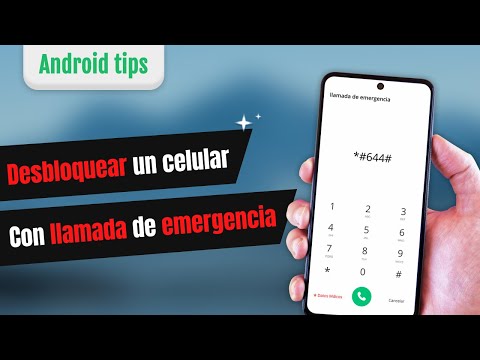
La "vieja escuela": Desbloquear con la llamada de emergencia
Este es un truco que me salvó una vez y que, aunque no funciona con todos los modelos de Android ni en todas las versiones de software, vale la pena probar antes de complicarse. La idea es usar una especie de "agujero" en la pantalla de bloqueo a través de la opción de llamada de emergencia.
Así es cómo lo vas a intentar:
- En la pantalla bloqueada, buscá la opción de "Llamada de emergencia". Generalmente, está abajo de todo o en un costado.
- Cuando se abra el teclado de marcado, empezá a meter asteriscos y numerales a lo loco. Sí, tal cual te digo:
####...hasta que el campo de texto se llene y ya no puedas escribir más. - Ahora, seleccioná todo lo que escribiste y copialo.
- Pegá el texto varias veces, una y otra vez, hasta que la interfaz empiece a trabarse o el celular parezca sobrecargado. La meta es colapsar la pantalla de bloqueo.
- Con la pantalla aún medio loca, intentá ir para atrás o volver al inicio. A veces, esto basta para que el sistema te permita acceder al teléfono sin pedirte el patrón o la clave.
- Si después de unos segundos no funciona, la última opción es reiniciar el equipo. Con un poco de suerte, al volver a encender, el bug se mantuvo y te dejará entrar.
Como te decía, este método no es infalible. Con cada actualización de Android, estos "truquitos" se van cerrando. Pero si tenés un equipo un poco más viejito o una versión que aún lo permita, es una solución rápida y sin instalar nada.
Mira también: PANTALLA NEGRA AL LLAMAR O RECIBIR LLAMADAS: Soluciones Definitivas y Diagnóstico del Sensor de Proximidad en MóvilesCuando necesitás una solución más robusta: El DroidKit
Si la llamada de emergencia no te sirvió o tu celular ya está más actualizado, la opción pasa por un software específico. En estos casos, programas como DroidKit son una buena alternativa. Yo lo probé y me di cuenta que es bastante directo.
DroidKit se especializa en varias cosas para Android, y una de las más útiles es precisamente la de quitar la pantalla de bloqueo, ya sea PIN, patrón, huella o contraseña, sin importar si es Samsung, Xiaomi, Huawei o cualquier otra marca. Es el tipo de herramienta que tenés que descargar en tu computadora y usarla para conectar tu celular.
Siempre recordá que, si bien estas herramientas son legítimas, el uso que le das es tu responsabilidad. Asegurate de usarlas solo en tu propio equipo y no para fines que no correspondan.
El proceso con DroidKit, por lo que vi, es bastante intuitivo. Lo descargás desde su página oficial, lo instalás en tu PC, conectás tu celular y el programa te va guiando paso a paso para eliminar el bloqueo. Lo interesante es que, además de desbloquear, también te puede servir si necesitás recuperar datos de un celular que no prende, o para limpiar archivos basura. Es un kit de herramientas bastante completo para los usuarios de Android.
Mira también: Configuración Óptima de Dolphin Emulator en Android: Guía ExpressAsí que, si te quedaste afuera de tu propio celular, no todo está perdido. Tenés estas dos opciones para intentar recuperar el control. Y la próxima vez, ¡no te olvides de anotar tus contraseñas en un lugar seguro!