YouTube no te da 1080p: qué lo frena y cómo forzar la calidad
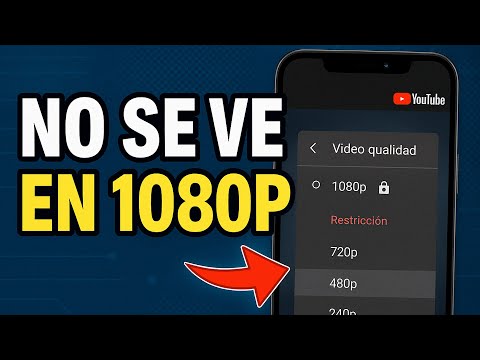
Te sentaste a ver ese video que te recomendaron, lo querés disfrutar en la mejor calidad y, sorpresa, YouTube no te deja seleccionar 1080p. O peor, lo elegís y se sigue viendo pixelado. Es una bronca, claro, porque hoy casi todo el contenido se graba en alta definición. No es un error de YouTube ni de tu conexión: es una combinación de factores que te están impidiendo ver Full HD, pero tienen solución.
Generalmente, el motivo principal por el que no podés subir la calidad a 1080p o que se mantenga estable no es tan técnico como parece. Muchas veces, la clave está en cómo YouTube optimiza la reproducción para que no te quedes sin ver nada, aunque sea en una resolución más baja.
¿Por qué YouTube no te está dando 1080p?
Hay varias razones por las que YouTube puede estar limitando la calidad de reproducción, incluso si tenés un dispositivo potente. La mayoría apuntan a que el servicio quiere asegurarse de que el video se cargue y se reproduzca sin interrupciones, sacrificando un poco la imagen.
- Tu conexión a internet: Esta es la razón número uno. Si tu Wi-Fi o datos móviles son lentos o inestables, YouTube baja automáticamente la calidad para evitar que el video se congele. Es un ajuste automático que la plataforma hace para priorizar la fluidez por encima de la resolución.
- El video original: Un detalle que muchos pasan por alto. Si el creador no subió el video en 1080p (o una resolución superior), por más que quieras, nunca lo vas a poder ver en esa calidad. El contenido solo puede reproducirse en la máxima calidad con la que fue cargado originalmente.
- Ahorro de datos: Muchas aplicaciones, incluyendo la de YouTube, tienen una opción para ahorrar datos. Si la tenés activada en tu celular o en el navegador, va a limitar la calidad de video para consumir menos de tu plan.
- Sobrecarga del servidor o tu dispositivo: Aunque menos común, a veces si la red está muy cargada o si tu dispositivo está saturado con muchas apps abiertas, puede afectar el rendimiento y la capacidad de cargar videos en alta calidad.
No todos los videos se suben en 1080p. Antes de culpar a tu equipo o conexión, fíjate si el video original realmente ofrece esa calidad como opción.
Cómo forzar o mejorar la calidad a Full HD en YouTube
Si ya entendiste por qué puede pasar esto, ahora vamos a ver qué podés hacer para subirle la calidad a tus videos de YouTube. Algunas soluciones son más fáciles de aplicar que otras, pero todas apuntan a mejorar tu experiencia.
Mira también: Acceder a Perfiles Privados de Instagram: La Guía Definitiva y SeguraPara ver videos en 1080p o Full HD:
- Ajustá la calidad manualmente:
Cuando estés viendo un video, tocá la pantalla (en móvil) o hacé clic en el icono de engranaje (en computadora). Andá a "Calidad" y seleccioná "1080p". Si la opción está disponible y tu conexión lo permite, el video debería empezar a reproducirse en alta definición. Si no está disponible, el video no fue subido en esa calidad.
- Mejorá tu conexión a internet:
Si estás con Wi-Fi, probá acercarte al router o reiniciar el módem. Si usás datos móviles, verificá que tengas buena señal. Si es posible, intentá con otra conexión a internet para descartar que sea ese el problema.
- Desactivá el ahorro de datos:
En la app de YouTube, andá a tu perfil > "Configuración" > "Ahorro de datos" y desactivalo. Esto le va a dar vía libre a la app para usar más datos y, por ende, mayor calidad de video. Si usás el navegador, revisá si tenés alguna extensión de ahorro de datos activada.
- Cerrá otras aplicaciones:
Si tenés muchas aplicaciones abiertas en tu celular o en tu computadora que están consumiendo recursos o internet en segundo plano, cerralas. Esto libera ancho de banda y potencia para que YouTube funcione mejor.
Mira también: ¿Se puede ganar dinero escribiendo para Binance?
Con estos trucos, vas a poder sacarle el jugo a YouTube y mirar tus videos en Full HD como se debe. Es cuestión de revisar un par de ajustes y asegurarte de que tu conexión te acompañe.