La foto de perfil de YouTube en iPhone: no es en los Ajustes de Google como pensás
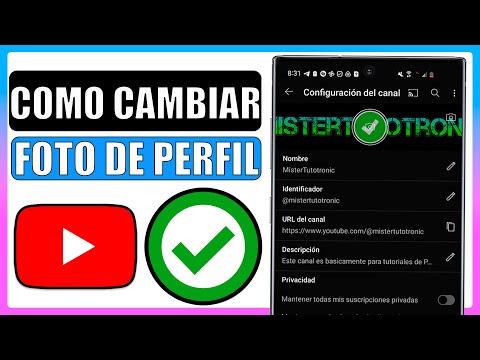
Si usás YouTube en tu iPhone y querés cambiar tu foto de perfil, seguramente lo primero que pensaste fue ir a los ajustes de tu cuenta de Google para actualizarla. Y sí, esa es una opción, pero para quienes usan la app de YouTube en iOS, hay una vuelta mucho más directa que te ahorra un par de clics y hasta puede evitarte confusiones con otras plataformas.
Tu foto de perfil de YouTube: ¿por qué no es tan obvio en iPhone?
Es muy común que, cuando pensamos en nuestra cuenta de Google, vayamos a la web o a los ajustes generales del teléfono para cambiar cualquier dato asociado, incluida la imagen de perfil. Sin embargo, la app de YouTube en el ecosistema Apple tiene su propia ruta, bien escondida pero mucho más práctica. No necesitás salir de la aplicación ni abrir el navegador; todo lo podés hacer desde el mismo lugar donde mirás tus videos favoritos. Me pasó más de una vez que intenté por el camino largo hasta que descubrí esta opción, que parece básica pero no todos conocen.
Mira también: Guía Definitiva: Cómo Desactivar Steam Guard Móvil y Gestionar la Seguridad de tu CuentaEl secreto para cambiar tu foto de perfil de YouTube en iPhone está en usar la app, no el navegador ni los ajustes generales de Google.
Cambiando la foto desde la app de YouTube en tu iPhone: el paso a paso
La verdad es que una vez que le agarrás la mano, el proceso es rapidísimo y no tiene mayor ciencia. Acá te detallo cada paso para que puedas actualizar tu foto de perfil de YouTube sin complicaciones:
Mira también: ¡WhatsApp ha caducado! Soluciones Definitivas para Recuperar tus Chats- Abrí la app de YouTube: Lo primero y principal es asegurarte de tener la aplicación de YouTube abierta en tu iPhone y de que estés logueado con la cuenta cuyo perfil querés modificar.
- Tocá tu foto de perfil actual: Vas a ver tu pequeña foto de perfil en la esquina superior derecha de la pantalla. Tocala para acceder a un menú desplegable.
- Andá a "Tu canal": Dentro de ese menú, seleccioná la opción que dice "Tu canal". Esto te va a llevar a la página principal de tu canal de YouTube.
- Buscá el ícono de lápiz o edición: Una vez en tu canal, vas a ver tu foto de perfil más grande y, al lado de tu nombre de usuario, un ícono de lápiz o un botón que dice "Editar canal". Tocalo.
- Tocá de nuevo tu foto: En la pantalla de edición del canal, vas a ver de nuevo tu foto de perfil. Tocala. Ahora sí, te va a dar la opción de cambiarla.
- Elegí una nueva imagen: La aplicación te va a preguntar si querés "Tomar una foto" en el momento o "Elegir de tus fotos" de la galería de tu iPhone. Seleccioná la que prefieras y buscá la imagen que quieras usar.
- Ajustá y guardá: Una vez que elegiste la foto, podés moverla o hacer zoom para encuadrarla como te guste. Cuando estés conforme, confirmá y guardá los cambios.
Y listo. En cuestión de segundos, tu nueva foto de perfil de YouTube va a estar visible para todos. Es una solución puntual que te ahorra mucho tiempo y te deja seguir disfrutando del contenido de YouTube sin distracciones.