Cambiaste de celular: tu cuenta de Indriver te espera sin enredos
Un clásico que nos pasa a todos: cambiamos de celular y nos agarra la pereza de volver a dejarlo todo listo, instalando apps, configurando cuentas… y obvio, recuperando el acceso a todo. Entre esas aplicaciones esenciales, si sos de los que usa Indriver para moverse o para trabajar, la preocupación es doble. ¿Cómo hago para que mi cuenta de Indriver funcione perfecto en el teléfono nuevo sin perder nada?
La buena noticia es que este traspaso es mucho más sencillo de lo que parece y no tenés que hacer malabares raros. No hay que "desvincular" nada del viejo celular ni procesos complejos. La clave, como en muchas otras apps, está en tu número de teléfono y en un proceso de verificación muy directo.
Llevando tu cuenta de Indriver al celular nuevo
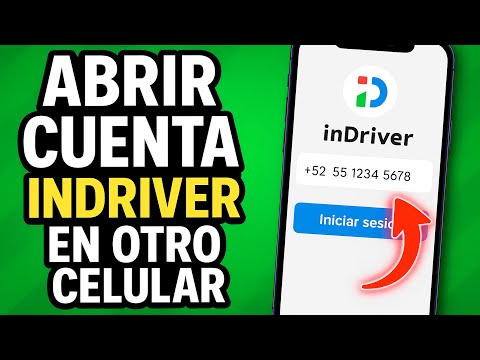
Cuando instalás Indriver en tu nuevo dispositivo, la aplicación no sabe si sos un usuario nuevo o si ya tenés una cuenta. Por eso, lo primero que te va a pedir es tu número de teléfono. Este es el identificador principal de tu cuenta. Es fundamental que ingreses el mismo número con el que te registraste originalmente en Indriver.
Una vez que ponés tu número, la aplicación te va a enviar un código de verificación por SMS. Este es un paso de seguridad para confirmar que sos el dueño de ese número y, por extensión, de la cuenta de Indriver asociada. Tené tu celular a mano para poder ingresar ese código apenas te llegue. Si no te llega enseguida, esperá un minuto y fijate si hay una opción para reenviar el SMS.
Mira también: ¿Cómo Acceder a las Carpetas DATA y OBB en Android sin Root?Si usás un número de teléfono virtual o un chip diferente al original, asegurate de tener acceso a los SMS de ese número para recibir el código de verificación.
Una vez que introducís el código correctamente, ¡listo! La app reconocerá tu perfil existente, con tu historial de viajes, tus calificaciones y toda tu información, como si nunca hubieras cambiado de equipo. No tenés que volver a cargar fotos, datos bancarios o cualquier otra cosa que ya tenías configurada. Todo se sincroniza automáticamente desde los servidores de Indriver.
Es importante recordar que Indriver asocia tu cuenta a tu número de teléfono, no directamente al dispositivo. Esto significa que si por alguna razón tenés que usar la app en otro celular de forma temporal (quizás el tuyo se quedó sin batería), podés hacer el mismo proceso de login y verificación sin problemas. Eso sí, la app está pensada para usarse en un solo dispositivo a la vez, así que si iniciás sesión en uno nuevo, la sesión del anterior podría cerrarse.
Así que ya sabés, la próxima vez que te toque estrenar celular o si necesitás usar Indriver en otro equipo, no te preocupes. Es cuestión de instalar, poner tu número y verificar. Sin vueltas ni complicaciones.
Mira también: Guía Definitiva: Cómo Cerrar Sesión en FC Mobile Correctamente para Proteger tu Cuenta