No podés bajar esa app en Google Play: la solución va más allá de cambiar solo la región
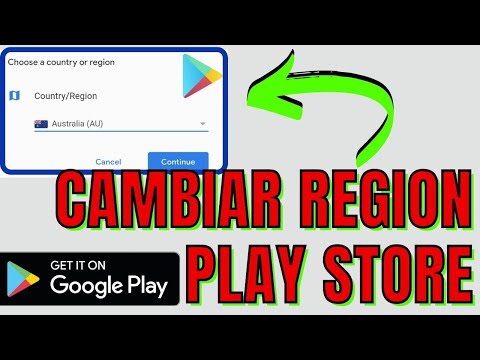
A ver, cuántas veces te pasó que te recomendaban una app, la buscabas en Google Play y ¡paf!, “Este elemento no está disponible en tu país”. La frustración es real. Y la primera idea que se nos cruza a muchos es: “Bueno, le cambio la región a la cuenta de Google y listo”. Si pensabas que era apretar un botón y listo, lamento decirte que Google no te la deja tan fácil. La cosa tiene su truco.
El sistema de Google Play es un poco más denso de lo que parece. No solo mira tu IP, sino también tu historial de compras, la información de tu perfil de pagos y hasta la región de la primera tarjeta de crédito que asociaste. Todo eso conforma tu "región de hogar". Así que, si querés bajar esa app exclusiva de Estados Unidos, hay que mover un par de fichas.
Mira también: Facebook me desactiva la música: Soluciones Definitivas para la Detección de Copyright y Restricciones de Licencia en Contenido MultimediaLa posta para cambiar la región de Play Store (a EE. UU. y otros lados)
Para que Google Play te crea que sos del país que querés, en este caso, de Estados Unidos, tenés que armar un perfil que parezca de allá. El proceso no es un "clic y ya", sino una secuencia de pasos bien específicos:
- Crear un nuevo perfil de pagos de Google: Andá a payments.google.com. Si ya tenés un perfil, creá uno nuevo con la dirección y el país que quieras. Acá está el detalle: necesitás una dirección real de ese país. No te la inventes, buscá una de algún negocio o un hotel, no importa tanto la exactitud de la calle como el código postal y la ciudad.
- Sumar un método de pago de esa región: Y acá es donde muchos se traban. Google necesita que agregues una tarjeta de crédito o débito emitida en ese país (por ejemplo, Estados Unidos). Si no tenés una, una tarjeta de regalo de Google Play de esa región puede servir.
- Seleccionar el nuevo perfil como principal: Una vez que lo creaste y le sumaste un método de pago, asegurate de que ese nuevo perfil de pagos sea el que está activo y configurado como principal para tu cuenta de Google.
- Limpiar datos de Google Play en tu celular: En tu Android, andá a
Ajustes > Aplicaciones > Google Play Store > Almacenamientoy borrá la caché y los datos. Esto fuerza a la app a "reiniciarse" y cargar la información de tu perfil de Google más reciente. - Usar una VPN (al principio): Aunque Google va a priorizar tu perfil de pagos, para asegurarte de que la Play Store detecte el cambio de región de entrada, conectarte con una VPN al país deseado (EE. UU.) la primera vez que abras la Play Store después de limpiar los datos, puede ayudar mucho.
Solo podés cambiar tu región de Google Play una vez al año. Pensalo bien antes de hacer el cambio, porque te vas a quedar "bloqueado" en esa región por 12 meses.
Mira también: Guía Definitiva para Cerrar Sesión en Call of Duty Mobile: Protege tu Cuenta y Dispositivos
Después de seguir estos pasos, tu Google Play debería mostrarte la Play Store de la región que elegiste. Ojo, esto también significa que vas a perder cualquier saldo de Google Play que tuvieras en tu región anterior, así como los Play Points. No es magia, es un trámite. Si realmente necesitás esa app o querés acceder a contenidos específicos, este es el camino.