Optimiza Tu Experiencia Visual: Activa y Desactiva el Modo Oscuro en Windows 10 Sin Complicaciones 2026
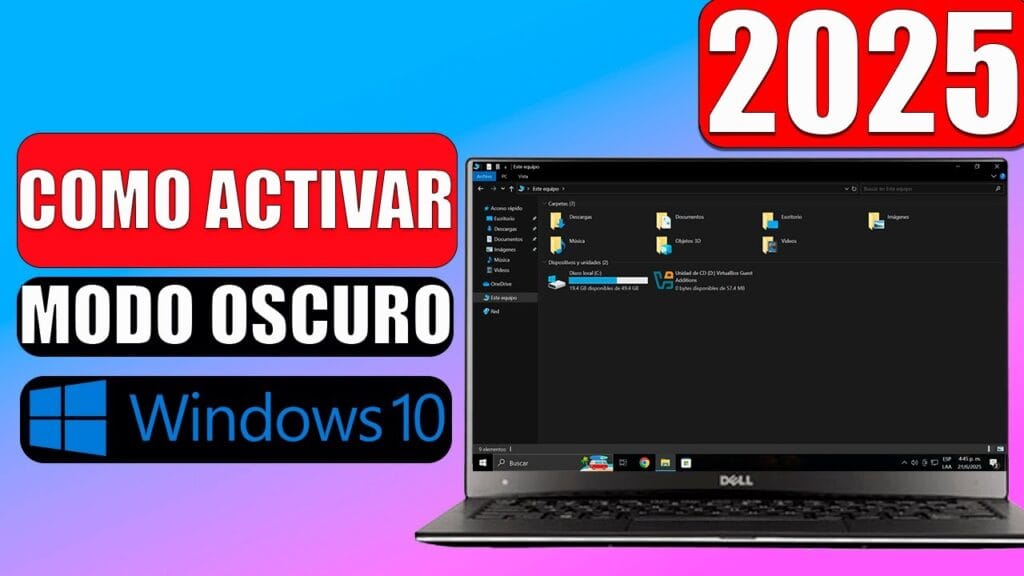
En el vasto universo de la personalización de sistemas operativos, pocas funciones han ganado tanta popularidad y aprecio como el Modo Oscuro. No es solo una cuestión de estética; para millones de usuarios de Windows 10, representa una mejora sustancial en la comodidad visual y, en ciertos escenarios, incluso en la eficiencia energética. Si pasas horas frente a tu computadora, ya sea trabajando, estudiando o disfrutando de contenido multimedia, sabes lo valioso que es reducir la fatiga ocular y crear un entorno digital más agradable.
Este artículo ha sido diseñado como tu guía definitiva para dominar el Modo Oscuro en Windows 10. Olvídate de búsquedas dispersas y soluciones a medias. Aquí, te proporcionaremos un análisis técnico profundo, instrucciones paso a paso infalibles y consejos de experto que te permitirán activar, desactivar y personalizar esta función a tu antojo, garantizando una experiencia visual óptima. Prepárate para transformar la interfaz de tu sistema operativo y descubrir por qué el modo oscuro es mucho más que una simple tendencia. Desde las configuraciones más básicas hasta trucos avanzados que pocos conocen, cubriremos cada detalle para que, sin importar tu nivel de conocimiento técnico, puedas implementar esta mejora con total confianza y sin complicaciones en tu equipo Windows 10.
La capacidad de alternar entre interfaces claras y oscuras no solo responde a una preferencia personal, sino que también aborda necesidades ergonómicas importantes. A menudo, las pantallas brillantes en entornos de poca luz pueden causar incomodidad, sequedad ocular e incluso dolores de cabeza. El modo oscuro mitiga estos problemas al reducir la cantidad de luz azul emitida y al ofrecer un contraste más suave, lo que resulta en una experiencia de visualización más relajada, especialmente durante sesiones prolongadas o en horarios nocturnos. Así que, si estás listo para darle un respiro a tus ojos y darle un toque moderno a tu Windows 10, sigue leyendo.
Tabla Técnica: Resumen del Modo Oscuro en Windows 10
Antes de sumergirnos en los detalles, esta tabla técnica te proporciona un resumen rápido de las características clave, requisitos y beneficios del Modo Oscuro de Windows 10.
| Característica/Aspecto | Descripción Detallada |
|---|---|
| Nombre de la Función | Modo Oscuro (Dark Mode) / Tema Oscuro |
| Sistema Operativo | Windows 10 (versión 1809 o superior recomendada para una implementación completa) |
| Beneficios Principales | Reducción de fatiga ocular, mejora la estética, posible ahorro de batería en pantallas OLED, menor emisión de luz azul, mejor contraste en entornos oscuros. |
| Configuración | A través de Configuración > Personalización > Colores |
| Alcance | Aplica a la interfaz de usuario de Windows (Menú Inicio, Barra de Tareas, Centro de Actividades, Explorador de Archivos, Configuración) y a aplicaciones compatibles. |
| Compatibilidad de Apps | Depende de cada aplicación. Las apps de Microsoft Store y algunas de terceros se adaptan automáticamente. Otras requieren configuración manual o no lo soportan. |
| Impacto en Rendimiento | Mínimo o nulo en el rendimiento general del sistema. |
Análisis Técnico de Fondo: Entendiendo el Modo Oscuro y su Impacto
El Modo Oscuro, también conocido como tema oscuro o "dark mode", no es una simple novedad estética; es una evolución en el diseño de interfaces de usuario impulsada por consideraciones ergonómicas, tecnológicas y de experiencia de usuario. Su propósito principal es invertir la paleta de colores predeterminada de una interfaz, utilizando fondos oscuros para el contenido y texto claro, en contraste con los fondos claros y texto oscuro que han dominado la computación durante décadas.
La adopción masiva del Modo Oscuro se aceleró con la proliferación de dispositivos móviles y pantallas de alta resolución. Inicialmente, las interfaces de software imitaban el "papel" por su familiaridad, presentando texto negro sobre fondo blanco. Sin embargo, con el tiempo, se hizo evidente que esta configuración podía ser agotadora para la vista, especialmente en condiciones de poca luz o durante períodos prolongados de uso. La fatiga ocular, el deslumbramiento y la perturbación del ciclo de sueño debido a la exposición a la luz azul son problemas reales que el modo oscuro busca mitigar.
Desde una perspectiva técnica, el Modo Oscuro funciona reduciendo la luminancia general de la pantalla. Esto significa que los píxeles de la pantalla emiten menos luz. Para pantallas OLED (diodos orgánicos emisores de luz), esta reducción de luminancia tiene un beneficio adicional: el ahorro de energía. En las pantallas OLED, los píxeles negros son píxeles que están completamente apagados, lo que consume una cantidad mínima de energía. Aunque este efecto es menos pronunciado en pantallas LCD tradicionales (que usan retroiluminación para todos los píxeles, incluso los oscuros), la reducción del brillo general sigue contribuyendo a una experiencia visual más cómoda y menos exigente para los ojos.
En Windows 10, la implementación del Modo Oscuro es bastante robusta, aunque no siempre universal. Cuando activas el tema oscuro, el sistema operativo aplica automáticamente esta configuración a sus propios componentes de interfaz de usuario: el Menú Inicio, la Barra de Tareas, el Centro de Actividades, el Explorador de Archivos y la mayoría de las aplicaciones integradas de Microsoft (como la Configuración, la Tienda, Correo, Calendario, etc.). Esta coherencia a nivel de sistema es fundamental para una experiencia de usuario fluida y sin interrupciones. Sin embargo, es importante destacar que las aplicaciones de terceros, e incluso algunas aplicaciones antiguas de Microsoft (como el Panel de Control), pueden no adoptar automáticamente el tema oscuro y mantener su apariencia clara, requiriendo configuraciones manuales dentro de cada aplicación o simplemente careciendo de soporte para esta función.
El contraste es otro pilar fundamental del Modo Oscuro. No se trata solo de invertir colores, sino de asegurar que el texto y los elementos interactivos sigan siendo perfectamente legibles y distinguibles sobre un fondo oscuro. Los desarrolladores de interfaces deben seleccionar cuidadosamente las paletas de colores para evitar contrastes excesivos que puedan ser molestos, o insuficientes que dificulten la lectura. Windows 10 utiliza una paleta de grises oscuros y colores de acento vibrantes para lograr un equilibrio, proporcionando una interfaz moderna y funcional.
Además de la comodidad visual, el Modo Oscuro también puede tener un impacto psicológico. Para algunos usuarios, genera una sensación de calma y concentración, reduciendo las distracciones visuales que a veces provocan las interfaces brillantes. Se percibe como más moderno, sofisticado y "pro" en ciertos entornos, lo que ha impulsado aún más su popularidad en el diseño de software. En resumen, el Modo Oscuro en Windows 10 es una característica bien pensada que combina estética con funcionalidad, mejorando significativamente la interacción del usuario con su sistema operativo, especialmente en la era actual donde pasamos cada vez más tiempo frente a pantallas digitales.
Paso a Paso Exhaustivo: Activar y Desactivar el Modo Oscuro en Windows 10
Activar y desactivar el Modo Oscuro en Windows 10 es un proceso sencillo que puedes realizar en pocos minutos. A continuación, te guiamos a través de cada paso, asegurándonos de que no te pierdas ningún detalle y que puedas personalizar tu experiencia visual a la perfección.
1. Cómo Activar el Modo Oscuro en Windows 10 (Método Principal)
Esta es la forma más común y directa de aplicar el tema oscuro a tu sistema operativo.
Abre la Configuración de Windows:
- Haz clic en el botón "Inicio" (el icono de Windows en la esquina inferior izquierda de tu pantalla).
- Luego, selecciona el icono de "Engranaje" para abrir la aplicación de Configuración, o simplemente escribe "Configuración" en la barra de búsqueda de Windows y selecciónala.
Navega a Personalización:
- Dentro de la ventana de Configuración, busca y haz clic en la opción "Personalización". Esta sección te permite modificar la apariencia de tu sistema.
Accede a la Sección de Colores:
- En el menú lateral izquierdo de la ventana de Personalización, haz clic en "Colores".
Elige tu Modo:
- Desplázate hacia abajo hasta encontrar la sección "Elegir el color".
- Verás un menú desplegable con tres opciones: "Claro", "Oscuro" y "Personalizado".
- Para activar el Modo Oscuro de forma completa, selecciona "Oscuro".
- Al instante, verás cómo la interfaz de la aplicación de Configuración, el Menú Inicio, la Barra de Tareas y el Explorador de Archivos cambian a tonos oscuros.
(Opcional) Modo Personalizado para Mayor Control:
- Si eliges "Personalizado", Windows 10 te permitirá decidir por separado si quieres que el "modo de aplicación predeterminado" sea "Claro" u "Oscuro", y si el "modo de Windows predeterminado" (para el sistema operativo en sí, como la barra de tareas y el menú de inicio) sea "Claro" u "Oscuro".
- Esto es útil si, por ejemplo, prefieres un Menú Inicio oscuro, pero quieres que tus aplicaciones sigan teniendo un fondo claro.
- Además, en esta misma sección, puedes elegir un color de énfasis que se aplicará a los títulos de las ventanas, resaltados y otros elementos interactivos, tanto en modo claro como oscuro. Puedes dejar que Windows lo seleccione automáticamente de tu fondo o elegir uno manualmente.
2. Cómo Desactivar el Modo Oscuro en Windows 10
Revertir al tema claro es tan sencillo como activarlo.
Abre la Configuración de Windows:
- Repite el primer paso: ve a "Inicio" y luego a "Configuración".
Navega a Personalización:
- Haz clic en "Personalización".
Accede a la Sección de Colores:
- En el menú lateral izquierdo, haz clic en "Colores".
Elige el Modo Claro:
Mira también: Cómo Solucionar Teclado Desconfigurado en Windows 7: Guía Definitiva 2026 y Consejos Pro- En la sección "Elegir el color", selecciona "Claro" en el menú desplegable.
- Tu interfaz de Windows 10 volverá a la apariencia predeterminada con fondos claros.
(Opcional) Desactivar en Modo Personalizado:
- Si tenías el modo "Personalizado" activado, asegúrate de que tanto el "modo de Windows predeterminado" como el "modo de aplicación predeterminado" estén configurados como "Claro" para una desactivación completa.
3. Consideraciones Adicionales y Personalización Avanzada
Aunque la configuración de Windows es el punto de partida, algunos elementos y aplicaciones pueden requerir ajustes adicionales:
Modo Oscuro en el Explorador de Archivos: El Explorador de Archivos se adaptará automáticamente cuando actives el modo oscuro en la Configuración de Windows. No necesita ajustes adicionales.
Aplicaciones de Microsoft Office: Word, Excel, PowerPoint y Outlook tienen sus propias configuraciones de tema. Dentro de cada aplicación, ve a
Archivo > Opciones > General(oArchivo > Cuentaen algunas versiones) y busca la opción "Tema de Office" para seleccionar "Negro" o "Gris oscuro".Navegadores Web: La mayoría de los navegadores modernos (Chrome, Firefox, Edge, Brave) ofrecen sus propios temas oscuros o extensiones que fuerzan el modo oscuro en los sitios web. Microsoft Edge, por ejemplo, respeta la configuración del sistema de forma predeterminada, pero puedes ajustarlo en su propia configuración.
Aplicaciones de Terceros: Muchas aplicaciones populares (como Spotify, Discord, Slack, etc.) incluyen su propia configuración de tema. Si una aplicación no se vuelve oscura automáticamente, revisa sus preferencias internas. Algunas aplicaciones antiguas o no actualizadas simplemente no soportan el modo oscuro.
Regedit (para usuarios avanzados, ¡con precaución!): Si bien no es necesario para la mayoría, puedes forzar el tema oscuro a través del Editor del Registro para ciertas partes que no se adaptan automáticamente o para automatización. Sin embargo, manipular el registro puede causar inestabilidad si no se hace correctamente. La ruta principal es
HKEY_CURRENT_USER\SOFTWARE\Microsoft\Windows\CurrentVersion\Themes\Personalize, donde la claveAppsUseLightTheme(0 = Oscuro, 1 = Claro) controla las aplicaciones ySystemUseLightThemecontrola el sistema. Siempre realiza una copia de seguridad del registro antes de hacer cambios.
Con estos pasos, tendrás un control total sobre el Modo Oscuro en tu sistema Windows 10, garantizando que tu experiencia visual sea exactamente como la deseas.
Consejo de Experto de Soy Balma: Maximizando Tu Experiencia con el Modo Oscuro
Como experto en optimización de sistemas, he notado que la simple activación del Modo Oscuro es solo el primer paso. Para realmente maximizar sus beneficios en Windows 10, especialmente si buscas una configuración que no solo sea agradable a la vista sino también funcional y saludable, considera los siguientes tips:
1. Combina con la Luz Nocturna de Windows: No subestimes el poder de la función "Luz Nocturna" (Night Light) de Windows 10. Esta característica reduce la emisión de luz azul por la noche, lo que ayuda a conciliar el sueño. Aunque el Modo Oscuro ya atenúa la luz, la Luz Nocturna añade un filtro cálido que complementa perfectamente la experiencia. Puedes programar la Luz Nocturna para que se active automáticamente al atardecer o en horarios específicos, creando un ambiente visual ideal para las horas de poca luz. Accede a ella desde Configuración > Sistema > Pantalla.
2. Uniformidad del Tema: Busca la coherencia. Si bien Windows 10 aplica el modo oscuro a sus propios componentes, muchas aplicaciones tienen su propia configuración. Dedica unos minutos a revisar las opciones de tema de tus aplicaciones más usadas (navegadores, suites ofimáticas, clientes de correo, herramientas de comunicación) y ajústalas al modo oscuro. Una interfaz mixta, donde algunas ventanas son oscuras y otras claras, puede ser más discordante que un tema completamente claro. La uniformidad reduce la fatiga visual y mejora la inmersión.
3. Gestión del Contraste y Colores de Énfasis: Experimenta con los "colores de énfasis" en la sección de "Colores" de Personalización. Un color de énfasis muy brillante en un tema oscuro puede ser contraproducente. Prueba con tonos más suaves o utiliza la opción "elegir automáticamente un color de énfasis de mi fondo" si tienes un fondo de pantalla oscuro. También, si tienes dificultades de lectura con el modo oscuro, considera las "Configuraciones de contraste alto" en Configuración > Facilidad de acceso > Contraste alto, aunque estas son más para necesidades de accesibilidad extremas.
4. Consideraciones para Monitores OLED: Si posees un monitor con tecnología OLED, el Modo Oscuro no solo es estético y ergonómico, sino también energéticamente eficiente. Los píxeles negros en OLED están realmente apagados, lo que reduce significativamente el consumo de energía y prolonga la vida útil de la pantalla al reducir la posibilidad de "quemado" (burn-in) por píxeles estáticos muy brillantes. Asegúrate de aprovechar esta sinergia si tu hardware lo permite.
Adoptar el Modo Oscuro de manera inteligente es una inversión en tu bienestar digital y en la optimización de tu flujo de trabajo. ¡No dejes que solo sea una moda!
Preguntas Frecuentes (FAQ) sobre el Modo Oscuro en Windows 10
Aquí respondemos a las dudas más comunes que surgen al usar el Modo Oscuro en Windows 10.
¿El Modo Oscuro realmente ahorra batería en Windows 10?
Sí, pero con una condición importante: el ahorro de batería es significativo principalmente en pantallas que utilizan tecnología OLED (Diodos Orgánicos Emisores de Luz). En estas pantallas, los píxeles negros están completamente apagados, lo que reduce el consumo de energía. Para pantallas LCD tradicionales, el ahorro es mínimo o nulo, ya que la retroiluminación siempre está encendida, independientemente de si los píxeles muestran colores oscuros o claros. Sin embargo, incluso en LCD, el modo oscuro puede reducir el brillo general percibido y, por lo tanto, la fatiga ocular, que es un beneficio en sí mismo.
¿El Modo Oscuro afecta el rendimiento del sistema en Windows 10?
No, el Modo Oscuro no tiene un impacto perceptible en el rendimiento de tu sistema Windows 10. Es una modificación puramente visual de la interfaz de usuario que cambia la paleta de colores. Los recursos que consume para renderizar estos colores son insignificantes en comparación con las tareas de procesamiento o memoria que realizan las aplicaciones o el propio sistema operativo.
¿Por qué algunas aplicaciones no se ponen en modo oscuro automáticamente?
La adopción del Modo Oscuro puede variar. Las aplicaciones nativas de Windows 10 (como Configuración, Explorador de Archivos, la Tienda) y las aplicaciones universales de la Plataforma de Windows (UWP) suelen adaptarse automáticamente a la configuración del sistema. Sin embargo, muchas aplicaciones de terceros, e incluso algunas aplicaciones antiguas de Microsoft (Win32), tienen sus propias configuraciones de tema o simplemente no han sido actualizadas para soportar el modo oscuro del sistema. En estos casos, deberás revisar las opciones de configuración dentro de cada aplicación o buscar extensiones o parches de terceros.
¿Puedo programar el Modo Oscuro para que se active y desactive automáticamente en Windows 10?
Lamentablemente, Windows 10 no ofrece una función nativa para programar la activación y desactivación del Modo Oscuro en un horario específico, como sí lo hace para la Luz Nocturna. Sin embargo, existen herramientas de terceros o puedes crear scripts personalizados (por ejemplo, con PowerShell o Task Scheduler) para alternar entre el modo claro y oscuro en determinados momentos del día. Ten en cuenta que estas soluciones requieren un poco más de conocimiento técnico.
¿El Modo Oscuro es mejor para la vista que el modo claro?
Para muchas personas, sí. El Modo Oscuro puede reducir la fatiga ocular, especialmente en entornos con poca luz o durante el uso prolongado. Disminuye el brillo general de la pantalla y la cantidad de luz azul emitida, lo que puede ser beneficioso para la comodidad visual y para la calidad del sueño si usas la computadora por la noche. Sin embargo, algunas personas pueden encontrar el texto sobre fondos oscuros más difícil de leer en entornos muy brillantes o si tienen ciertas condiciones de visión. La preferencia es subjetiva y lo mejor es probar y ver qué funciona mejor para ti.
Conclusión y Llamado a la Acción Profesional
Dominar el Modo Oscuro en Windows 10 es mucho más que una simple cuestión de preferencia estética; es una estrategia inteligente para mejorar tu comodidad visual, optimizar tu experiencia de usuario y, en ciertos casos, incluso la eficiencia energética de tu equipo. Hemos recorrido un camino exhaustivo, desde la comprensión técnica de por qué el modo oscuro es relevante, hasta una guía paso a paso detallada y consejos de experto para su máxima personalización. Ahora tienes todas las herramientas para transformar la interfaz de tu sistema operativo y adaptarla a tus necesidades, sea cual sea el momento del día o el entorno en el que te encuentres.
Te animamos a experimentar con las configuraciones, a combinar el modo oscuro con otras funciones como la luz nocturna, y a personalizar tus aplicaciones para lograr una experiencia totalmente uniforme. Tu vista te lo agradecerá, y tu estación de trabajo lucirá más moderna y profesional. Si esta guía te ha sido útil, te invitamos a compartirla con tus amigos y colegas que también busquen optimizar su Windows 10. ¿Tienes alguna pregunta adicional o un truco personal que no hayamos cubierto? Deja tu comentario abajo; nos encantaría saber de ti y seguir construyendo esta comunidad de expertos en tecnología.
Mira también: ¿Google Chrome No Abre en Windows 7? La Solución Definitiva que Necesitas (Guía 2026)